
Cliquez sur Démarrer, tapez wifi et cliquez sur Modifier les paramètres Wi-Fi. La boîte de dialogue Réseau et Internet s’affiche :
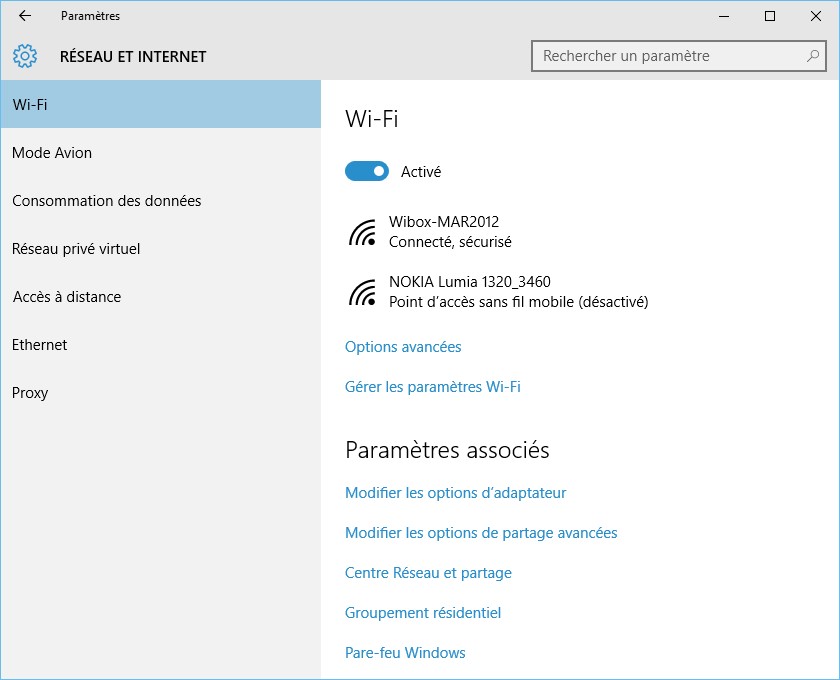
Sous Paramètres associés, cliquez sur Modifier les options d’adaptateur. La boîte de dialogue Connexions réseau s’affiche. Double-cliquez sur votre connexion Wi-Fi :
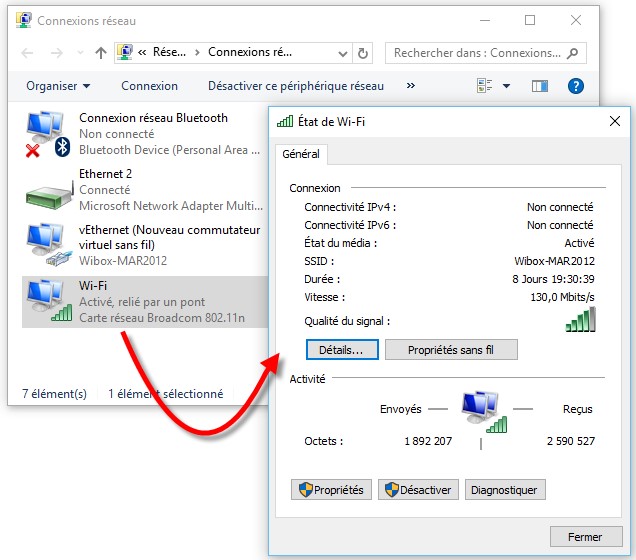
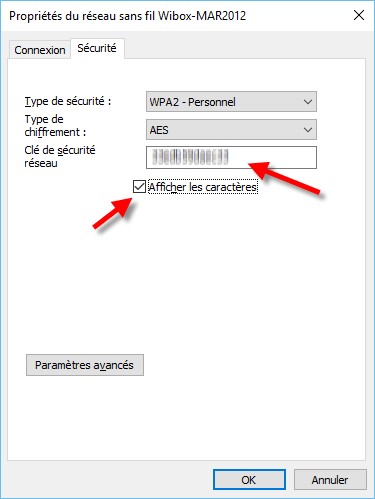
Cliquez sur Propriétés sans fil. La boîte de dialogue des propriétés de la connexion sans fil s’affiche. Basculez sur l’onglet Sécurité. Le mot de passe de la connexion Wi-Fi se trouve dans la zone de texte Clé de sécurité réseau. Pour l’afficher en clair, il vous suffit maintenant de cocher la case Afficher les caractères :
Téléchargez gratuitement le dossier du Wi-Fi
Le dossier du Wi-Fi est un PDF de 13 pages qui résume tout ce que vous devez savoir sur le Wi-Fi dans Windows 10.
Il vous montre comment :
- Tester une connexion Wi-Fi
- Partager une connexion Wi-Fi
- Retrouver votre clé Wi-Fi
- Oublier un réseau Wi-Fi
Cliquez sur ce bouton pour télécharger ce dossier :
