
Pour enregistrer un commentaire vocal dans une diapositive, procédez comme suit :
- Connectez votre microphone sur l’ordinateur.
- Affichez la diapositive dans laquelle vous souhaitez insérer un commentaire.
- Sélectionnez l’onglet Insertion dans le ruban, cliquez sur l’icône Audio dans le groupe Media et sélectionnez Enregistrer l’audio dans le menu.
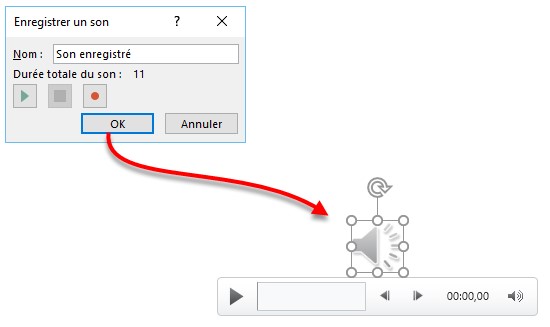
- Donnez un nom au fichier audio et cliquez sur le bouton Enregistrer pour commencer l’enregistrement.
- Cliquez sur Arrêter pour arrêter l’enregistrement puis sur OK pour insérer le fichier audio dans la diapositive.
Une icône représentant un haut-parleur apparaît sur la diapositive. Pour entendre le commentaire audio lors de la présentation, il suffit de cliquer sur le haut-parleur.
Vous pouvez également faire en sorte que le son soit lu dès l’affichage de la diapositive : cliquez sur le haut-parleur, basculez sur l’onglet Outils audio/Lecture et sélectionnez Automatiquement dans la liste déroulante Début (groupe Options audio).

