
Il est parfois nécessaire d’accéder aux paramètres de l’UEFI (Unified Extensible Firmware Interface) de l’ordinateur. L’UEFI est le remplaçant du BIOS (Basic Input Output System). If offre globalement les mêmes possibilités, mais son accès est différent. Outre une interface graphique généralement plus esthétique, il autorise la gestion de disques durs de plus de 2,2 To, une prise en charge avancée des fonctionnalités réseau et un démarrage beaucoup plus rapide de l’ordinateur.
Et c’est justement là que beaucoup d’utilisateurs se poseront l’inévitable question : comment accéder à l’UEFI. Si autrefois, il « suffisait » d’appuyer sur une touche du clavier au démarrage de l’ordinateur pour accéder au BIOS, aujourd’hui, les choses ont bien changé. Voici la technique à utiliser sous Windows 10 pour accéder à l’UEFI de votre ordinateur.
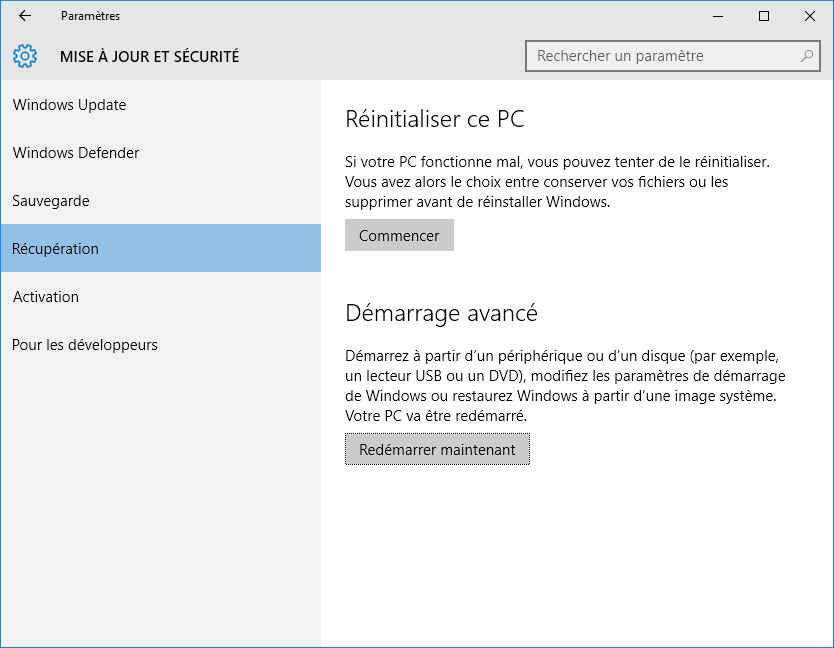
Cliquez sur Démarrer ou appuyez sur la touche Windows du clavier, tapez démarrage et cliquez sur Modifier les options de démarrage avancées, dans la partie supérieure du menu Démarrer. Cette action affiche la fenêtre Mise à jour et sécurité, onglet Récupération sélectionné. Sous Démarrage avancé, cliquez sur Redémarrer maintenant :
Quelques instants plus tard, un écran intitulé Choisir une option s’affiche. Cliquez sur l’icône Dépannage. Un nouvel écran intitulé Résolution des problèmes s’affiche. Cliquez sur Options avancées. Un autre écran s’affiche. Cliquez sur l’icône Changer les paramètres du microprogramme UEFI :

Cliquez enfin sur Redémarrer pour redémarrer l’ordinateur et accéder aux paramètres UEFI.
