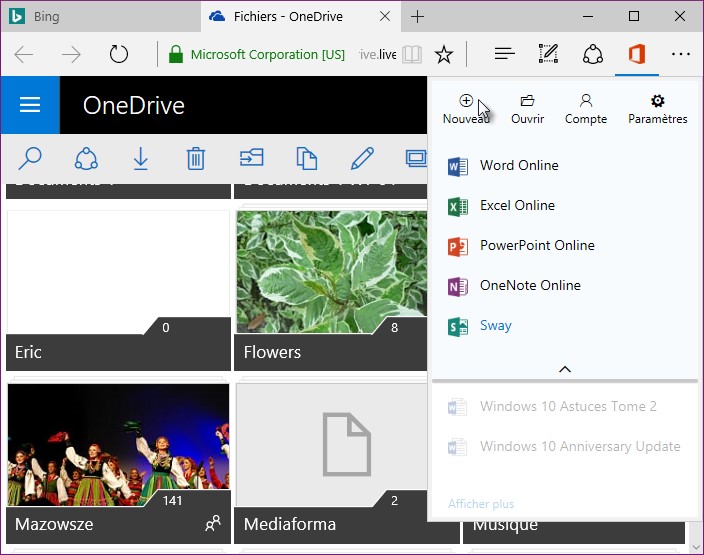
L’extension Office Online de Microsoft Edge est une petite merveille. Elle facilite l’accès à tous les documents Office stockés sur OneDrive ou OneDrive Entreprise dans votre navigateur. En ce qui me concerne, cette extension est vite devenue indispensable ! Mon activité de formateur en entreprise occasionne de nombreux déplacements. Mes formations sont organisées sous la forme de présentations PowerPoint et de documents Word. Aujourd’hui, j’y accède facilement et en toute sécurité depuis l’extension Office Online dans Microsoft Edge.
Pour installer l’extension Office Online, cliquez sur l’icône Plus (qui représente des points de suspension), en haut et à droite de la fenêtre de Microsoft Edge, choisissez Extensions dans le menu, puis cliquez sur le lien Obtenir des extensions auprès du Windows Store. Cette action ouvre le Windows Store sur la page Extensions pour Microsoft Edge. Si l’extension Office Online est apparente, cliquez sur son icône. Dans le cas contraire, faites-la apparaître en tapant Office Online dans la zone de recherche, puis cliquez dessus. Cliquez enfin sur Obtenir pour télécharger l’extension et l’installer.
Un message vous informe que l’extension a été installée, mais que vous devez l’activer. Cliquez sur Activer :
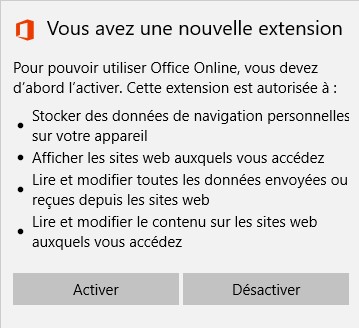
Pour accéder à l’extension Office Online, vous allez commencer par l’ancrer à droite de la barre d’adresse. Cliquez sur l’icône
Plus (qui représente des points de suspension), en haut et à droite de la fenêtre de Microsoft Edge. L’extension est immédiatement accessible dans la partie supérieure du menu :
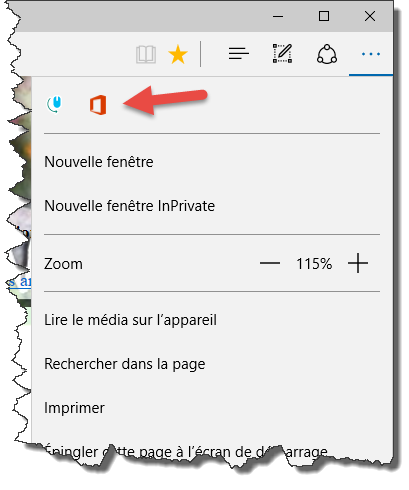
Cliquez du bouton droit sur l’extension
Office Online et choisissez
Afficher en regard de la barre d’adresse. L’extension est maintenant directement accessible dans la partie supérieure droite de la fenêtre.
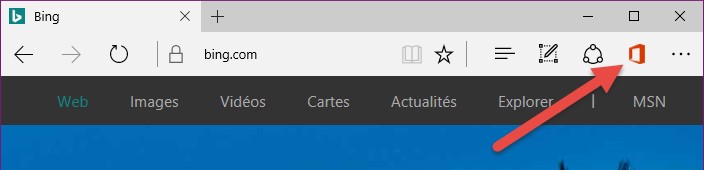
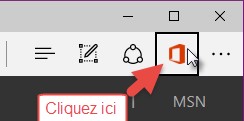
Cliquez sur l’icône
Office Online :
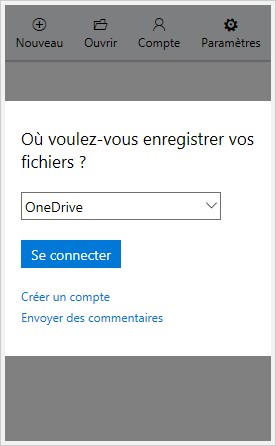
Une boîte de dialogue vous demande où vous voulez enregistrer vos fichiers. Choisissez
OneDrive ou
OneDrive Professionnel dans la liste déroulante puis cliquez sur
Se connecter :
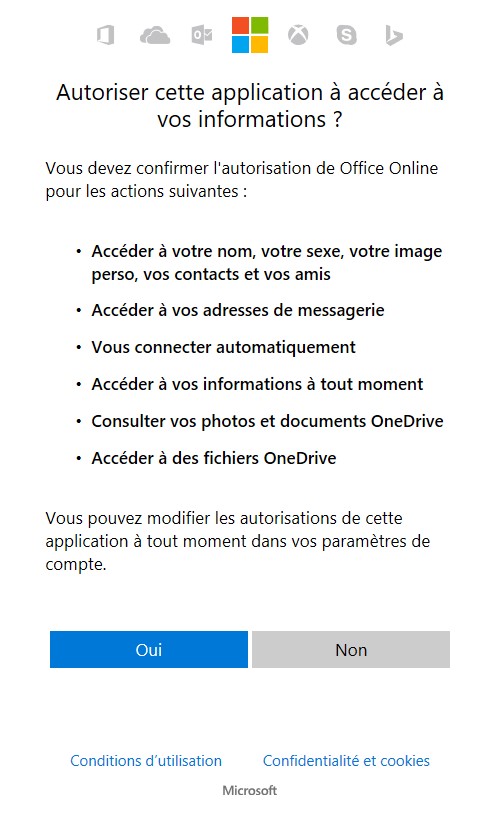
Entrez vos informations d’accès au compte Microsoft et validez. Une page de confirmation s’affiche dans votre navigateur. Cliquez sur
Oui pour autoriser l’application à accéder à votre espace OneDrive :
Maintenant, vous pouvez accéder directement à vos derniers documents en cliquant sur l’icône
Office Online :
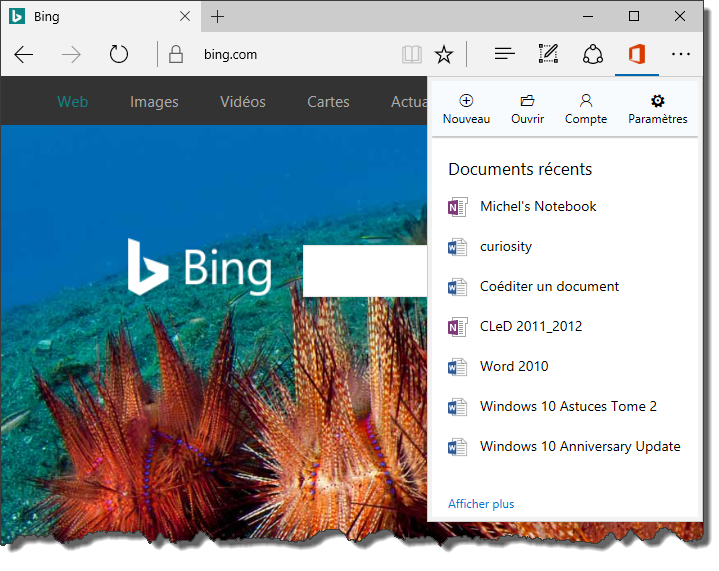
Si le document auquel vous voulez accéder n’apparaît pas dans la liste, cliquez sur
Ouvrir, puis sur
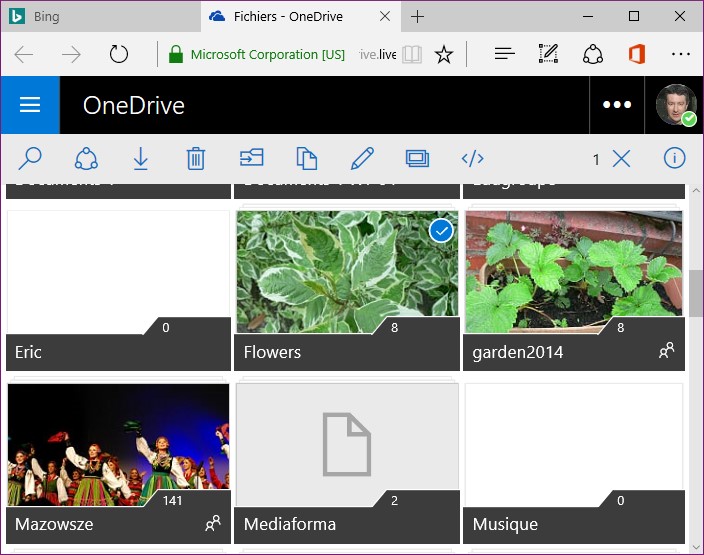
A partir de OneDrive, pour accéder à la totalité de votre espace OneDrive. Tous vos dossiers sont alors à portée de souris :
Vous pouvez également créer un nouveau document Office en cliquant sur
Nouveau et en choisissant le type du document dans la liste :