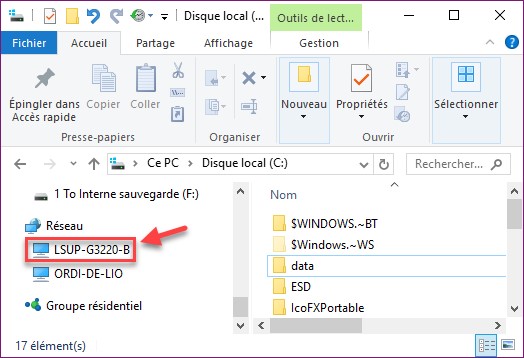
Cet article va vous montrer comment modifier le nom qui représente votre ordinateur dans le réseau local. Ce nom apparaît dans le volet gauche de l’explorateur de fichiers, sous l’icône Réseau. Ici par exemple, deux ordinateurs sont identifiés sur le réseau :
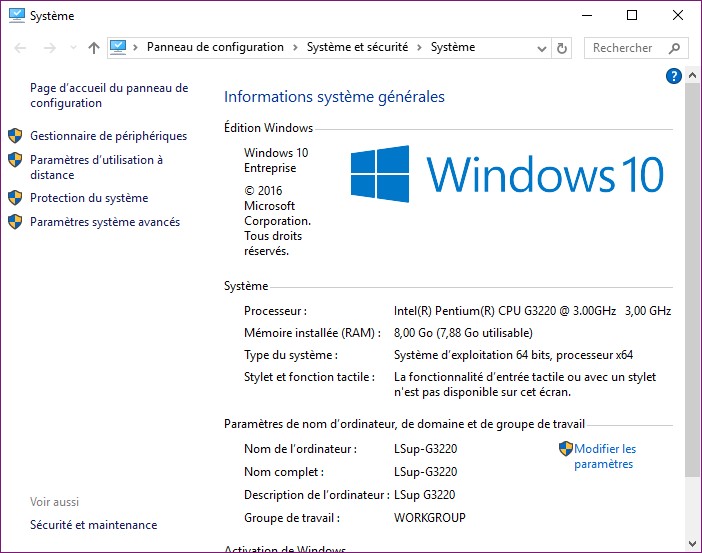
Commencez par appuyer simultanément sur les touches Windows et Pause du clavier. Vous pouvez également cliquer du bouton droit sur l’icône Démarrer et choisir Système dans le menu pour parvenir au même résultat. La fenêtre Système s’affiche :
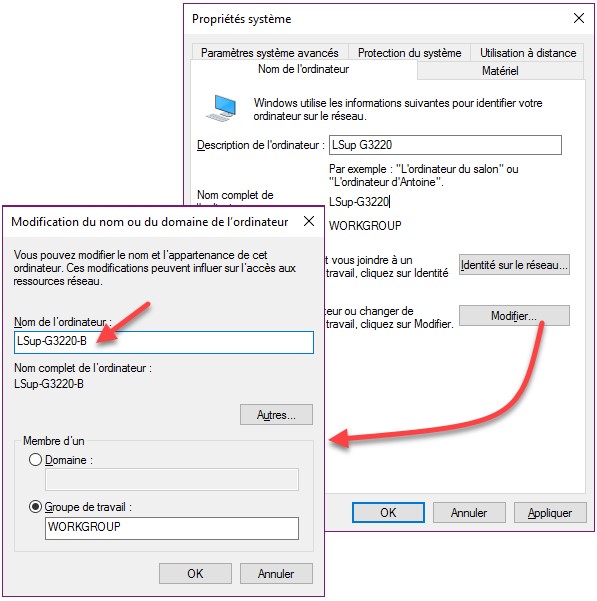
Cliquez sur Paramètres système avancés dans le volet gauche. La boîte de dialogue Propriétés système s’affiche :
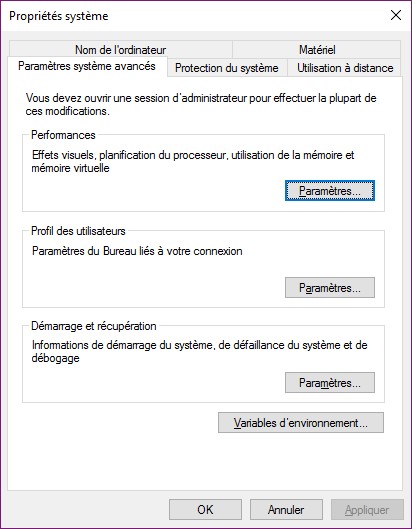
Basculez sur l’onglet Nom de l’ordinateur, puis cliquez sur Modifier. Une nouvelle boîte de dialogue s’affiche. Modifiez le nom de l’ordinateur dans la zone de texte dédiée et refermez toutes les boîtes de dialogue ouvertes en cliquant sur OK.
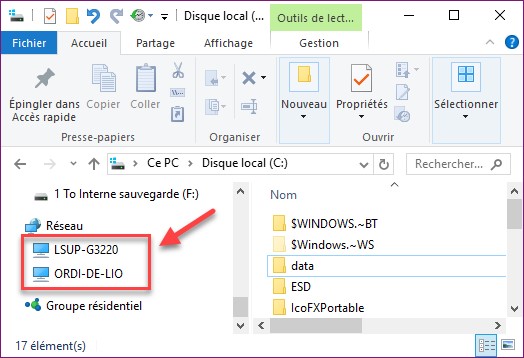
Vous devrez redémarrer l’ordinateur pour que les modifications soient prises en compte. Après redémarrage, vous pourrez constater que l’ordinateur a changé de nom sur le réseau :