
Cet article va vous montrer comment activer (ou désactiver) le pavé numérique au démarrage de Windows 10.
Pour choisir l’état du pavé numérique (c’est-à-dire de la touche Verr Num) au démarrage de l’ordinateur, le plus simple consiste à passer par l’éditeur du Registre. Cliquez sur Démarrer, tapez regedit et cliquez sur regedit dans la partie supérieure du menu Démarrer.
Le contrôle de compte d’utilisateur se manifeste. Cliquez sur Oui pour autoriser l’exécution de l’éditeur du Registre.
Développez tour à tour les entrées suivantes dans le volet gauche de l’éditeur du Registre : Ordinateur, HKEY_USERS, .DEFAULT, Control Panel puis Keyboard. Vous pouvez également copier-coller cette chaîne dans la barre d’adresse de l’éditeur du Registre puis appuyer sur la touche Entrée du clavier :
Ordinateur\HKEY_USERS\.DEFAULT\Control Panel\Keyboard
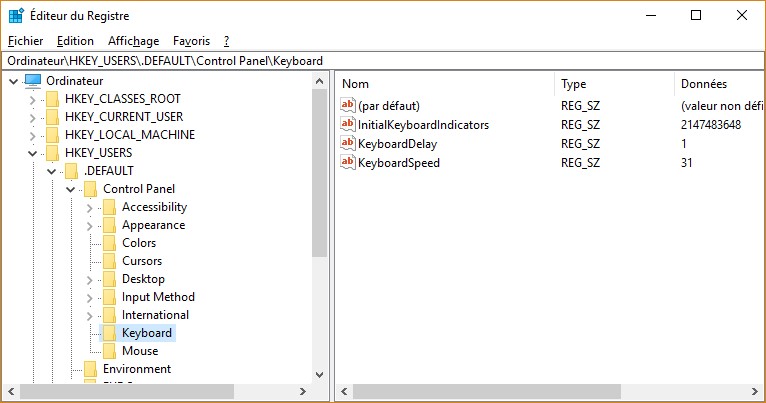
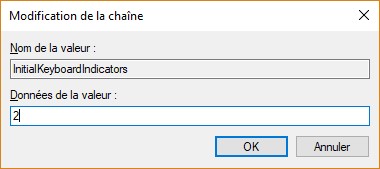
Repérez la clé InitialKeyboardIndicators dans le volet droit. Elle doit avoir la valeur 2147482648. Double-cliquez sur la clé InitialKeyboardIndicators et affectez-lui l’une des deux valeurs suivantes :
| Valeur | Effet |
2 |
Touche Verr num active au démarrage |
0 |
Touche Verr num inactive au démarrage |
Cliquez sur OK et refermez l’éditeur du Registre :
Il ne vous reste plus qu’à redémarrer l’ordinateur pour que la modification soit prise en compte.
