Vous pouvez utiliser VLC pour enregistrer dans vos unités de masse les vidéos diffusées en streaming sur YouTube et d’autres sites comparables.
Dans un premier temps, vous allez définir le dossier dans lequel les vidéos seront enregistrées. Lancez la commande Préférences dans le menu Outils. La boîte de dialogue Préférences simples s’affiche. Basculez sur l’onglet Entrée / Codecs. Dans le groupe d’options Fichiers, en face du libellé Dossier des captures, cliquez sur le bouton Parcourir et définissez le dossier dans lequel les vidéos seront enregistrées :
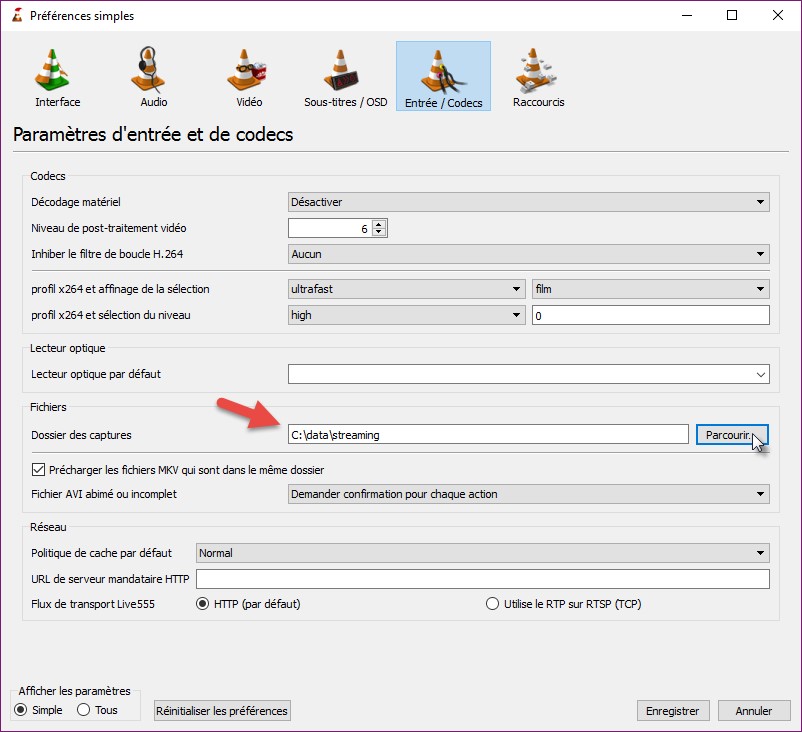
Refermez la boîte de dialogue Préférences simples en cliquant sur Enregistrer.
Vous allez maintenant afficher une barre d’outils complémentaires dans la fenêtre de VLC. Lancez la commande Contrôles avancés dans le menu Vue. Une barre d’outils complémentaire s’affiche dans la partie inférieure de la fenêtre.
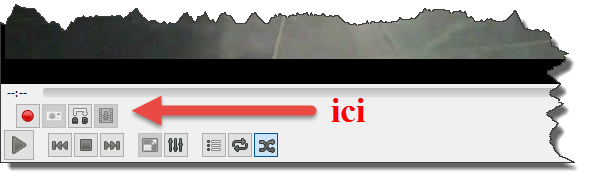
Vous pouvez maintenant ouvrir la vidéo que vous voulez enregistrer. Lancez la commande Ouvrir un flux vidéo dans le menu Média. Entrez l’adresse du flux que vous voulez capturer et cliquez sur le bouton Enregistrer de la barre d’outils complémentaire pour enregistrer la vidéo :
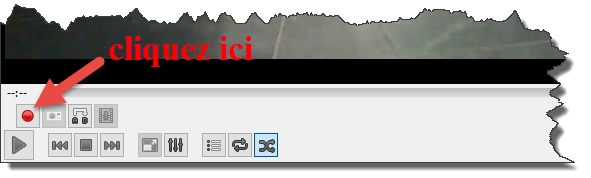
Cliquez à nouveau sur ce même bouton pour stopper l’enregistrement. La vidéo est enregistrée dans le dossier de capture.
Une petite vidéo pour voir comment faire en pratique
Pour répondre aux commentaires et demandes d’aide, voici une petite vidéo qui vous montre exactement comment faire pour enregistrer une vidéo YouTube dans VLC :
[niceyoutubelite id= »aY2XEcGjXFk »]