Cet article va vous présenter un petit outil bien pratique et très simple d’emploi pour convertir des sons de tous types. Voici les conversions possibles :
- WMA en MP3 et MP3 en WMA
- WAV en MP3 et MP3 en WAV
- WAV en WMA et WMA en WAV
Cet outil vous intéresse ? Allez sur cette page :
http://www.eusing.com/free_wma_converter/mp3_wma_converter.htm
Et téléchargez le programme Free WMA MP3 Converter :
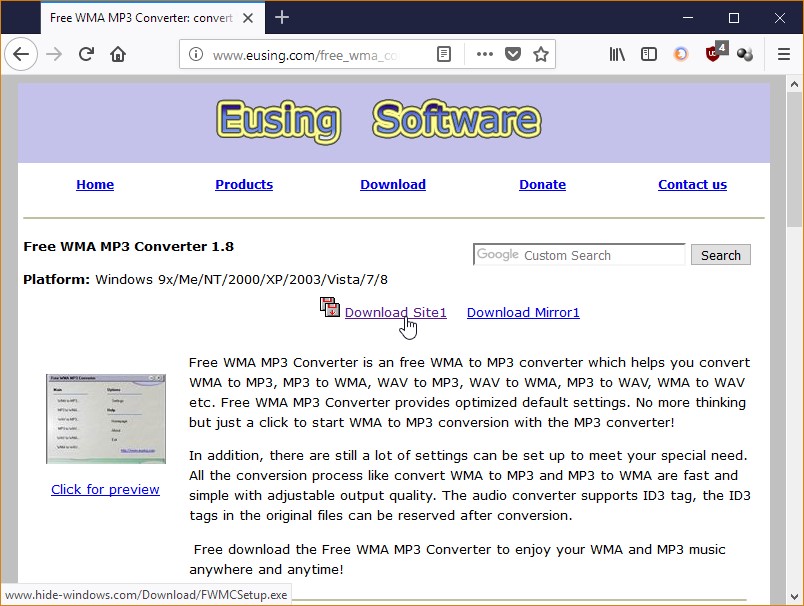
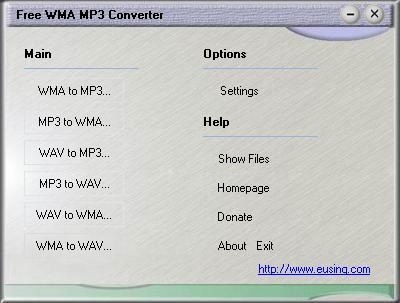
Une fois ce programme installé sur votre ordinateur, cliquez sur Démarrer, tapez free et cliquez sur Free WMA MP3 Converter dans la partie supérieure du menu Démarrer. La fenêtre du programme est très simple :
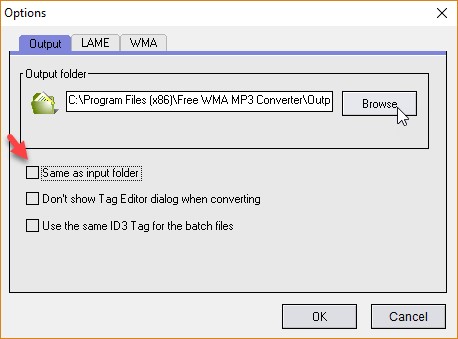
Dans un premier temps, cliquez sur Settings, sous Options. La boîte de dialogue Options s’affiche. Par défaut, les sons convertis sont stockés dans le même dossier que les sons originaux. Si vous préférez les stocker dans un dossier spécifique, décochez la case Same as input folder et désignez le dossier de sauvegarde en cliquant sur Browse :
Si vous envisagez de faire des conversions au format WMA, basculez sur l’onglet WMA et choisissez un codec et un format. Faites quelques essais pour trouver le meilleur compromis qualité/poids :
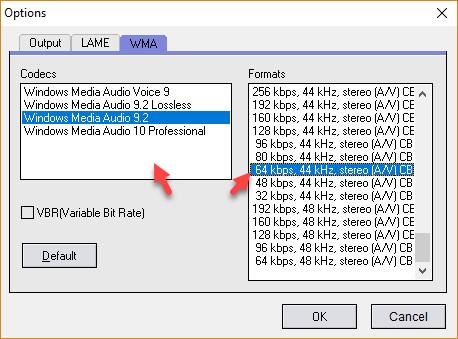
Validez en cliquant sur OK.
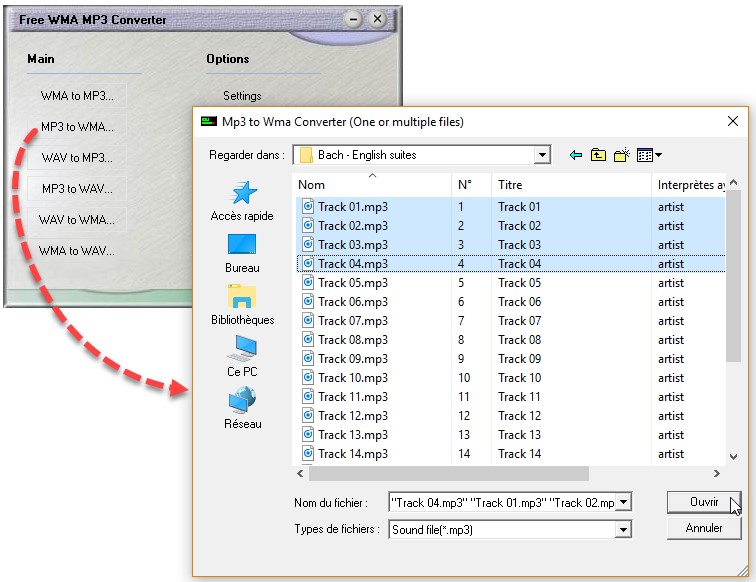
Il ne vous reste plus qu’à cliquer sur une des entrées sous Main pour faire vos conversions. Désignez le ou les fichiers à convertir, cliquez sur Ouvrir et patientez jusqu’à la fin de la conversion :