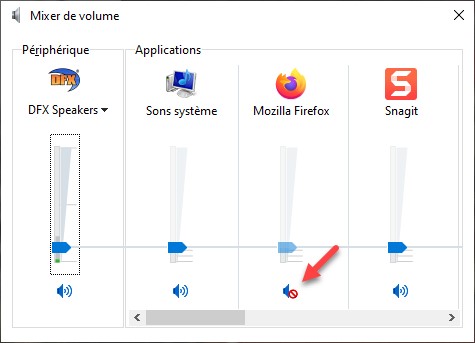
Vous savez certainement que Windows 10 vous permet de régler le volume sonore de façon indépendante dans chaque application. Ces réglages sont mémorisés par le système. Lorsque vous démarrez une nouvelle session, ils sont toujours d’actualité. Cet article va vous montrer comment réduire une application au silence, dans la session courante et dans les futures sessions de Windows.
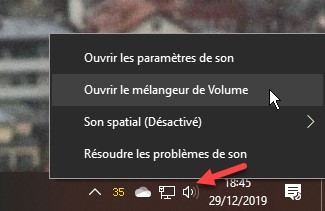
Cliquez du bouton droit sur l’icône du haut-parleur dans la zone de notification, en bas et à droite de l’écran. Sélectionnez Ouvrir le mélangeur de volume dans le menu contextuel :
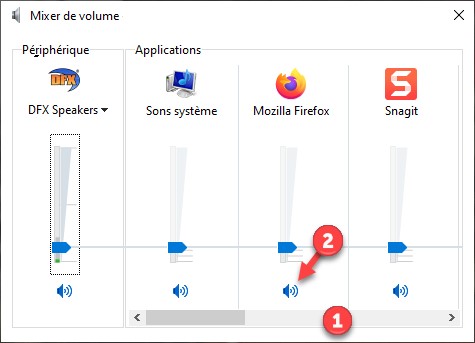
Cette action affiche la boîte de dialogue Mixer de volume. Repérez l’application qui ne doit plus émettre aucun son, au besoin en utilisant la barre de défilement horizontale (1), puis cliquez sur l’icône correspondante qui représente un haut-parleur (2).
Cette icône change d’allure. Plus aucun son ne sera émis par cette application :