
Pour imprimer le document en cours d’édition, sélectionnez l’onglet Fichier dans le ruban, puis cliquez sur Imprimer. Dans la vue Backstage, vous pouvez choisir :
- L’imprimante à utiliser.
- Le nombre de copies à imprimer. Dans le cas d’une impression multiple, sélectionnez l’option Assemblées si vous souhaitez imprimer des jeux de copies séparés.
- L’étendue de l’impression : toutes les pages, la page active, les pages sélectionnées ou certaines pages bien précises. Par exemple, tapez 1,3,5 dans la zone de texte Pages pour imprimer les pages 1, 3 et 5. Ou encore, tapez 5-14 pour imprimer les pages 5 à 14.
La liste déroulante affichée sous la zone de texte Pages vous sera très utile si vous devez imprimer en recto verso avec une imprimante qui ne peut imprimer qu’en recto. Sélectionnez Imprimer manuellement en recto-verso et rechargez le papier lorsque vous êtes invité à imprimer la deuxième face.
La liste déroulante Pages par feuille définit le nombre de pages à imprimer sur chaque feuille. Cette option peut être très utile pour imprimer des documents volumineux sur un nombre de pages réduit.
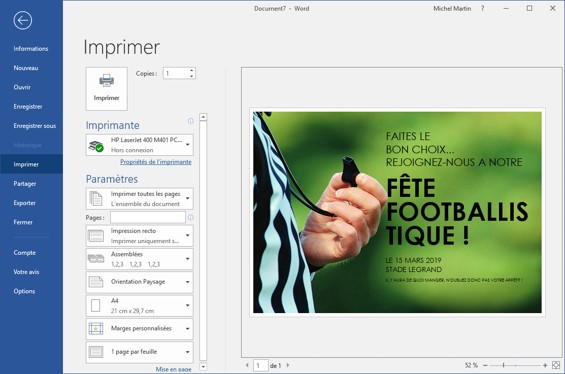
Lorsque tous les réglages vous conviennent, vous n’avez plus qu’à cliquer sur Imprimer pour lancer l’impression.
