Plusieurs techniques peuvent être utilisées pour placer une capture d’écran dans un message Outlook 2019.
Pour capturer la totalité de l’écran, appuyer sur la touche Impr écran du clavier. La capture est placée dans le presse-papiers de Windows. Pour l’insérer dans le message, basculez sur l’onglet Message du ruban, puis cliquez sur l’icône Coller du groupe Presse-papiers.
Pour capturer la fenêtre active, maintenez la touche Alt enfoncée, puis appuyez sur la touche Impr écran du clavier. La capture de la fenêtre active est placée dans le presse-papiers de Windows. Pour l’insérer dans le message, basculez sur l’onglet Message du ruban, puis cliquez sur l’icône Coller du groupe Presse-papiers.
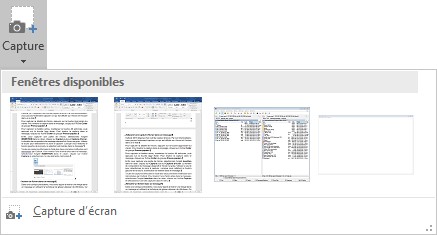
Enfin, pour capturer une partie de l’écran, sélectionnez l’onglet Insertion dans le ruban, cliquez sur l’icône Capture du groupe Illustrations, puis cliquez sur Capture d’écran. La fenêtre de composition de message disparaît et l’écran se grise. Utilisez la souris pour tracer un rectangle autour de la zone à capturer. Lorsque vous relâchez le bouton gauche de la souris, la sélection est insérée dans le message.
Il est également possible d’insérer une capture des applications ouvertes. Pour insérer l’une d’entre elles dans le message, sélectionnez l’onglet Insertion dans le ruban, cliquez sur l’icône Capture et sélectionnez l’une des captures dans le menu.