
Avec la fonctionnalité WSL (Windows Subsystem for Linux), vous pouvez installer et exécuter plusieurs distributions Linux de façon native dans Windows 10 : Ubuntu, openSUSE, SUSE, Laki, Debian, Fedora, Pengwin, Alpine WSL.
Mais avant d’installer l’une d’entre elles, vous devez installer WSL. Cliquez du bouton droit sur Démarrer et cliquez sur Windows PowerShell (admin) dans le menu contextuel. Tapez cette commande et appuyez sur la touche Entrée du clavier :
dism.exe /online /enable-feature /featurename:Microsoft-Windows-Subsystem-Linux /all /norestart
Redémarrez l’ordinateur.
Nous allons par exemple installer la dernière version LTS de Ubuntu. Ouvrez le Microsoft Store. Faites une recherche sur le mot Ubuntu et sélectionnez la dernière version LTS (Long Term Support) :
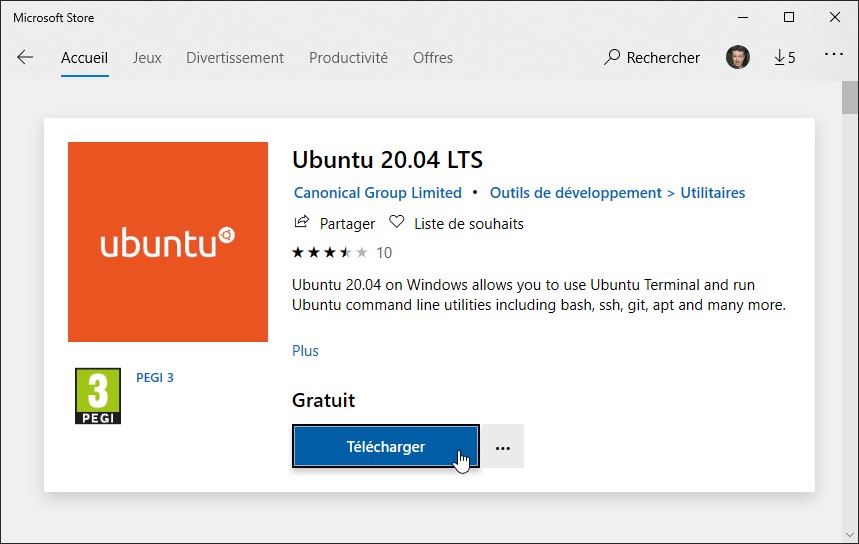
Cliquez sur Télécharger, sur Installer, puis sur Lancer. Une fenêtre Invite de commandes s’ouvre. Au bout de quelques minutes, on vous informe que l’installation a abouti et que vous devez créer un nom d’utilisateur UNIX. Choisissez un nom d’utilisateur et définissez le mot de passe associé :
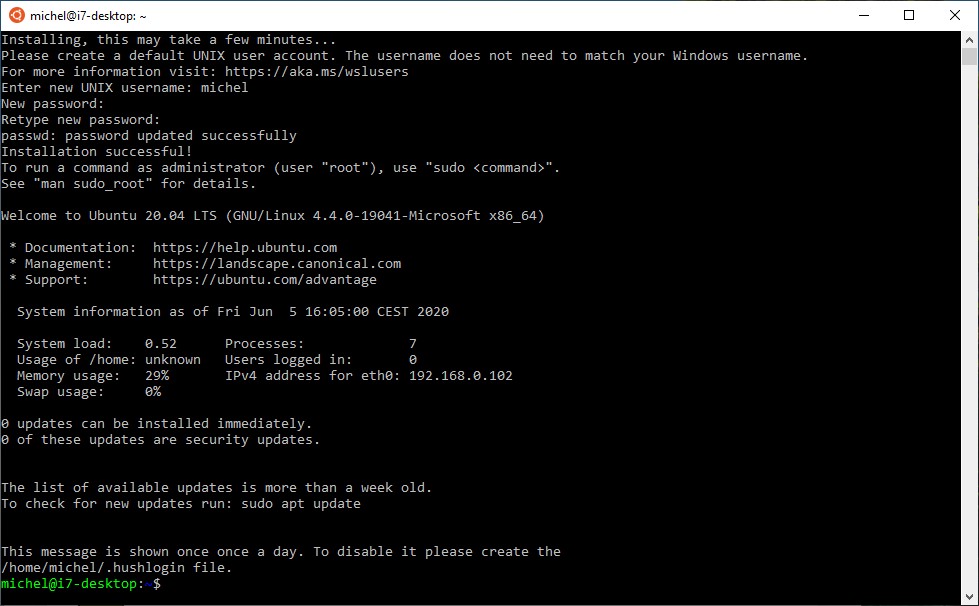
Ça y est, vous avez maintenant accès à l’ensemble des outils de Linux : ssh, apache, mysql, python, perl, ruby, tar, sort, grep, etc. etc..
Le système de fichiers de Windows est directement accessible en bash. Par exemple, pour accéder au dossier data/mediaforma/Windows10 du disque c :, tapez la commande suivante :
ll /mnt/c/data/mediaforma/Windows10
Voici le résultat :

