
Si vous croyez qu’il suffit de vider le cache et l’historique de votre navigateur Web pour effacer les traces des sites que vous visitez sur le Web, la suite devrait vous intéresser.
Windows conserve l’historique des sites visités dans le cache DNS. Pour voir son contenu, vous allez utiliser une invite de commandes. Cliquez sur Démarrer, tapez cmd et cliquez sur Invite de commandes dans la partie supérieure du menu Démarrer.
Tapez cette commande et appuyez sur la touche Entrée du clavier :
ipconfig /displaydns
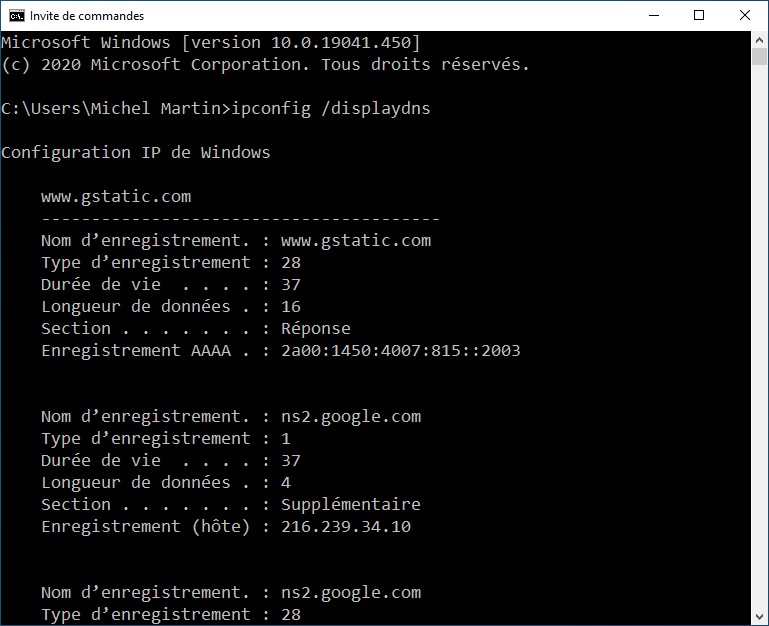
Si vous n’avez jamais vidé le cache DNS, la liste doit être très longue.
Pour effacer le cache DNS, tapez cette commande et appuyez sur la touche Entrée :
ipconfig /flushdns
Le message « Cache de résolution DNS vidé » s’affiche dans l’invite de commandes. Vous pouvez vérifier que la liste ne contient plus de références aux sites visités en tapant cette commande :
ipconfig /displaydns
