
Pour protéger un document Word contre toute modification abusive, vous pouvez lui associer un mot de passe. Sélectionnez l’onglet Fichier dans le ruban, cliquez sur Enregistrer sous, puis sur Parcourir. Dans la partie inférieure droite de la boîte de dialogue Enregistrer sous, cliquez sur Outils puis sur Options générales.
Si vous souhaitez que vos lecteurs/correcteurs saisissent un mot de passe avant de pouvoir afficher le document, complétez la zone de texte Mot de passe pour la lecture.
Si vous souhaitez que vos lecteurs/correcteurs saisissent un mot de passe avant de pouvoir enregistrer les modifications apportées au document, complétez la zone Mot de passe pour la modification.
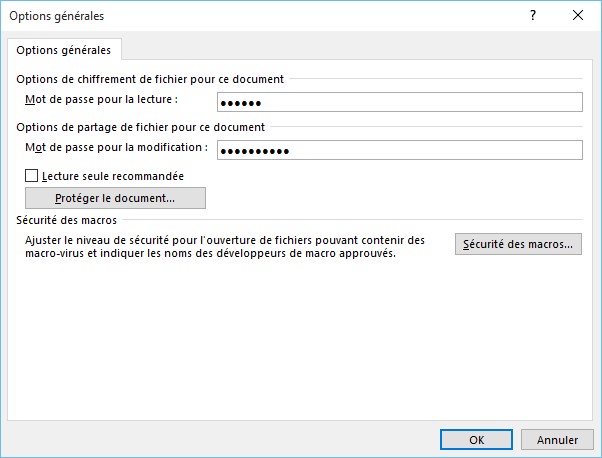
A titre d’information, un mot de passe peut contenir n’importe quelle combinaison de lettres, chiffres, symboles et espaces. Il peut comporter jusqu’à 15 caractères.
Cliquez sur OK, confirmez votre ou vos mots de passe, puis cliquez sur Enregistrer pour sauvegarder le document. Désormais, seules les personnes en possession des mots de passe pourront lire ou modifier votre document.
