Saviez-vous que Windows 10 peut vous proposer de compléter la saisie du texte que vous tapez pendant la frappe ? Cette technique fonctionne sur la plupart des applications qui autorisent la saisie du texte. Voyons comment l’activer.
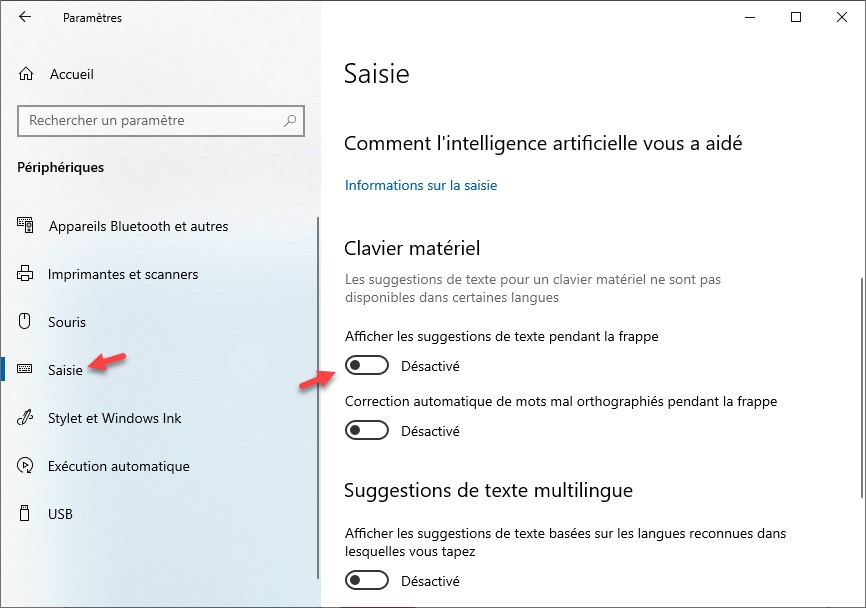
Cliquez sur Démarrer puis sur Paramètres (l’icône en forme de roue dentée). La fenêtre Paramètres Windows s’affiche. Cliquez sur l’icône Périphériques. Une autre fenêtre s’affiche. Basculez sur l’onglet Saisie dans le volet gauche et placez l’interrupteur Afficher les suggestions de texte pendant la frappe en position Marche :
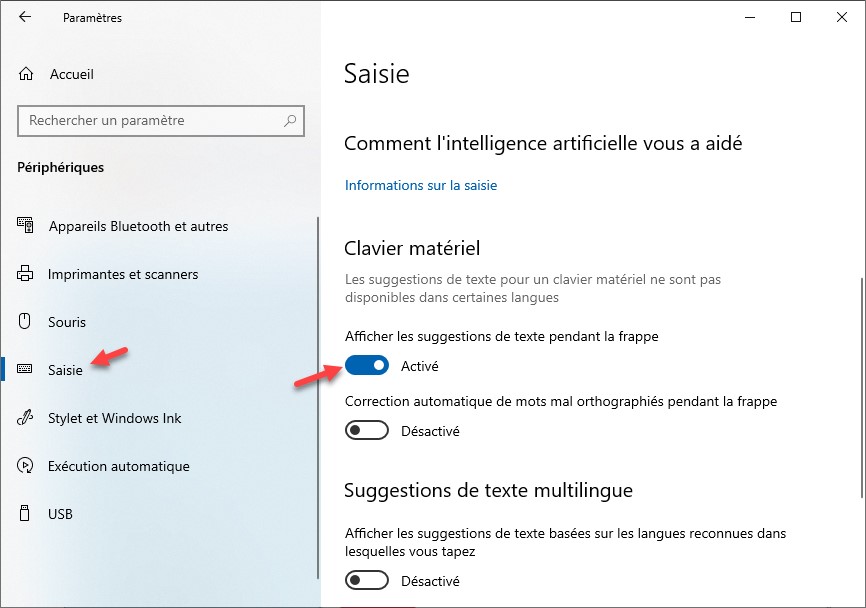
Vous pouvez fermer cette fenêtre. La fonctionnalité est activée. À partir de maintenant, lorsque vous tapez du texte dans une application quelconque, plusieurs mots vous sont proposés pour compléter la saisie. Ici par exemple, dans Word 2019 :
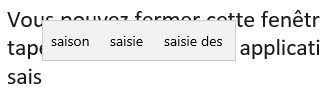
Pour insérer un des mots proposés, appuyez sur la flèche vers le haut pour sélectionner le premier mot, puis autant de fois que nécessaire sur la flèche vers la droite pour sélectionner un des mots suivants. Appuyez sur la touche Entrée pour insérer le mot en surbrillance.
Bien entendu, vous pouvez à tout moment désactiver cette fonctionnalité en plaçant l’interrupteur Afficher les suggestions de texte pendant la frappe en position Arrêt :