Vous démarrez votre ordinateur comme vous le faites habituellement et là, impossible d’ouvrir une session car votre clavier ne répond plus. Vous pouvez dans un premier temps vérifier que le clavier n’est pas débranché s’il s’agit d’un modèle filaire, ou que les piles ne sont pas vides s’il s’agit d’un modèle sans fil.
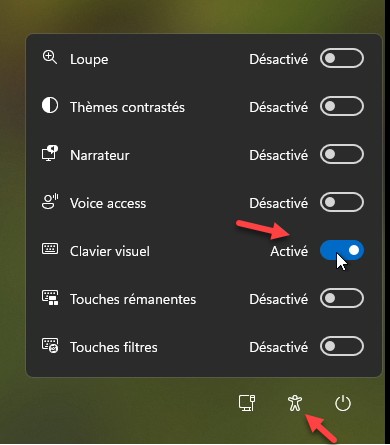
Ces deux éventualités écartées, vous pouvez utiliser le clavier visuel si votre souris est toujours accessible. Cliquez sur l’icône Accessibilité, dans l’angle inférieur droit de l’écran. Un menu s’affiche. Placez l’interrupteur Clavier visuel en position Activé :
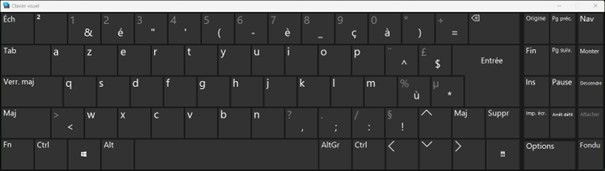
Le clavier visuel s’affiche sur l’écran. Utilisez-le pour taper votre mot de passe ou votre code confidentiel :