Voici l’effet recherché :

Pour arriver à ce résultat, vous allez définir un texte, l’insérer comme sélection, y ajouter une bordure et supprimer l’image environnante.
Cliquez sur l’icône Texte. Choisissez une police large, un corps de caractère important et entrez quelques mots. Cliquez sur Transformer en sélection. Le texte apparaît sous la forme d’une sélection.
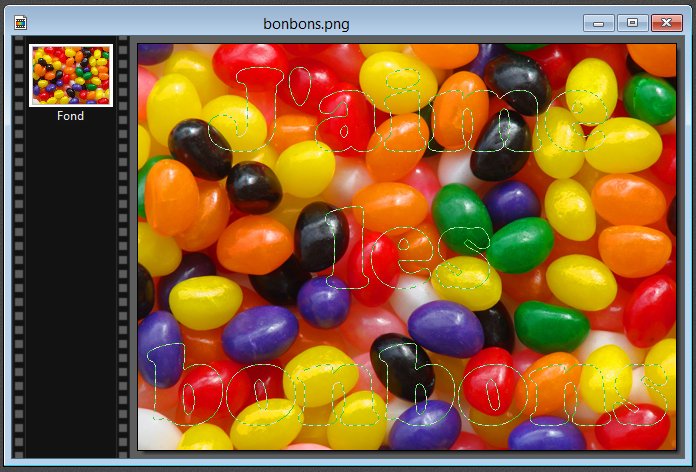
Cliquez du bouton droit sur la sélection et sélectionnez Contour et remplissage dans le menu. Cochez les cases Aperçu direct, Contour et Lisser. Choisissez une couleur de contour noire et une largeur égale à 1, puis validez en cliquant sur OK.
Lancez la commande Inverser dans le menu Sélection pour sélectionner toute l’image hormis le texte, puis appuyez sur la touche Suppr du clavier. La sélection est remplacée par la couleur d’arrière-plan. L’effet recherché est ainsi obtenu.