Lorsque le disque dur ou le SSD de votre PC est quasiment plein, Windows 11 peut compresser automatiquement certains fichiers et dossiers. Cette section va vous montrer comment activer ou désactiver cette compression automatique.
Cliquez sur Démarrer, puis tapez cmd. Cliquez du bouton droit sur l’icône Invite de commandes dans la partie supérieur du menu Démarrer et sélectionnez Exécuter en tant qu’administrateur dans le menu contextuel. Le contrôle du compte d’utilisateur se manifeste. Cliquez sur Oui pour exécuter l’invite de commandes en mode administrateur.
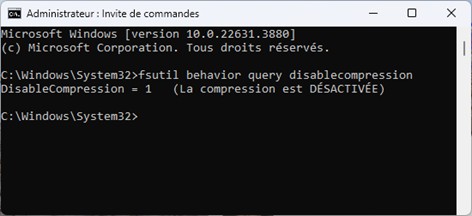
Pour savoir si la compression est activée, tapez fsutil behavior query disablecompression et appuyez sur la touche Entrée du clavier. Ici, la compression est désactivée :
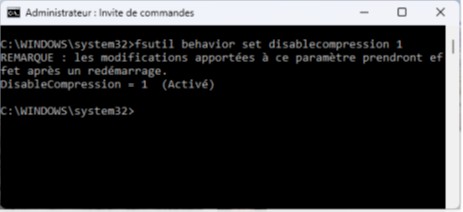
Pour activer la compression, tapez fsutil behavior set disablecompression 1 et appuyez sur la touche Entrée du clavier. Comme indiqué, la modification de la configuration prendra effet après le redémarrage de l’ordinateur :
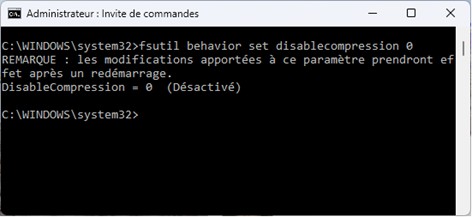
Pour désactiver la compression, tapez fsutil behavior set disablecompression 0 et appuyez sur la touche Entrée du clavier. Ici encore, la modification de la configuration prendra effet après le redémarrage de l’ordinateur :