
Dans ce court article, je vous propose d’afficher un historique graphique d’utilisation du processeur en avant-plan du Bureau.
Appuyez simultanément sur les touches Contrôle, Majuscule et Échap. Cette action affiche la fenêtre du gestionnaire des tâches.
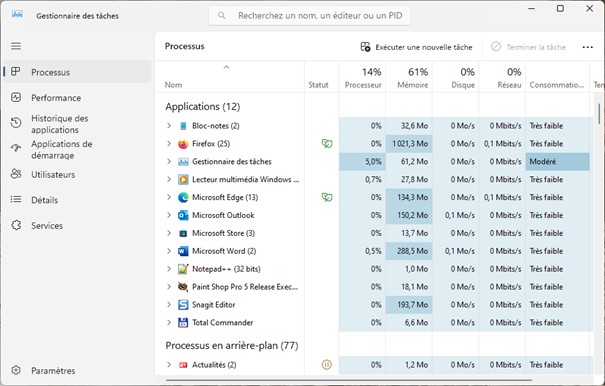
Basculez sur l’onglet Performance, puis double-cliquez sur le graphique qui représente le taux d’occupation du processeur. Redimensionnez la fenêtre pour n’afficher que le taux d’occupation du processeur :
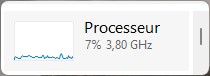
Vous pouvez modifier la position de cette fenêtre où bon vous semble avec un simple glisser-déposer.
Pour retourner à la fenêtre traditionnelle du gestionnaire des tâches, il vous suffit de double-cliquer sur la courbe d’utilisation du processeur.
