
Cet article répond à une question d’un membre de Mediaforma. Il y a quelques jours, il me demandait comment réduire la taille des icônes dans la barre des tâches de Windows 11. Cette possibilité était offerte aux utilisateurs de Windows 10, mais elle a disparu de Windows 11. Le plus simple consiste certainement à utiliser l’application Windhawk.
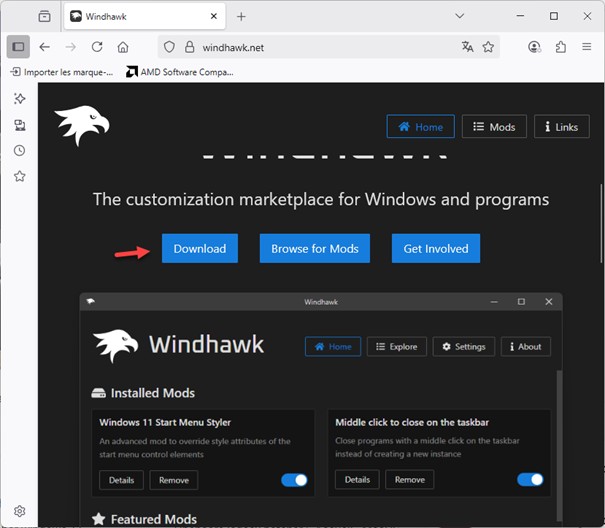
Allez sur la page https://windhawk.net/ et cliquez sur le bouton Download.
Exécutez le fichier téléchargé pour installer l’application. Après avoir choisi la langue du programme d’installation, deux techniques d’installation vous seront proposées :
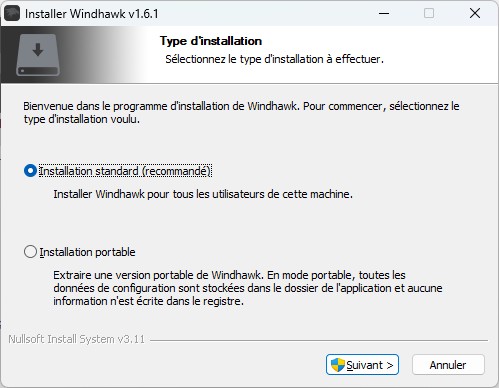
Pour ne pas encombrer votre ordinateur, je vous conseille de choisir une installation portable. Un dossier nommé Windhawk sera alors créé dans le dossier où le programme d’installation a été exécuté. Il contient tous les fichiers nécessaires à l’application, et notamment le fichier windhawk.exe, pour lancer l’application. Rien ne vous empêche de déplacer ce dossier dans un autre dédié aux applications portables. Par exemple dans le dossier c:\portable.
Remarque
En utilisant une application portable (et non conventionnelle), tout ce qui est nécessaire à l’application se trouve dans le dossier d’installation : aucun fichier externe n’est défini ou modifié par l’application, y compris le registre de Windows.
Voici comment se présente la fenêtre de l’application :
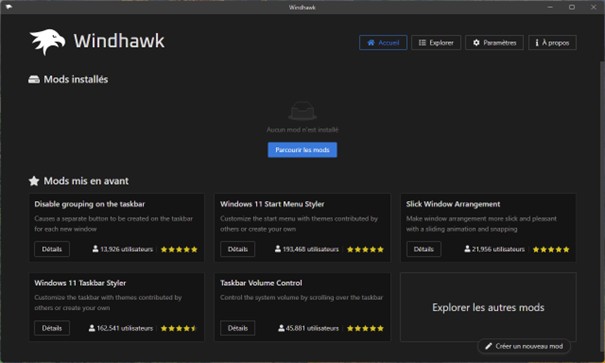
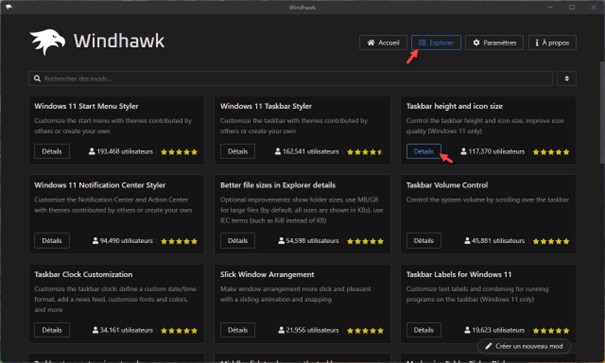
Pour pouvoir réduire la taille des icônes dans la barre des tâches, vous allez installer un « mod ». Il s’agit d’un module complémentaire dédié à une tâche bien précise. Cliquez sur Explorer dans la partie supérieure droite de la fenêtre, puis sur Détails dans le cadre Taskbar height and icon size :
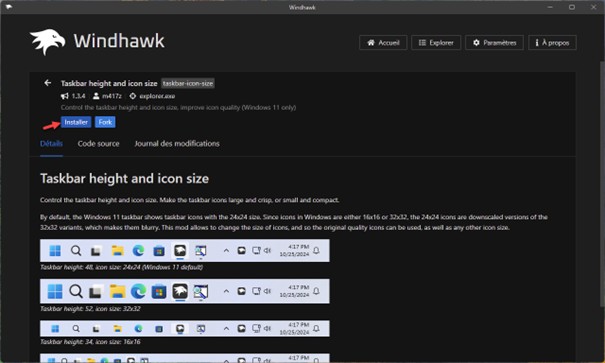
La fenêtre de Windhawk se présente comme ceci. Cliquez sur le bouton Installer :
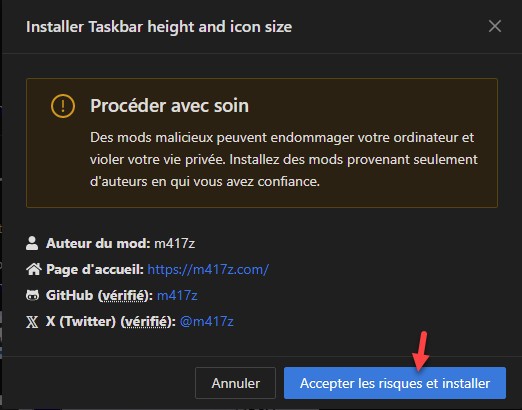
Une boîte de dialogue d’avertissement s’affiche. Cliquez sur Accepter les risques et installer :
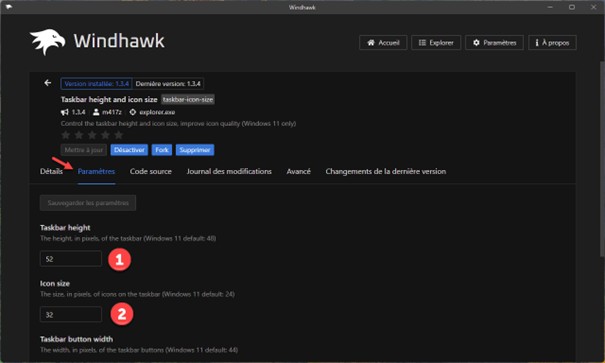
Quelques instants plus tard, le mod Taskbar height and icon size est installé. Sélectionnez l’onglet Paramètres pour accéder aux paramètres de ce mod. Vous pourrez entre autres choisir la hauteur de la barre des tâches (1) et la taille des icônes (2) :
Voici l’allure de la barre des tâches par défaut :

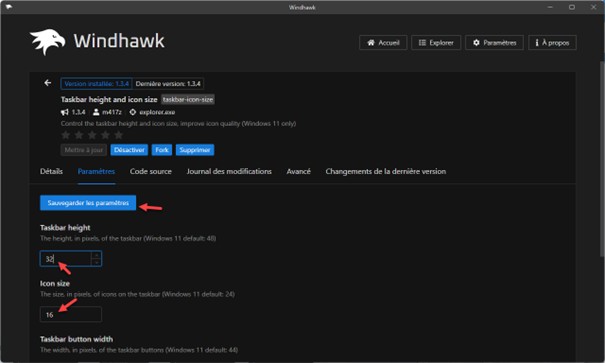
Ici, je change la hauteur de la barre des tâches à 32 et la taille des icônes à 16, puis je clique sur Sauvegarder les paramètres :
Voici l’allure de la nouvelle barre des tâches :

Merci Monsieur Martin ! Cette astuce m’a permis de retrouver les taille des icônes de la barre des tâches de W10. Je vous remercie également pour votre réactivité et votre efficacité…