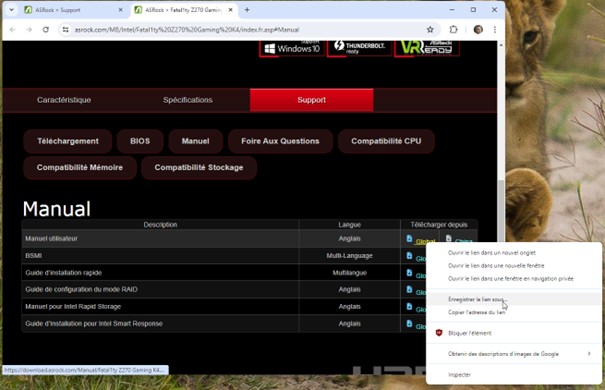
Bien entendu, pour télécharger un fichier PDF, vous pouvez cliquer du bouton droit sur le lien correspondant et choisir Enregistrer le lien sous :
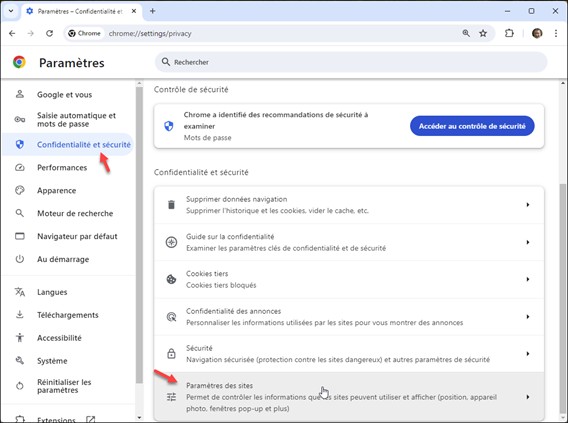
Mais il serait plus agréable de télécharger directement le fichier en cliquant dessus. Pour y arriver, vous allez modifier le comportement par défaut de Chrome. Cliquez sur l’icône qui représente trois points de suspension verticaux, dans l’angle supérieur droit de la fenêtre de Chrome et cliquez sur Paramètres dans le menu qui s’affiche. La page des paramètres de Google Chrome s’affiche.
Dans le volet gauche, cliquez sur Confidentialité et sécurité. Dans le volet droit, cliquez sur Paramètres des sites :
Une nouvelle page s’affiche. Déplacez-vous vers la partie inférieure du volet droit, puis cliquez sur Paramètres de contenu supplémentaires :
Une nouvelle page de paramètres s’affiche. Cliquez sur Documents PDF, puis sélectionnez l’option Télécharger les PDF :
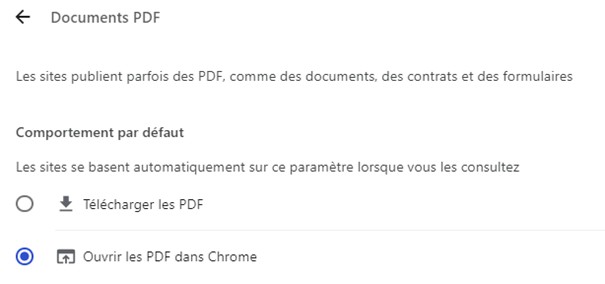
Fermez l’onglet de paramétrage de Chrome. À partir de maintenant, lorsque vous cliquerez sur un lien qui pointe vers un fichier PDF, il sera téléchargé dans le dossier dédié (Téléchargement par défaut).