Vous avez certainement déjà voulu insérer des caractères spéciaux dans vos documents (un Â, un È ou un © par exemple).
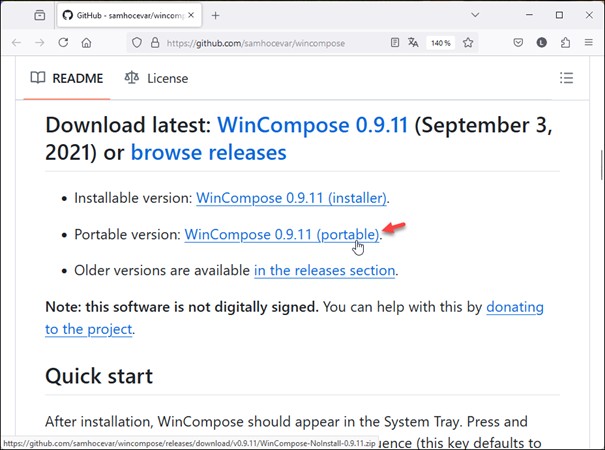
Rendez-vous sur la page https://github.com/samhocevar/wincompose, cliquez sur le lien WinCompose en version portable. Lorsque vous lirez ces lignes, il se peut qu’une version plus récente soit disponible. Peu importe : téléchargez la dernière version en date, pourvu qu’elle soit « portable ». Vous pourrez ainsi l’utiliser sans l’installer :
Dézipez le fichier téléchargé dans un dossier facile d’accès pour vous. En ce qui me concerne, tous mes utilitaires se trouvent dans le dossier c:\data\utiles. Si vous ne savez pas comment déziper un fichier, lisez l’article Windows 11 – Dézipez des fichiers.
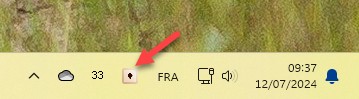
Lancez l’application en double-cliquant sur l’icône WinCompose.exe. Une icône apparaît dans la zone de notification :
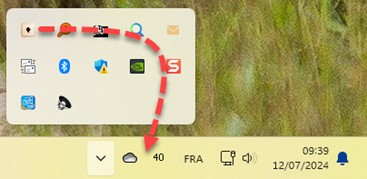
Si cette icône n’est pas visible dans la zone de notification, cliquez sur l’icône Afficher les icônes cachées pour y accéder :
Double-cliquez sur l’icône de WinCompose pour afficher la fenêtre principale de l’application. Dans un premier temps, cliquez sur les catégories affichées dans la zone de liste de gauche pour accéder aux différentes catégories de caractères. Vous verrez, il y en a beaucoup !
Voici ce que vous obtenez en choisissant (par exemple) l’entrée Casseaux sous Caractères Unicode dans le volet gauche :
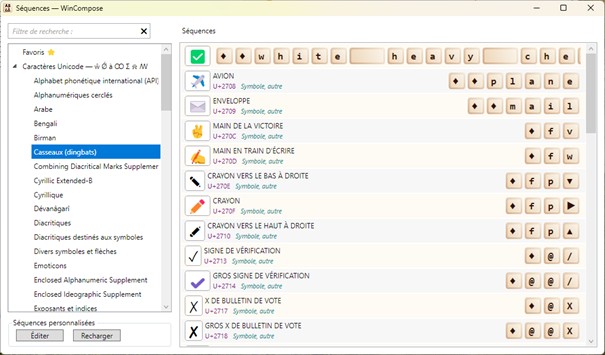
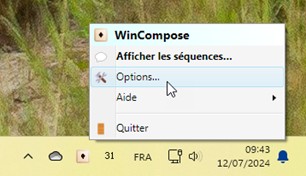
Pour insérer un caractère, vous devez reproduire la séquence de touches qui s’affiche à sa droite. La première touche de chaque séquence correspond à une touche spéciale qui déclenche la mise en route de WinCompose. Plusieurs touches sont utilisables. Pour choisir celle qui vous convient le mieux, cliquez du bouton droit sur l’icône de WinCompose dans la zone de notification, puis choisissez Options dans le menu :
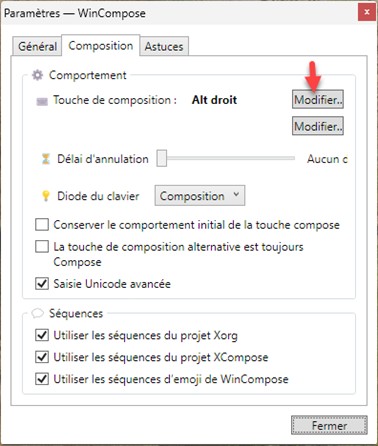
La boîte de dialogue Paramètres – WinCompose s’affiche. Sous l’onglet Composition, utilisez la liste déroulante Touche de composition pour choisir la touche spéciale à utiliser. Ici par exemple, la touche Alt Gr a été choisie :
Supposons que vous vouliez afficher le caractère spécial CRAYON VERS LE HAUT ET À DROITE :

Vous allez devoir appuyer successivement sur la touche spéciale puis sur f, p et Haut.
Essayez et vous obtiendrez ce caractère :
✐
Amusez-vous bien !