Si vous lisez les publications Mediaforma depuis un moment, vous savez que nous apprécions l’application Total Commander. Cette section va vous montrer comment l’installer et comment utiliser ses principales fonctionnalités.
Installation de Total Commander
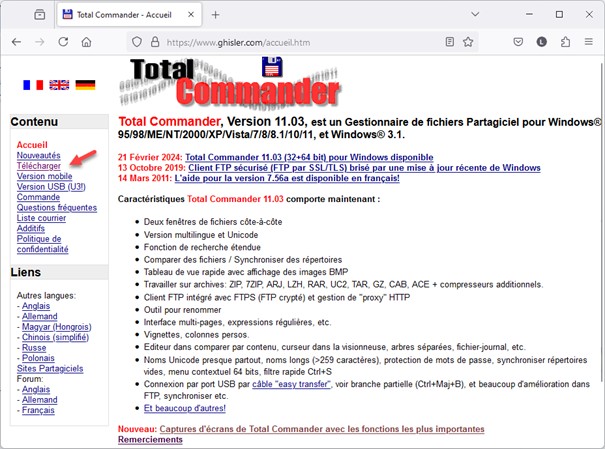
Cliquez ici pour aller sur le site de Total Commander, puis cliquez sur le lien Télécharger dans le volet gauche :
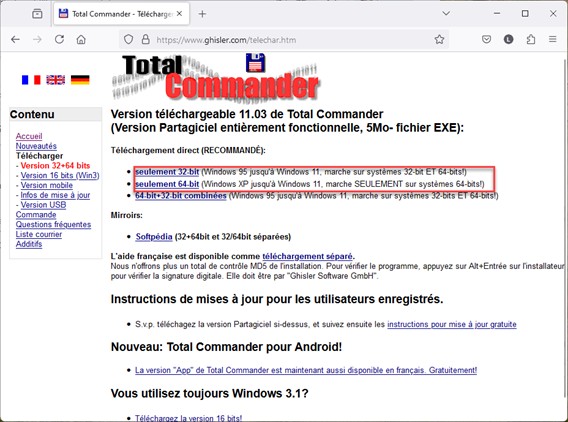
Selon si votre Windows est de type 32 ou 64 bits, cliquez sur le lien seulement 32-bit ou sur le lien seulement 64-bit :
Remarque

Si vous ne savez pas quel est le type de votre système (32 ou 64 bits), je vous suggère de lire la section Quelle est la version (32 ou 64 bits) de Windows 11 dans le manuel Plus loin avec Windows 11 Tome 3.
Téléchargez puis exécutez le programme d’installation de Total Commander. Au fil de l’installation, on vous posera plusieurs questions :
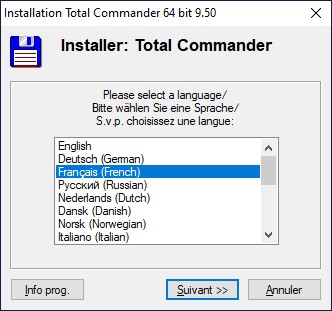
- La langue d’installation : sélectionnez French puis cliquez sur Suivant:
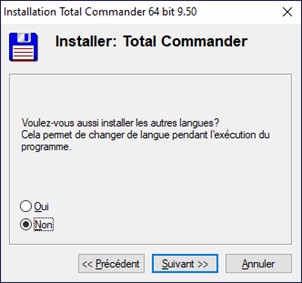
- L’installation d’autres langues. Sélectionnez Non puis cliquez sur Suivant:
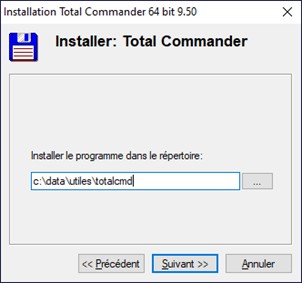
- Le dossier d’installation de Total Commander. Choisissez le dossier qui vous convient le mieux. En ce qui me concerne, il s’agit du dossier c:\data\utiles\totalcmd, mais vous pouvez choisir un autre dossier quelconque. Faites votre choix puis cliquez sur Suivant:
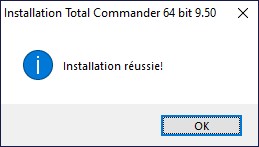
- Pour toutes les autres étapes, contentez-vous de cliquer sur Suivant. Deux clics plus tard, une boîte de dialogue vous informera que l’installation est terminée. Cliquez sur OK: