Cet article va vous montrer comment utiliser l’application Rufus pour créer une clé d’installation de Windows 11 à partir d’une image ISO que vous aurez préalablement téléchargée sur le site de Microsoft.
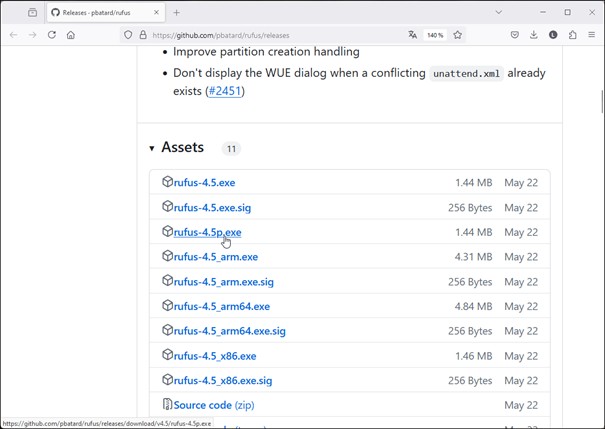
Allez sur la page https://github.com/pbatard/rufus/releases et téléchargez la dernière version portable de Rufus. Ici, la 4-5p :
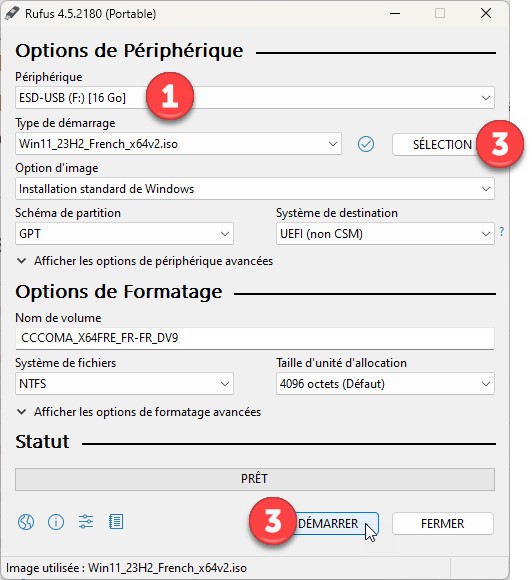
Lancez Rufus. Indiquez la clé USB à utiliser dans la liste déroulante Périphérique (1). Cliquez sur SELECTION (2) et désignez le fichier ISO à utiliser. Cliquez enfin sur DEMARRER (3) et patientez jusqu’à la fin du processus :
Maintenant, il ne vous reste plus qu’à redémarrer votre ordinateur sur la clé USB pour installer Windows. Si vous n’arrivez pas à aller dans le BIOS ou l’UEFI, lisez la section « Activer le démarrage rapide » dans le manuel Plus loin avec Windows 11 Tome 6 et … désactivez le démarrage rapide.