Cet article va vous montrer comment effectuer une recherche dans tous les dossiers d’un disque ou dans tous les sous-dossiers d’un dossier de votre choix.
Vous savez lancer une recherche avec le menu Démarrer : vous cliquez sur Démarrer ou vous appuyez sur la touche Windows du clavier, puis vous tapez ce que vous recherchez au clavier.
Cette possibilité offerte par Windows 11 est très pratique, mais la recherche se limite au bureau et aux bibliothèques (Documents, Téléchargements, Images, Vidéos, etc.). Si le ou les fichiers recherchés se trouvent dans un autre dossier, ils ne seront pas trouvés !
Pour contrer ce problème, vous pouvez inclure un ou plusieurs dossiers dans l’index de la recherche, comme indiqué dans la section « Accélérer les recherches de fichiers » dans le manuel Plus loin avec Windows 11 Tome 1.
Personnellement, j’utilise une autre technique … ou plutôt une application complémentaire : Total Commander. Les avantages de cette application sont trop nombreux pour tenir dans cette section. Ici, nous allons nous concentrer sur la recherche de fichiers.
Pour savoir comment télécharger puis installer Total Commander, je vous suggère de lire la section « Deux explorateurs de fichiers pour le prix d’un » dans le manuel Plus loin avec Windows 11 Tome 6.
Je vais supposer que Total Commander est installé sur votre ordinateur et en ordre de marche.
Déplacez-vous dans le dossier dans lequel vous voulez lancer une recherche. Il peut s’agir de la racine d’un disque ou d’un SSD ou d’un sous-dossier quelconque. Appuyez simultanément sur les touches Alt et F7 du clavier (vous pouvez également lancer la commande Recherche de fichiers dans le menu Commandes, mais c’est tellement moins efficace…). La boîte de dialogue Recherche de fichiers s’affiche. Entrez le modèle des fichiers recherchés dans la zone de texte Rechercher puis appuyez sur la touche Entrée du clavier pour lancer la recherche (vous pouvez également cliquer sur Commencer pour parvenir au même résultat. Les résultats de la recherche s’affichent dans la partie inférieure de la boîte de dialogue :
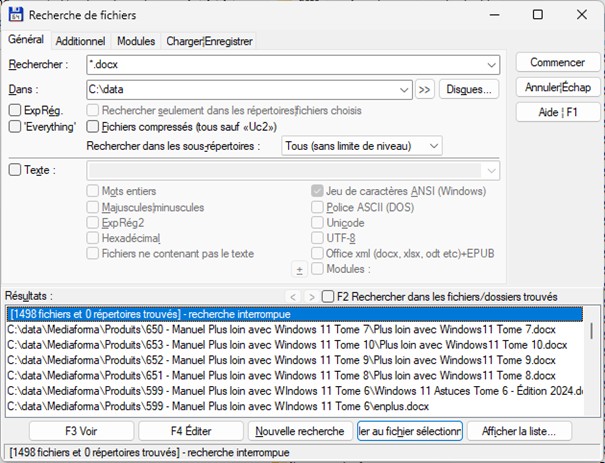
Vous pouvez à tout moment interrompre la recherche en appuyant sur la touche Echap du clavier.
Pour accéder à l’un des fichiers proposés, il suffit de double-cliquer dessus. Il s’affiche alors dans Total Commander :
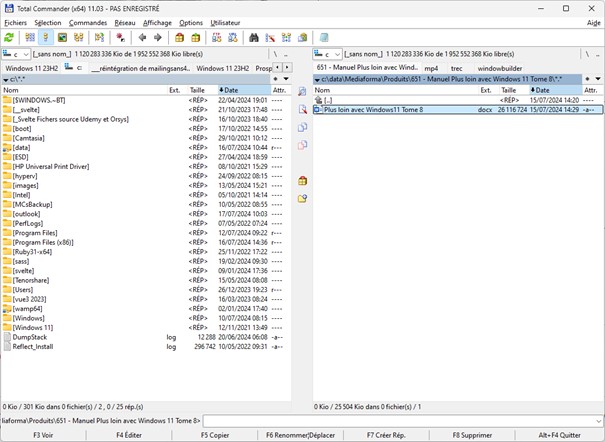
Comme il est en surbrillance, il vous suffit d’appuyer sur la touche Entrée pour l’ouvrir dans l’application à laquelle il est associé.
Je vous suggère d’essayer cette application pendant quelques jours. Il y a de grandes chances pour que vous l’adoptiez … définitivement !