Médiaforma

posts

Pour pouvoir utiliser Gmail comme messagerie par défaut, vous devrez passer par le navigateur Google Chrome. S’il n’est pas déjà installé sur votre ordinateur, rendez-vous sur la page https://www.google.fr/chrome/ pour l’installer.

Cliquez sur Démarrer (ou appuyez puis relâchez la touche Windows du clavier), tapez défaut et cliquez sur Applications par défaut dans la partie supérieure du menu Démarrer. La fenêtre Applications/Applications par défaut s’affiche.

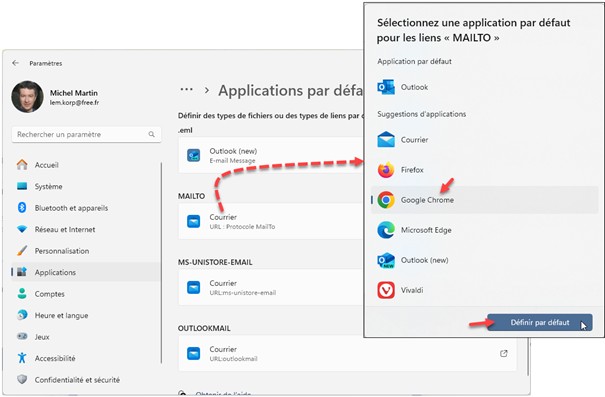
Cliquez sur l’entrée sous MAILTO, cliquez sur l’icône Courrier, choisissez Google Chrome puis cliquez sur Définir par défaut :
Configuration de Google Chrome

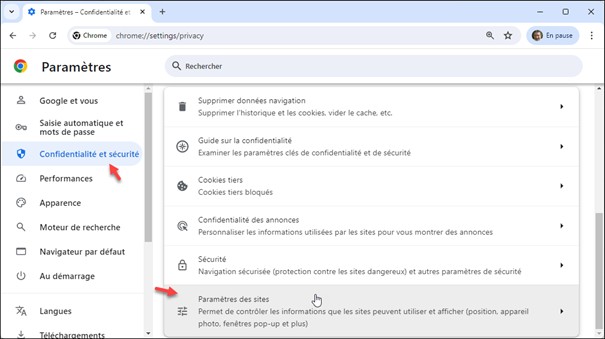
Lancez Google Chrome. Cliquez sur l’icône Personnaliser et contrôler Google Chrome dans l’angle supérieur droit de l’application et cliquez sur Paramètres dans le menu. La page chrome://settings/ s’affiche. Sélectionnez l’onglet Confidentialité et sécurité dans le volet gauche, puis cliquez sur Paramètres des sites dans le volet droit :
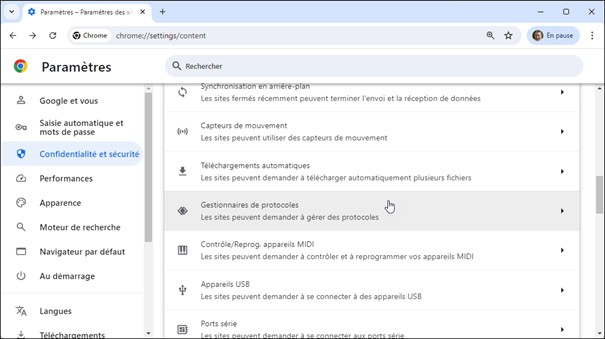
Sous Autorisations, cliquez sur Autorisations supplémentaires, puis sur Gestionnaires de protocoles :
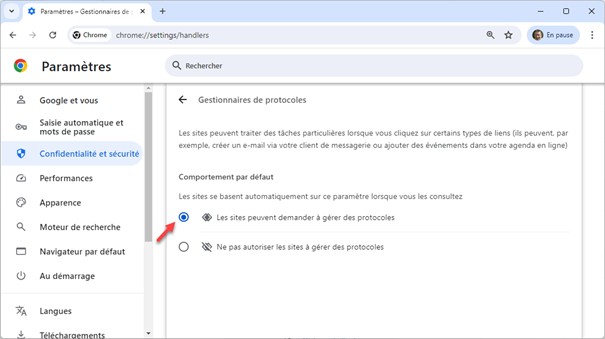
Sélectionnez l’option Les sites peuvent demander à gérer des protocoles :
La configuration de Google Chrome est terminée.

Configuration de Gmail

Toujours avec Google Chrome, rendez-vous sur votre messagerie Gmail en allant sur la page https://www.google.com/gmail/.

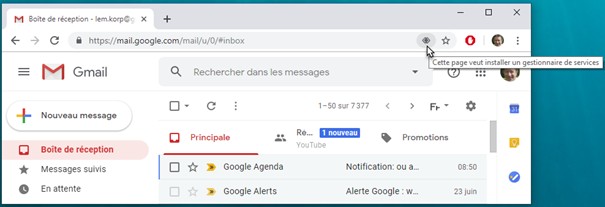
À droite de la barre d’adresses, cliquez sur l’icône Cette page veut installer un gestionnaire de services :
Une boîte de dialogue s’affiche. Cliquez sur Autoriser :
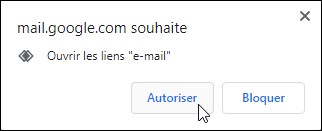
Désormais, lorsque vous cliquerez sur une adresse e-mail, une fenêtre de composition de message sera ouverte dans Gmail.
Lorsque vous cliquez sur une adresse de messagerie dans une page Web ou dans un message e-mail, un nouveau message est automatiquement créé en utilisant le client de messagerie par défaut. Sur Windows 11, il s’agit de l’application Nouveau Outlook, qui est fournie avec le système.

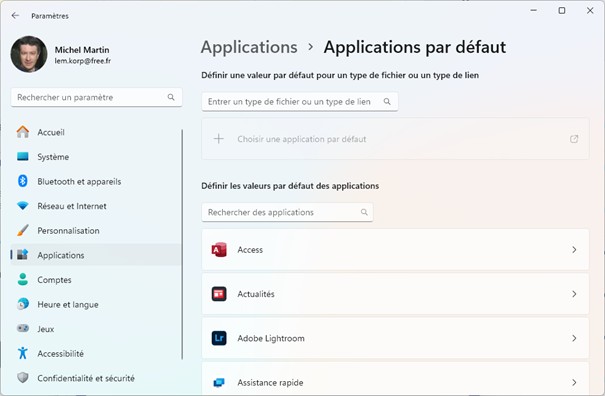
Vous avez installé la suite Microsoft Office sur votre ordinateur et vous aimeriez utiliser Outlook comme messagerie par défaut ? C’est très simple : cliquez sur Démarrer (ou appuyez puis relâchez la touche Windows du clavier), tapez défaut et cliquez sur Applications par défaut dans la partie supérieure du menu Démarrer. La fenêtre Applications/Applications par défaut s’affiche :

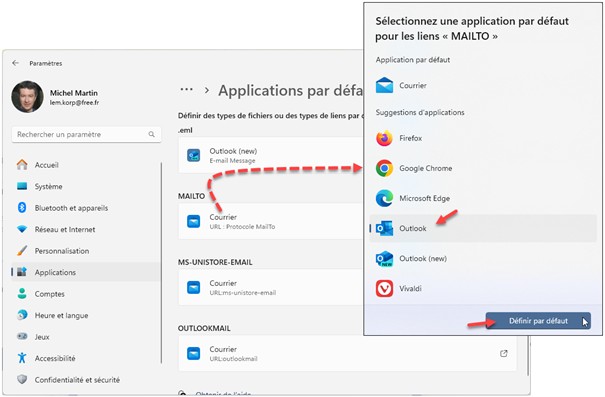
Cliquez sur Courrier dans le volet droit. La fenêtre Applications/Applications par défaut/Courrier s’affiche. Cliquez sur l’entrée sous MAILTO, puis choisissez Outlook :

Vous pouvez refermer la fenêtre Applications/Applications par défaut/Courrier. Lorsque vous cliquerez sur une adresse email, un nouveau message sera créé dans Outlook.


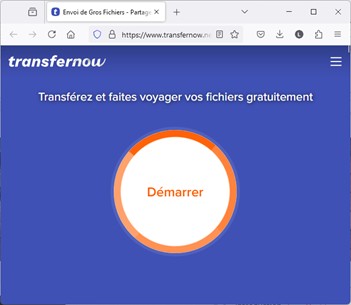
Cet article va vous présenter un service de partage de fichiers rapide, gratuit et performant : TransferNow. Allez sur le site https://www.transfernow.net/ :

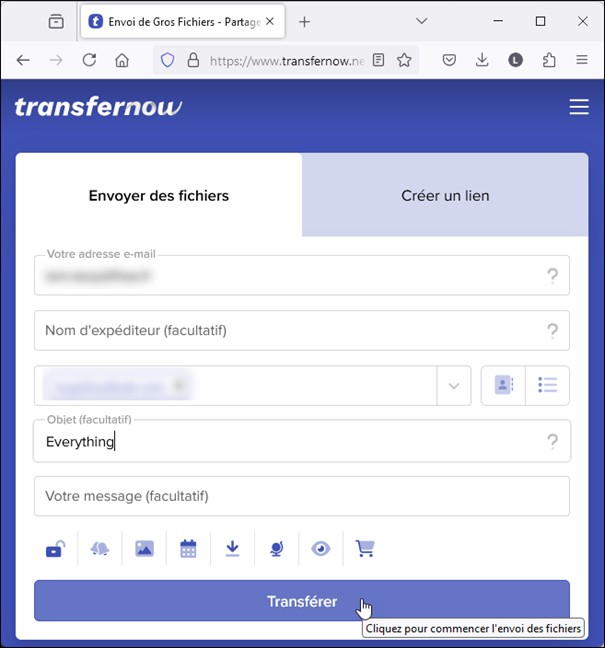
Sans abonnement, vous pouvez transférer des fichiers jusqu’à 4 Go par transfert. Glissez-déposez le ou les fichiers à transférer sur la page Web ou cliquez sur Démarrer pour les sélectionner sur vos unités de masse. Indiquez alors les coordonnées du destinataire, l’objet du message et tapez quelques mots pour lui dire ce que vous lui envoyez :

Il ne vous reste plus qu’à cliquer sur Transférer pour envoyer le message. Magique non ?

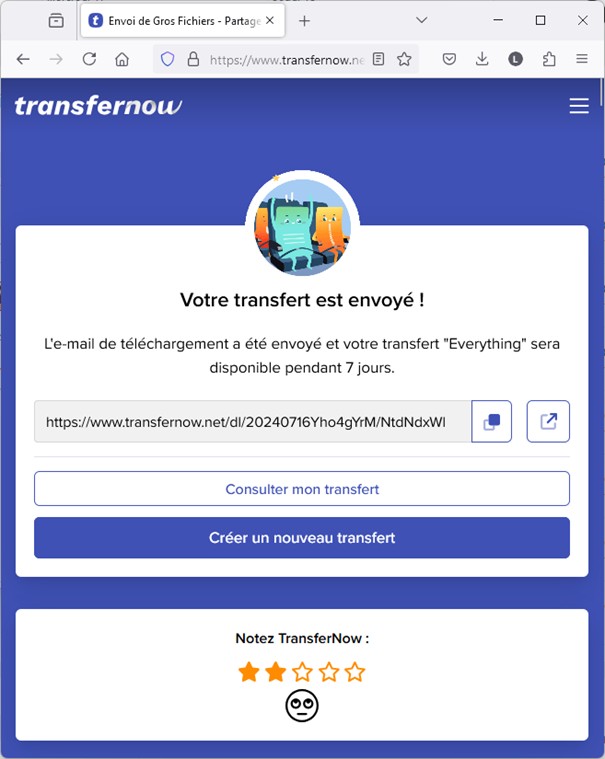
Une fois le transfert terminé, un message indique que l’e-mail de téléchargement a été envoyé à votre correspondant et donne un lien vers le fichier envoyé :


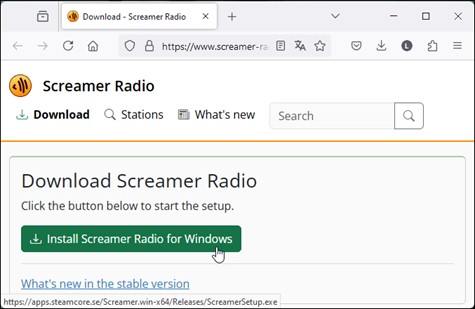
Le web regorge de radios FM thématiques en tous genres. Dans cette section, je vais vous montrer comment accéder facilement à vos radios préférées en utilisant le freeware Screamer Radio. Commencez par vous rendre sur la page http://www.screamer-radio.com/download/. Téléchargez l’application portable Screamer Radio en cliquant sur Install Screamer radio for Windows.

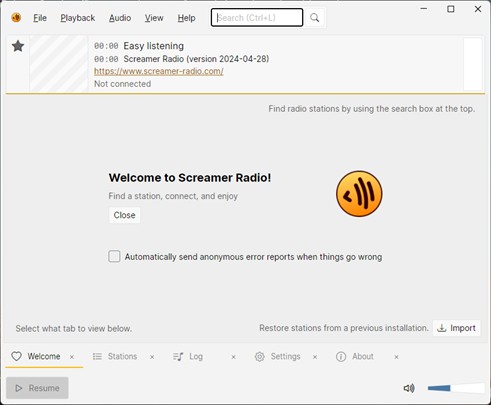
Exécutez le fichier téléchargé. L’application démarre et donne quelques indications sur son utilisation :

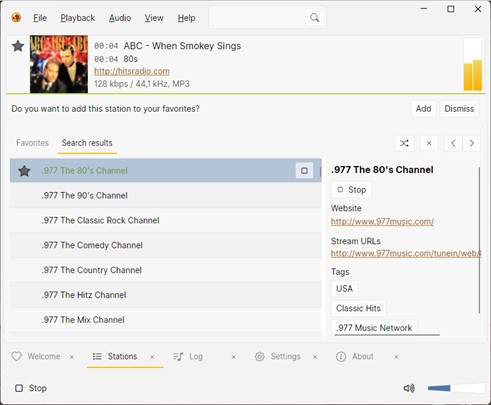
Basculez sur l’onglet Stations pour accéder aux stations radio. Cliquez dans la zone de texte Search et tapez un espace pour afficher une liste de radios. Double-cliquez sur une des stations proposées pour lancer la lecture :

Pour vous déplacer dans la liste des stations, pointez cette liste et utilisez la roulette de la souris.

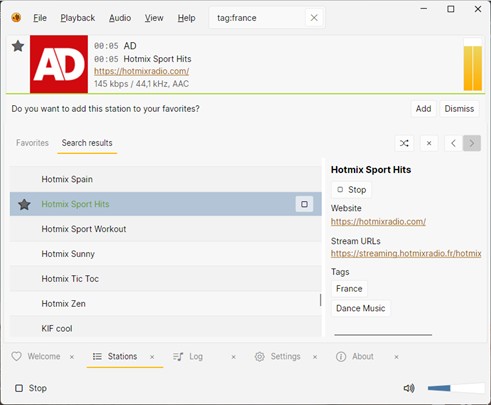
Un ou plusieurs tags sont affichés en face de chaque station. Pour réduire la liste des stations à celles qui correspondent à un tag, cliquez sur ce tag. Par exemple, pour avoir les stations françaises, cliquez sur le tag France d’une station :


Dans l’article Votre adresse IP en quelques clis souris, vous avez appris à récupérer votre adresse IP si vous utilisez une connexion Ethernet.

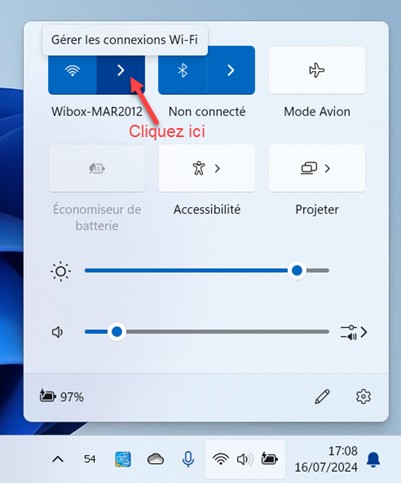
Si votre ordinateur utilise une connexion Wi-Fi, c’est encore plus simple. Cliquez sur l’icône Réseau dans la zone de notification puis sur la flèche à droite de votre connexion Wi-Fi :

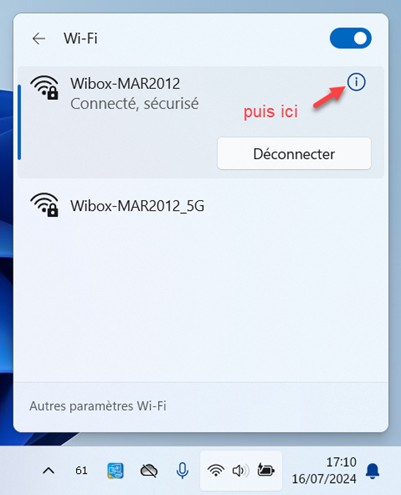
Le popup change d’allure. Cliquez sur l’icône Information :

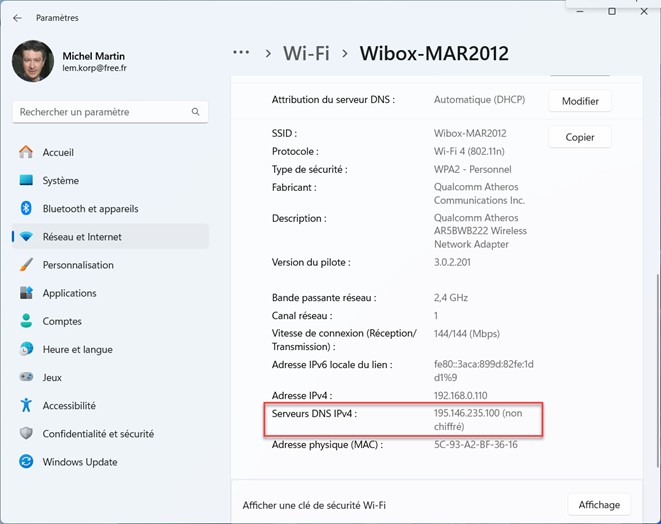
L’information recherchée se trouve à droite de Serveurs DNS IPv4 :


L’adresse IP (Internet Protocol) est un numéro qui identifie chaque ordinateur connecté à Internet. Cet article va vous montrer comment connaître l’adresse IP de votre ordinateur sous Windows 11.

Avec une connexion Ethernet

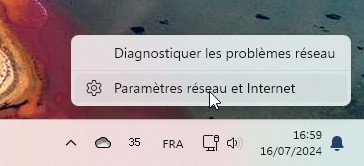
Si vous utilisez une connexion Ethernet, cliquez avec le bouton droit de la souris sur l’icône Réseau dans la zone de notification puis sur l’icône Paramètres réseau et internet dans le menu qui s’affiche :

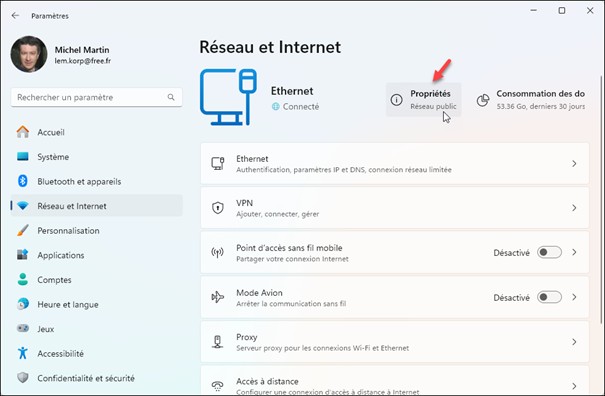
La fenêtre Réseau et Internet s’affiche. Cliquez sur Propriétés dans le volet droit :

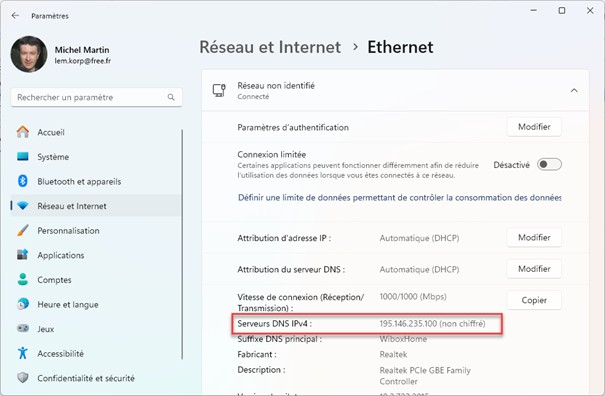
Vous obtenez alors le détail de votre connexion réseau. L’information recherchée se trouve à droite de Serveurs DNS IPv4 :


Vous utilisez le navigateur Microsoft Edge et vous aimeriez que son interface et les pages Web s’affichent sur un arrière-plan sombre ? Cet article est fait pour vous !

Activer le thème sombre dans l’interface

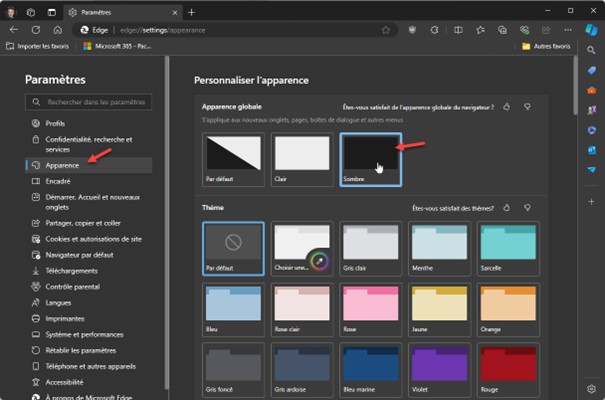
Cliquez sur l’icône qui contient des pointillés, dans l’angle supérieur droit du navigateur, puis sur Paramètres dans le menu qui s’affiche. Dans le volet gauche, sélectionnez l’onglet Apparence, puis cliquez sur Sombre, sous Apparence globale dans le volet droit :

L’interface de Microsoft Edge prend immédiatement une teinte sombre.

Consultez la section suivante si vous voulez que toutes les pages Web s’affichent sur un fond sombre.

Afficher un fond sombre sur les pages Web

Pour afficher un fond sombre sur les pages Web, vous allez installer l’extension Darkling Dark mode.

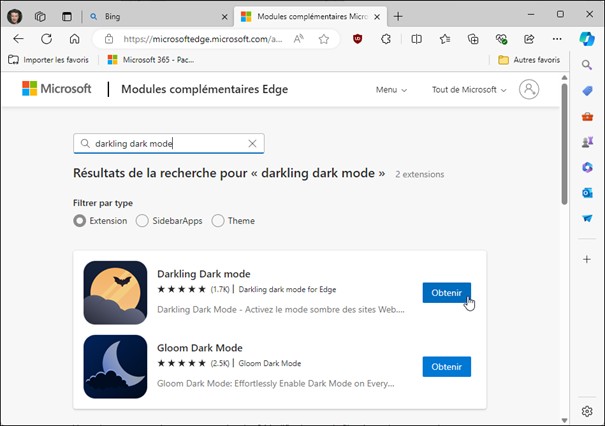
Cliquez sur l’icône qui représente des points de suspension, dans l’angle supérieur droit de Microsoft Edge, choisissez Extensions dans le menu, puis cliquez sur Obtenir des extensions pour Microsoft Edge. Tapez darkling dark mode dans la zone de texte Rechercher et appuyez sur la touche Entrée du clavier. Téléchargez l’extension en cliquant sur le bouton Obtenir, puis sur Ajouter une extension :

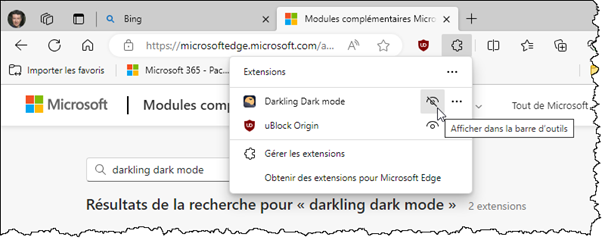
Quelques instants plus tard, un popup indique que l’extension a été installée. Si l’icône de l’extension n’apparaît pas dans la barre d’outils, cliquez sur Extensions, puis sur Afficher dans la barre d’outils, à droite de Darkling Dark mode :

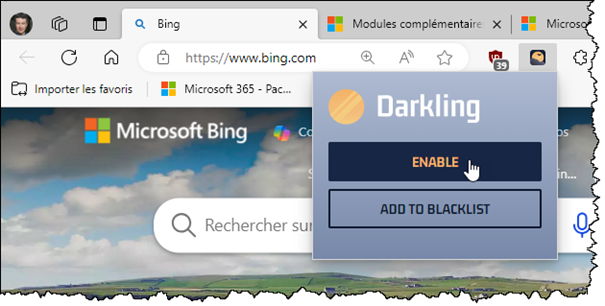
Pour activer le mode sombre sur les pages, cliquez sur l’icône Darkling Dark mode dans la barre d’outils puis sur ENABLE :