Médiaforma

posts

Pour ajouter l’icône Bibliothèques sur le Bureau de Windows, ouvrez l’explorateur de fichiers, puis déplacez l’icône Bibliothèques du volet gauche de l’explorateur sur le bureau en maintenant le bouton gauche de la souris enfoncé :

Voici l’allure du raccourci et la fenêtre affichée lorsque vous double-cliquerez dessus :

Si l’icône Bibliothèques n’apparaît pas dans le volet gauche de l’explorateur de fichiers, cliquez sur les points de suspension dans la barre d’outils, puis sur Options :

La boîte de dialogue Options des dossiers s’affiche. Basculez sur l’onglet Affichage. Cochez la case Afficher les bibliothèques dans la partie inférieure du groupe d’options Paramètres avancés, puis cliquez sur OK :


En quelques clics souris vous pouvez afficher ou cacher certaines icônes système sur le bureau :

  • Ordinateur
  • Fichiers de l’utilisateur
  • Réseau
  • Corbeille
  • Panneau de configuration

Cliquez sur Démarrer puis sur l’icône Paramètres en forme de roue denté ou appuyez sur Windows + I. La fenêtre Paramètres s’affiche. Cliquez sur l’icône Personnalisation dans le volet gauche, puis sur l’icône Thèmes dans le volet droit. Dans le volet droit, sous Paramètres associés, cliquez sur Paramètre des icônes du Bureau :

La boîte de dialogue Paramètres des icônes du Bureau s’affiche. Selon l’effet recherché, cochez ou décochez les cases du groupe d’options Icônes du bureau, puis cliquez sur OK pour valider. Ici par exemple, seules les icônes Fichiers de l’utilisateur et Corbeille seront affichées :


Vous constatez que le démarrage de Windows 11 est beaucoup plus lent qu’à l’accoutumée ? Il se peut que le démarrage rapide ait été désactivé… Cet article va vous montrer comment le réactiver.

Cliquez sur Démarrer, tapez alimentation et cliquez sur Choisir un mode de gestion d’alimentation dans la partie supérieure du menu Démarrer :

La boîte de dialogue Options d’alimentation s’affiche :

Dans le volet gauche, cliquez sur Choisir l’action du bouton d’alimentation. La boîte de dialogue Paramètres système s’affiche :

Cliquez sur le lien Modifier des paramètres actuellement non disponibles. La boîte de dialogue des paramètres système doit maintenant ressembler à ceci :

Cochez la case Activer le démarrage rapide et validez en cliquant sur Enregistrer les modifications.

Désormais, lorsque vous arrêterez votre ordinateur, le noyau de Windows sera mis en veille et son état sera restauré lorsque vous démarrerez une nouvelle session.


Lorsque vous lancez une application à partir du menu Démarrer ou en double-cliquant sur son icône, elle n’occupe pas forcément tout l’écran. Pour maximiser la fenêtre, vous devez alors cliquer sur sa case Maximiser, dans l’angle supérieur droit de la fenêtre :

Cet article va vous montrer comment ouvrir systématiquement la fenêtre d’une application en mode maximisé.

Cliquez sur Démarrer, puis tapez les premières lettres de l’application concernée. Lorsque l’application apparaît dans la partie supérieure du menu Démarrer, cliquez dessus avec le bouton droit de la souris et cliquez sur Ouvrir l’emplacement du fichier.

L’explorateur de fichiers s’ouvre et affiche l’icône de raccourci de l’application. Cliquez du bouton droit sur l’icône de raccourci de l’application et sélectionnez Propriétés dans le menu :


Il y a quelques semaines, le pilote de périphérique de mon imprimante HP Laserjet Pro 400 s’est mis à jour automatiquement via Windows Update. Dès lors, l’imprimante a refusé d’imprimer !

La mise à jour des pilotes de périphériques et en général une bonne idée, mais Windows Update n’installe pas forcément le dernier pilote du constructeur. Si vous voulez gérer vous-même la mise à jour de vos pilotes, vous pouvez demander à Windows Update de ne plus s’en charger.

Appuyez simultanément sur les touches Windows et Pause du clavier pour afficher la fenêtre Système/Informations système. Cliquez sur Paramètres avancés du système dans la partie droite de la fenêtre :

La boîte de dialogue Propriétés système s’affiche. Basculez sur l’onglet Matériel et cliquez sur Paramètres d’installation des périphériques :

La boîte de dialogue Paramètres d’installation de l’appareil s’affiche. Sélectionnez l’option Non (votre appareil peut ne pas fonctionner comme attendu) et cliquez sur Enregistrer les modifications :

Windows Update ne mettre plus à jour vos pilotes de périphériques.


Cet article va vous montrer comment connaître les applications qui se lancent automatiquement au démarrage de l’ordinateur.

Il y a de grandes chances pour qu’une ou plusieurs applications se lancent automatiquement lorsque vous démarrez votre ordinateur. Certaines sont peu gourmandes en ressources, mais d’autres peuvent impacter le temps de démarrage.

Pour avoir la liste des applications lancées au démarrage de l’ordinateur, vous allez utiliser une commande wmic dans l’invite de commandes.

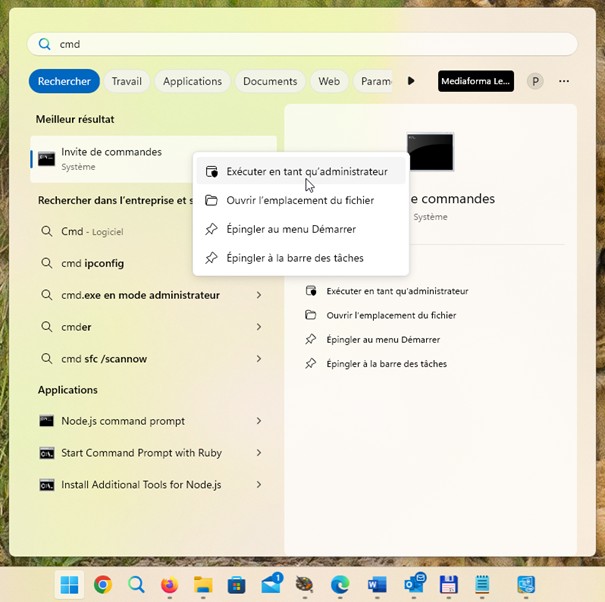
Cliquez sur Démarrer, tapez cmd puis cliquez sur Invite de commandes, dans la partie supérieure du menu Démarrer.

Tapez wmic et appuyez sur la touche Entrée. L’invite de commandes devient wmic:root\cli>.

Tapez startup et appuyez sur la touche Entrée. La liste des applications lancées au démarrage de l’ordinateur est immédiatement affichée :


Vous êtes le seul (la seule) à utiliser votre ordinateur et vous voudriez éviter d’entrer le mot de passe à chaque nouvelle session de Windows. Sachez que vous pouvez (entre autres) définir un code PIN ou un mot de passe image pour faciliter la connexion. Vous en saurez plus en lisant cet article :

Créer un mot de passe image ou un code confidentiel

Si cela ne vous suffit pas, poursuivez la lecture et vous verrez comment supprimer totalement la saisie d’un mot de passe, code PIN ou mot de passe image.

Cliquez sur Démarrer ou appuyez sur la touche Windows du clavier, tapez netplwiz, puis cliquez sur netplwiz dans la partie supérieure du menu Démarrer :

Cette action affiche la boîte de dialogue Comptes d’utilisateurs, onglet Utilisateurs sélectionné. L’utilisateur actuel est surligné. Décochez la case affichée dans la partie supérieure de la boîte de dialogue et cliquez sur Appliquer :

Une nouvelle boîte de dialogue intitulée Se connecter automatiquement est affichée. Entrez le mot de passe dans les deux zones de texte et validez en cliquant sur OK.

Désormais, Windows démarrera sans que vous ayez à entrer votre mot de passe.