Médiaforma

posts

Je suis prêt à parier que votre disque dur contient de nombreux fichiers de données en double. Pourquoi ne pas les supprimer pour faire un peu de place sur votre disque dur ?

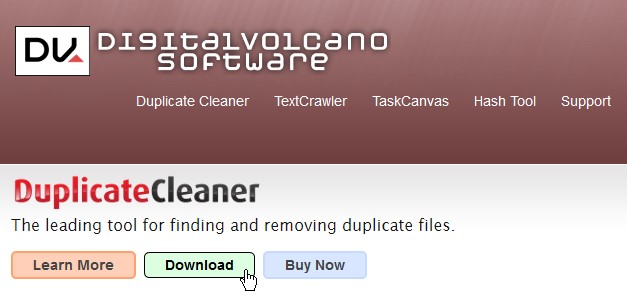
Rendez-vous sur la page http://www.digitalvolcano.co.uk/index.html, puis cliquez sur Download :
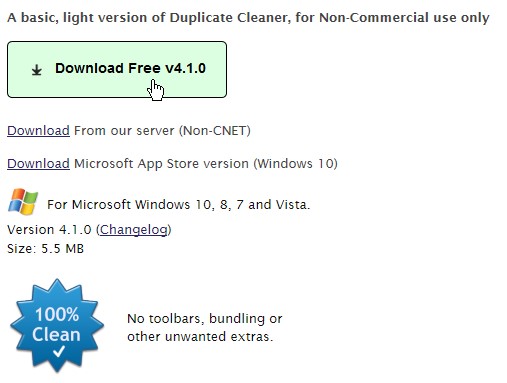
Cliquez sur Download Free, sous A basic, light version of Duplicate Cleaner :
Cliquez sur Download Now :

Une fois le fichier téléchargé, exécutez-le. Il ne vous reste plus qu’à suivre les consignes données par l’Assistant d’installation. Quelques instants plus tard, l’application Duplicate Cleaner s’affiche :
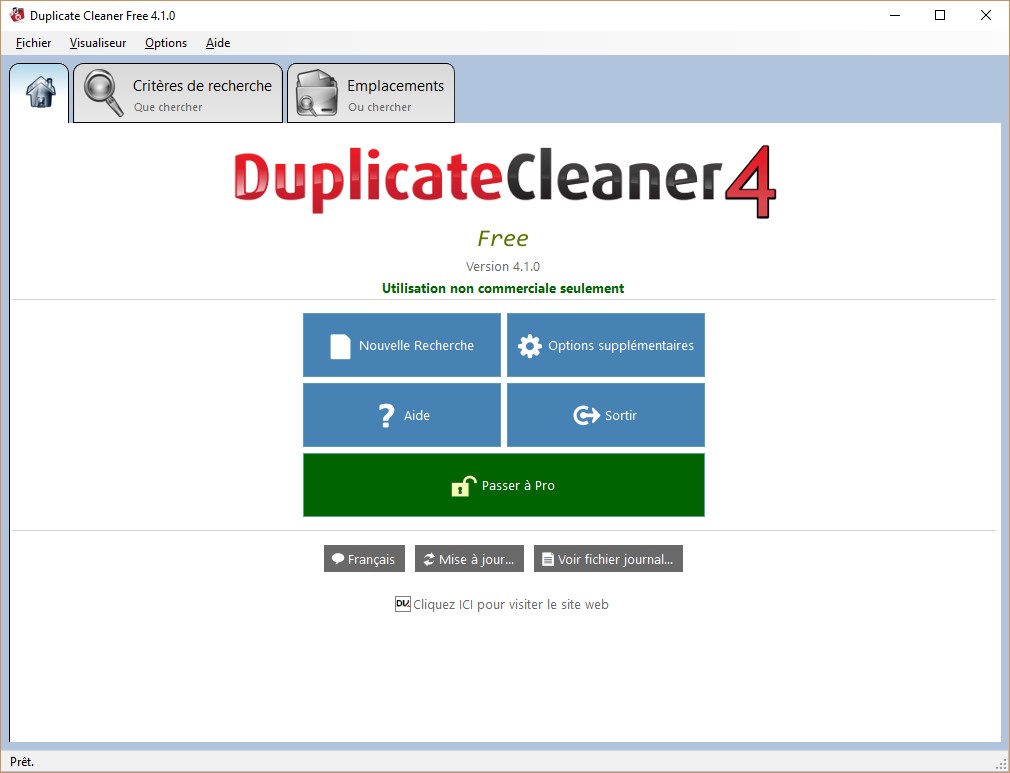
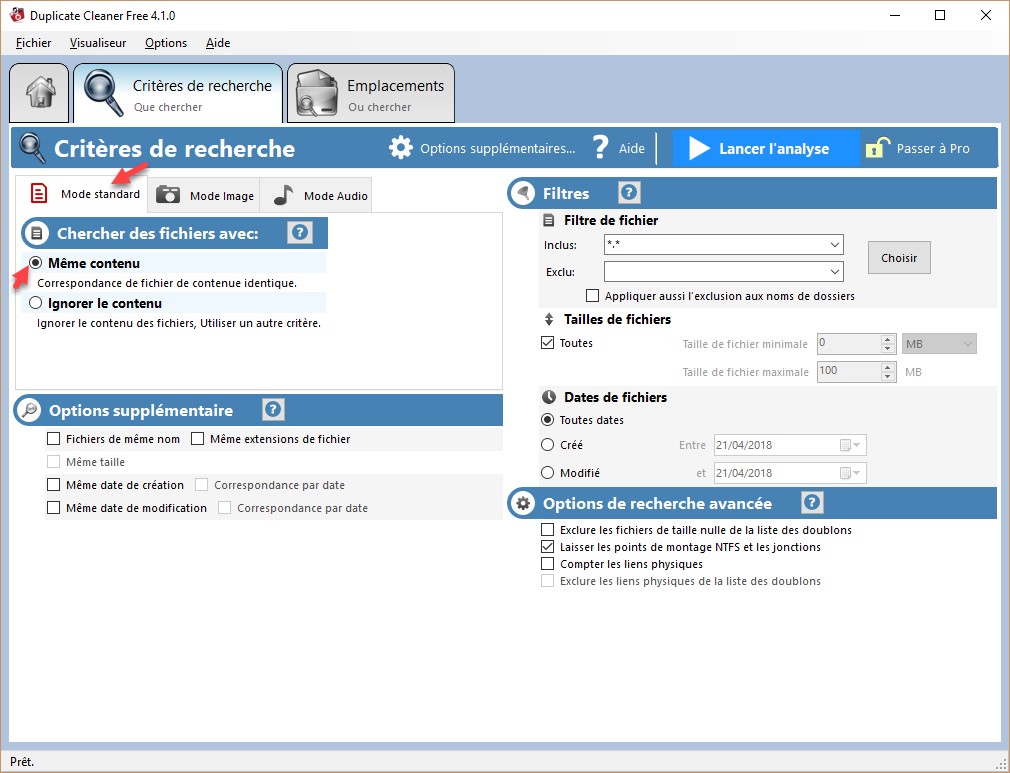
Sélectionnez l’onglet Critères de recherche. Sous Mode standard, sélectionnez l’option Même contenu :
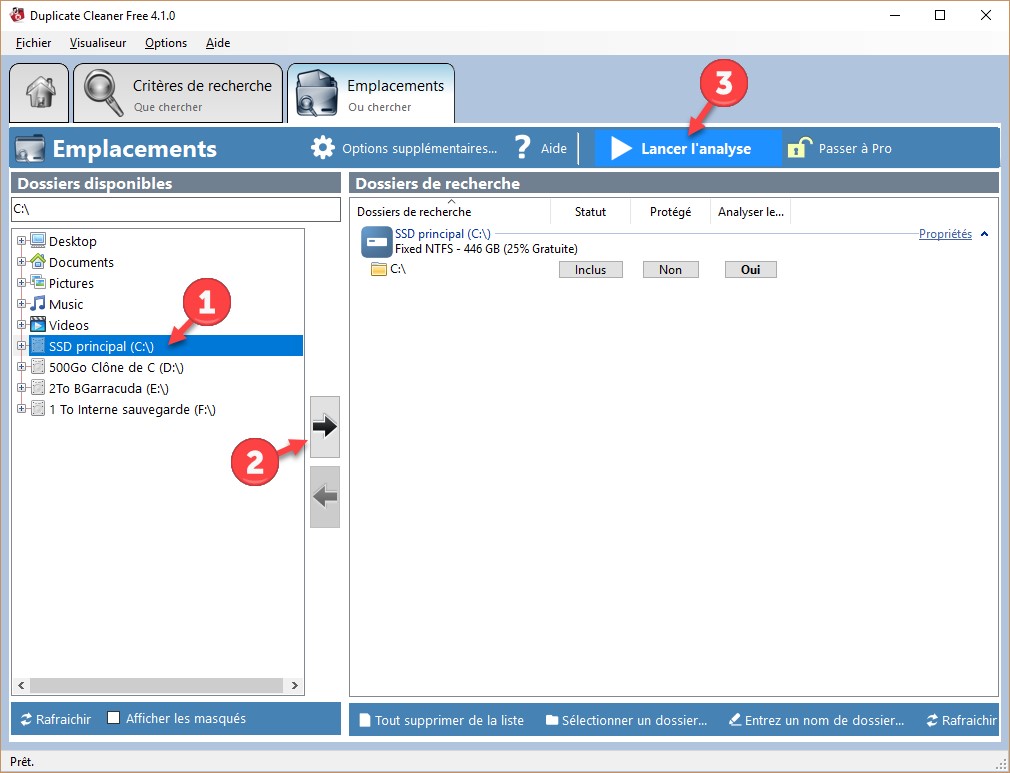
Basculez sur l’onglet Emplacements. Sélectionnez un à un les disques ou dossiers dans lesquels doit se faire la recherche (1), puis cliquez sur l’icône qui représente une flèche orientée vers la droite pour les afficher dans le groupe d’options Dossiers de recherche (2). Ici par exemple, la recherche de doublons se fera sur le disque C:. Cliquez alors sur Lancer l’analyse (3) pour rechercher les doublons :
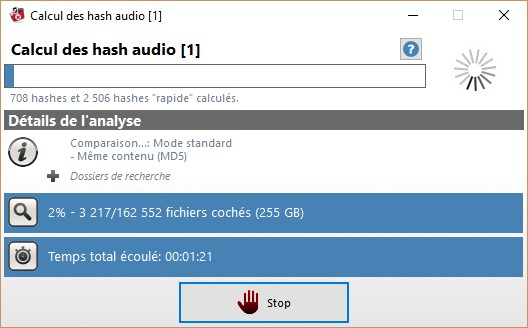
Patientez jusqu’à la fin du processus. Armez-vous de patience : cette opération peut demander plusieurs heures si vous avez sélectionné des disques ou SSD de grande capacité :
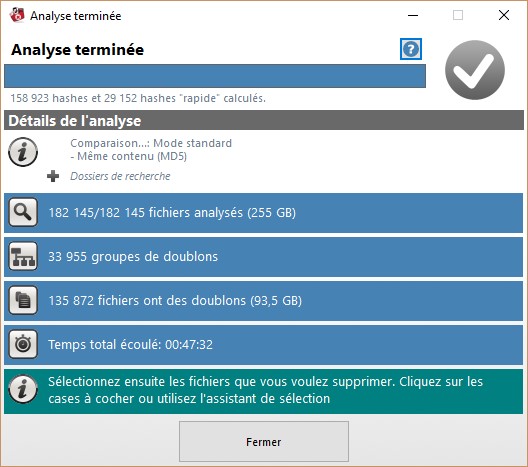
Une fois le parcours des disques/dossiers terminé, une boîte de dialogue indique le nombre de doublons trouvés ainsi que la place occupée par ces doublons.
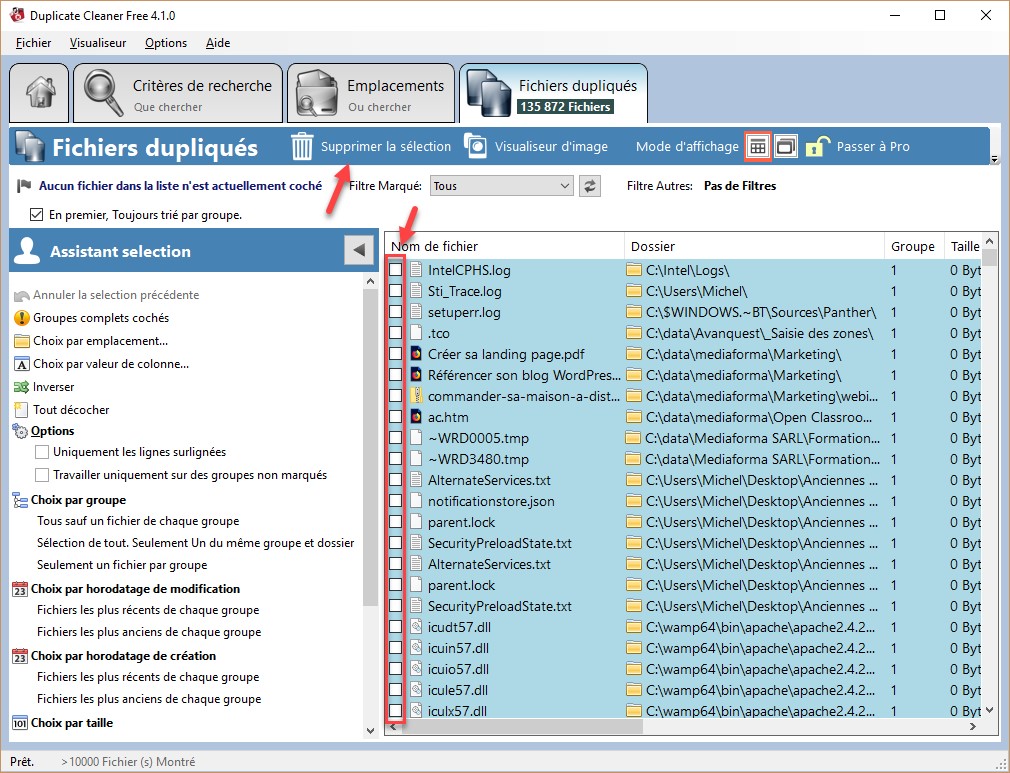
Il ne vous reste plus qu’à sélectionner les fichiers que vous voulez supprimer en cochant les cases correspondantes puis à cliquer sur Supprimer la sélection. Vos mémoires de masse vous en seront reconnaissantes !

Il est parfois nécessaire d’extraire le texte d’une image scannée. Si vous possédez un logiciel de reconnaissance de caractères, il suffit de l’utiliser. Dans le cas contraire, je vais vous montrer comment vous en passer.
Dans cet article, nous allons extraire le texte d’un document publicitaire sur le vieux Lille :

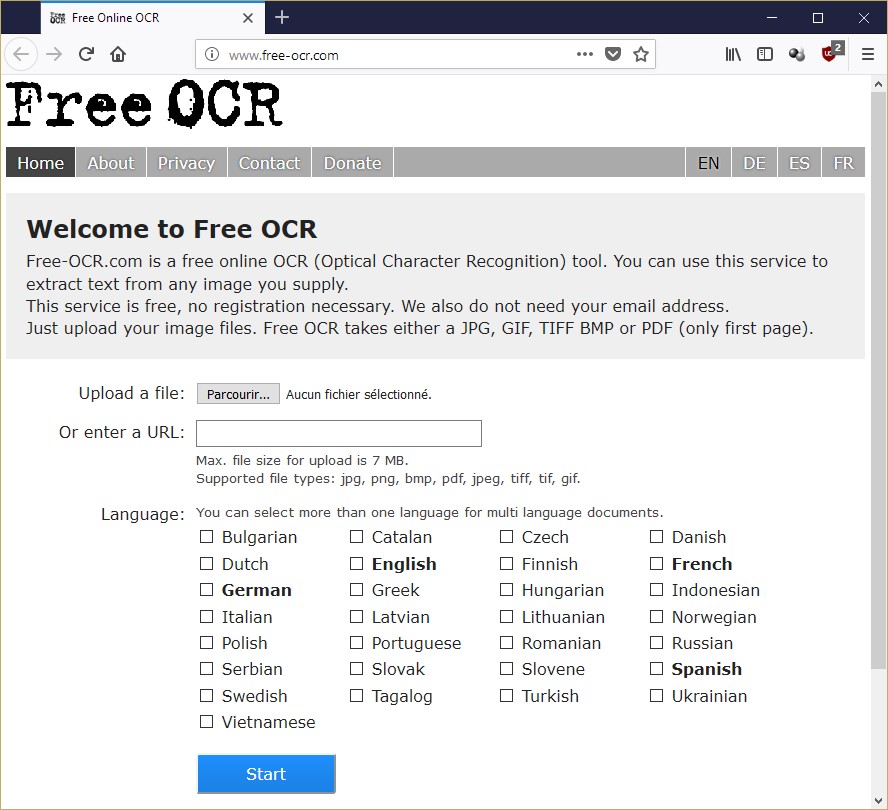
Ouvrez votre navigateur Web et connectez-vous sur la page http://www.free-ocr.com/ :

Cliquez sur Parcourir et désignez le fichier dont vous voulez extraire le texte. Sous Language, nous cochons les cases French et English car le document utilise ces deux langues. Cliquez sur Start pour lancer la reconnaissance.
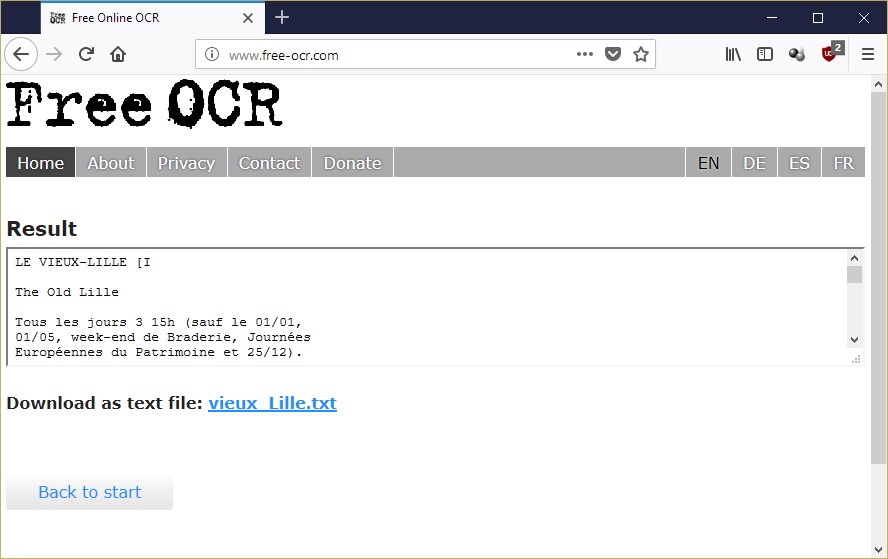
Lorsque la reconnaissance est terminée, le texte est directement accessible dans une zone de liste et sous la forme d’un document texte téléchargeable :

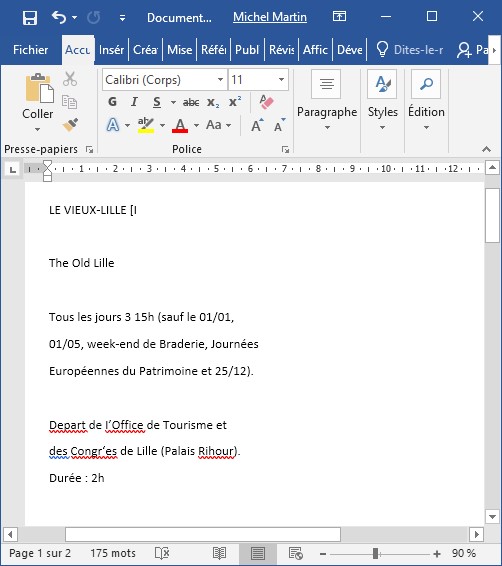
Ce texte peut alors être copié/collé depuis le navigateur Web dans une application quelconque. Ici, le texte est collé dans Word 2016. Pas si mal pour un service gratuit :


De plus en plus de sites et de services Web vous demandent d’utiliser un mot de passe. Certains choisissent la facilité en utilisant un mot de passe du type 12345 ou abcdef. D’autres utilisent toujours le même mot de passe. Ces deux techniques sont vraiment à déconseiller. Dans cette rubrique, je vais vous donner une astuce pour créer un mot de passe difficile à trouver mais très facile à retrouver  par celui qui l’a créé. Read more


Si votre ordinateur n’est pas stable, c’est-à-dire s’il se relance sans que vous l’ayez demandé ou s’il se gèle d’une façon aléatoire, le problème peut être matériel ou logiciel. Mais comment en avoir le cœur net ? Une solution imparable va vous permettre de faire la part entre une déficience matérielle ou logicielle. Read more


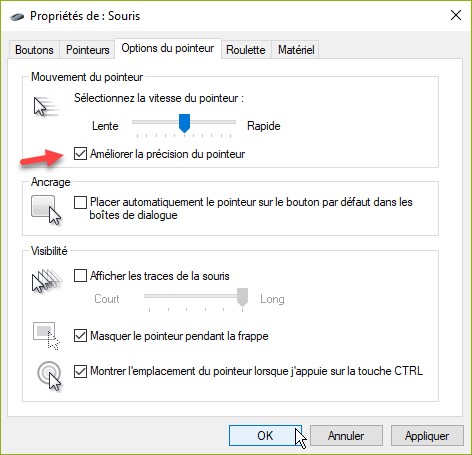
N’avez-vous jamais essayé de faire une sélection très précise avec la souris ? Par exemple pour capturer une portion de l’écran avec l’outil de capture de Windows 10 ? Et à chaque fois, la sélection n’est pas parfaite ! Rassurez-vous, il y a un moyen simple et automatique d’améliorer la précision de la souris lorsque vous la déplacez lentement sur l’écran.

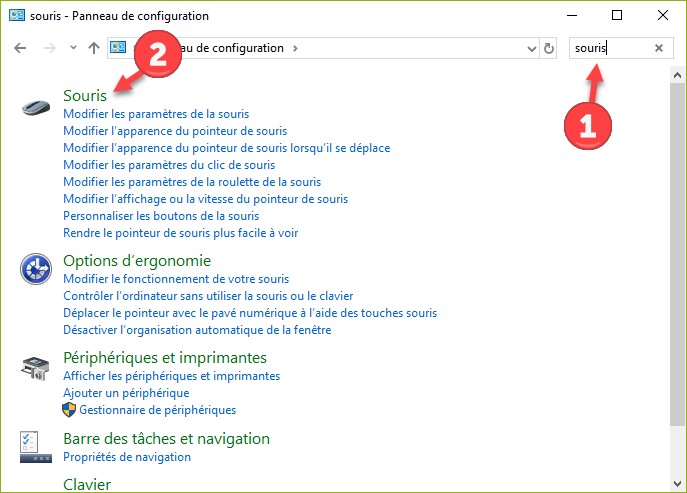
Cliquez sur Démarrer ou appuyez sur la touche Windows du clavier, tapez panneau et cliquez sur Panneau de configuration dans la patrie supérieure du menu Démarrer. Le panneau de configuration s’affiche. Tapez souris dans la zone de texte Rechercher (1) puis cliquez sur Souris (2) :

La boîte de dialogue Propriétés de Souris s’affiche. Basculez sur l’onglet Options du pointeur, cochez la case Améliorer la précision du pointeur dans le groupe d’options Mouvement du pointeur et validez en cliquant sur OK :

Désormais, le pointeur de la souris aura une plus grande sensibilité lorsque vous déplacerez la souris lentement.


Vous habitez dans une zone où les ondes radio ont du mal à passer ? Vous recevez mal ou très mal la TNT ? Si votre connexion Internet est également de mauvaise qualité, vous pouvez toujours installer une antenne parabolique et souscrire un abonnement à TNT Sat. Par contre, si vous avez une connexion Internet de bonne qualité (ADSL rapide ou fibre), vous pouvez accéder à la TNT via Internet.

Dans un article intitule « Windows 10 – La télévision gratuite, partout« , je vous ai montré comment utiliser l’application Molotov TV pour accéder à la TNT sur votre ordinateur. Dans cet article, vous irez encore plus loin. Je vous propose d’utiliser l’application Molotov TV sur un boîtier Apple TV afin d’accéder aux chaînes de la TNT sur votre téléviseur, sans décodeur TNT ni antenne parabolique !

Vous avez dit Apple TV ?

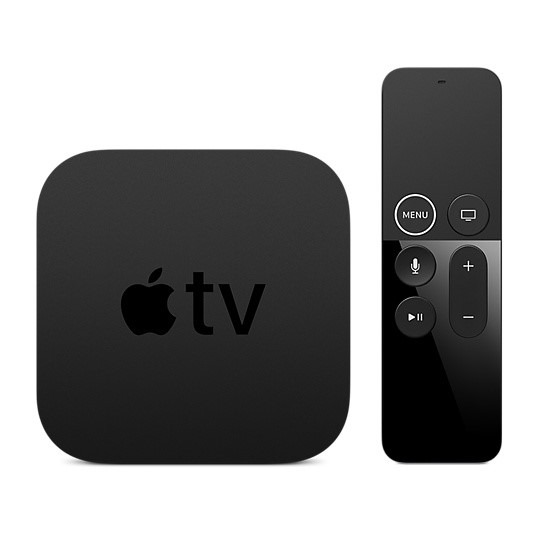
L’Apple TV est un boîtier de petites dimensions : hauteur 35 mm, largeur 98 mm, profondeur 98mm. Il se connecte :

  • Au secteur 220V via un connecteur fourni.
  • A votre téléviseur via un connecteur HDMI non fourni.
  • A votre box en Wi-Fi ou avec un câble RJ45 non fourni.

Une télécommande Bluetooth minimaliste permet de communiquer avec l’Apple TV.

Alors que j’écris ces lignes, l’Apple TV existe en deux versions : HD et 4K :

Pour regarder les chaînes de la TNT, vous utiliserez une application gratuite, disponible dans le Store Apple TV : Molotov TV.

Installation de l’Apple TV

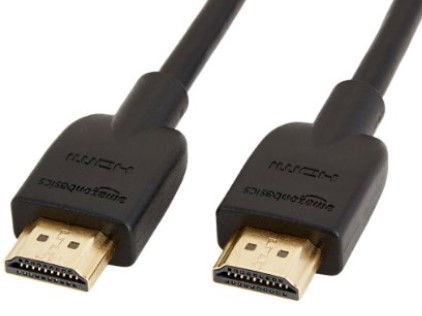
Pour installer rapidement votre Apple TV, pensez à acheter un câble HDMI mâle-mâle, comme celui-ci :

Raccordez le câble HDMI à l’Apple TV et à un connecteur HDMI de votre téléviseur. Si vous utilisez une connexion Ethernet, reliez le câble Ethernet à l’Apple TV. Reliez enfin le cordon secteur à l’Apple TV. Rien d’autre au niveau des connecteurs !

Mettez votre téléviseur sous tension et indiquez-lui quel port HDMI il doit utiliser (le port sur lequel vous avez connecté l’Apple TV). Si nécessaire, consultez la documentation de votre téléviseur pour savoir comment faire.

Un écran de configuration de l’Apple TV s’affiche. Suivez toutes les étapes pour indiquer votre langue, le réseau Internet à utiliser (Ethernet ou Wi-Fi), et tous les autres paramètres qui vous seront présentés. On vous propose alors de mettre à jour le système. Validez et patientez jusqu’à la fin de la mise à jour.

Regarder la TNT sur votre Apple TV

Pour regarder la TV sur votre Apple TV, vous allez installer l’application Molotov TV, disponible gratuitement dans le Store.

Dans le menu général de votre Apple TV, cliquez sur l’icône App Store avec votre télécommande :

L’icône Molotov TV est directement disponible :

Cliquez dessus puis cliquez sur Obtenir.

Quelques instants plus tard, l’application Molotov TV a été installée dans votre Apple TV.

Pour lancer l’application, quittez le store et accédez au menu principal en appuyant autant de fois que nécessaire sur la touche Menu de votre télécommande. L’icône de Molotov TV apparaîtra dans le menu principal. Cliquez dessus pour lancer l’application.

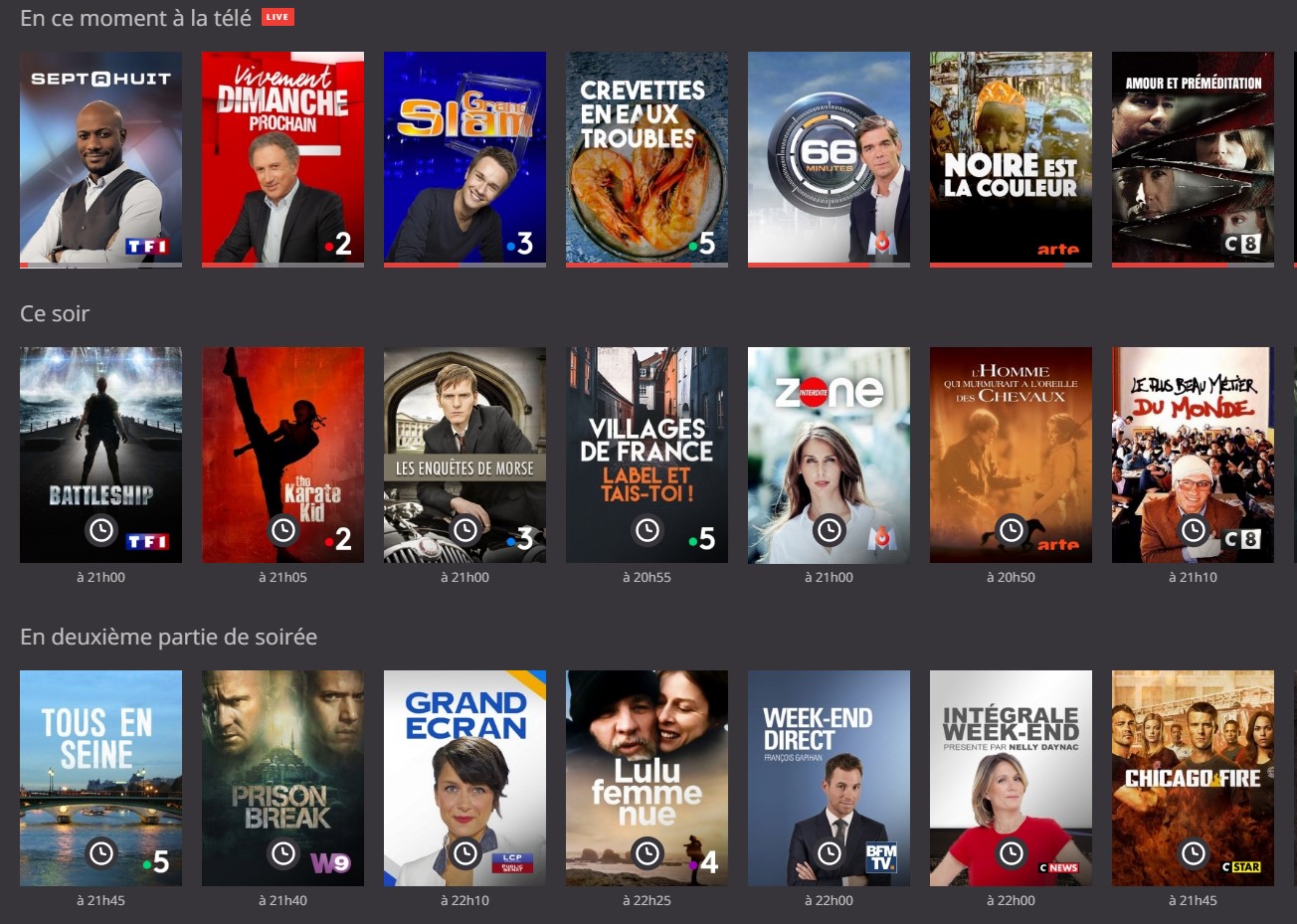
Il ne vous reste plus qu’à choisir la chaîne que vous voulez regarder sous En ce moment à la télé :

Tout comme sur un ordinateur, vous pouvez enregistrer les émissions et les films pour les voir plus tard. Du moins sur les chaînes qui le permettent. Lisez l’article « Windows 10 – La télévision gratuite, partout » pour en savoir plus.

Les avantages de l’Apple TV

La possibilité d’utiliser l’application Molotov TV est un gros avantage pour l’Apple TV. Très stable et vraiment simple à utiliser, elle vous fera consommer la télévision comme vous ne l’avez jamais fait jusqu’ici ! Autre point important, elle est très stable sur l’Apple TV. Vous pourrez l’utiliser pendant des heures et des heures sans aucun « plantage ».

La télécommande Bluetooth est également un gros avantage. Facile à prendre en main, vous apprécierez :

  • La Surface Touch qui agit à la fois comme un trackpad d’ordinateur et comme un bouton de souris.
  • Le bouton et le microphone Siri qui vous permettront d’effectuer des recherches oralement.
  • Le bouton TV/Accueil qui vous permettra de mettre en veille et de réveiller votre Apple TV mais également votre TV, reléguant sa télécommande aux oubliettes !
  • Sa facilité de recharge, en la connectant à un ordinateur, une power bank ou un chargeur secteur/USB.

Le store de l’Apple TV donne accès à de nombreuses autres applications orientées TV, mais aussi à des jeux gratuits ou payants.

N’hésitez pas à laisser un message si vous aussi, vous utilisez une Apple TV ou une autre solution pour regarder la TNT sur votre TV via Internet.


Pour capturer la totalité de l’écran et la placer dans le presse-papiers de Windows, il suffit d’appuyer sur la touche Impr écran du clavier. Vous voulez limiter la capture à la fenêtre active ? Dans ce cas, appuyez simultanément sur les touches Alt et Impr écran. Vous voulez aller encore plus loin et capturer une zone quelconque de l’écran ? Le plus simple consiste à utiliser l’outil de capture d’écran fourni avec Windows 10.

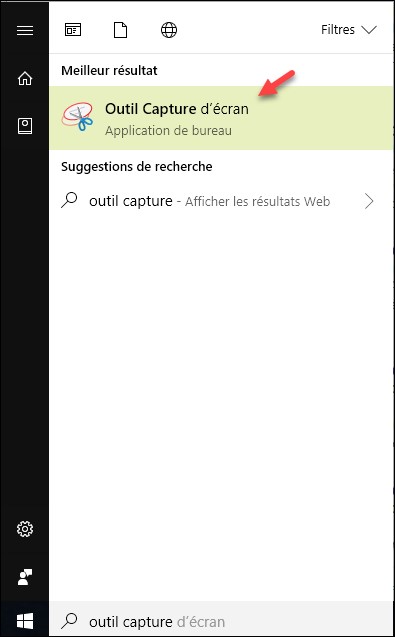
Cliquez sur Démarrer ou appuyez sur la touche Windows du clavier, tapez outil capture et cliquez sur Outil Capture d’écran dans la partie supérieure du menu Démarrer :

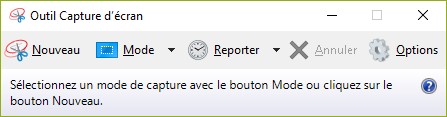
La fenêtre Outil Capture d’écran s’affiche :

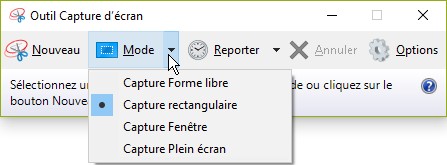
Déroulez le menu Mode et choisissez le type de capture à effectuer :

Vous pouvez capturer :

  • Une zone délimitée par un tracé à main levée : Capture Forme libre.
  • Une zone rectangulaire : Capture rectangulaire.
  • Une fenêtre d’application : Capture fenêtre.
  • Tout l’écran : Capture Plein écran.

Si vous avez choisi un des trois premiers modes de capture, cliquez sur Nouveau lorsque vous êtes prêt(e) à effectuer la capture. Respectivement, tracez une forme libre, une zone rectangulaire ou cliquez sur la fenêtre à capturer. Si vous avez choisi le mode de capture Plein écran, l’écran est immédiatement capturé.

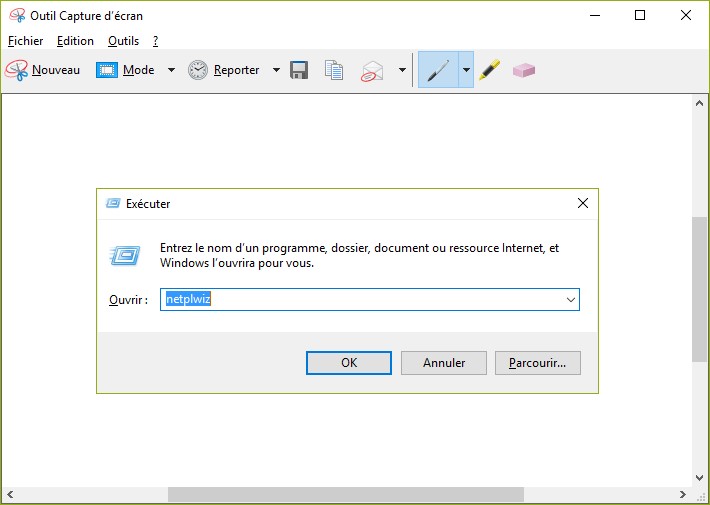
La capture s’affiche dans l’application Outil Capture d’écran. Ici par exemple, une capture Fenêtre a été effectuée :

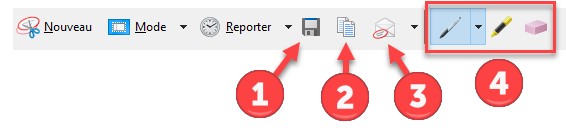
En utilisant les icônes de la barre d’outils, vous pouvez sauvegarder la capture (1), la placer dans le presse-papiers de Windows (2), l’envoyer par mail (3) ou encore la retoucher (4) :

Vous savez tout sur l’outil de capture de Windows 10. Je vous souhaite de belles captures !