Médiaforma

posts

Éteindre l’ordinateur avec un raccourci clavier ? Oui, c’est tout à fait possible en créant une icône de raccourci qui éteint l’ordinateur et en affectant un raccourci clavier à cette icône.

Commencez par créer une icône de raccourci qui éteint l’ordinateur. Pour cela, cliquez avec le bouton droit de la souris sur le bureau, pointez l’entrée Nouveau, puis cliquez sur Raccourci. Une boîte de dialogue apparaît. Tapez shutdown.exe -s -t 00 dans la zone Entrez l’emplacement de l’élément :

Cliquez sur Suivant. Tapez Arrêter l’ordinateur dans la zone de texte Entrez un nom pour ce raccourci, puis cliquez sur Terminer.

Une nouvelle icône de raccourci nommée Arrêter l’ordinateur apparaît sur le Bureau. Cliquez avec le bouton droit de la souris sur cette icône puis sélectionnez Propriétés dans le menu contextuel. Cette action affiche la boîte de dialogue des propriétés du raccourci. Sous l’onglet Raccourci, cliquez sur Changer d’icône. Un message vous indique que le programme shutdown.exe ne contient aucune icône.

Cliquez sur OK pour choisir une icône dans le fichier shell32.dll. Sélectionnez l’une des icônes disponibles.

Cliquez sur OK, puis à nouveau sur OK pour confirmer votre choix.

Désormais, il vous suffira de double-cliquer sur l’icône Arrêter l’ordinateur pour mettre votre ordinateur hors tension.

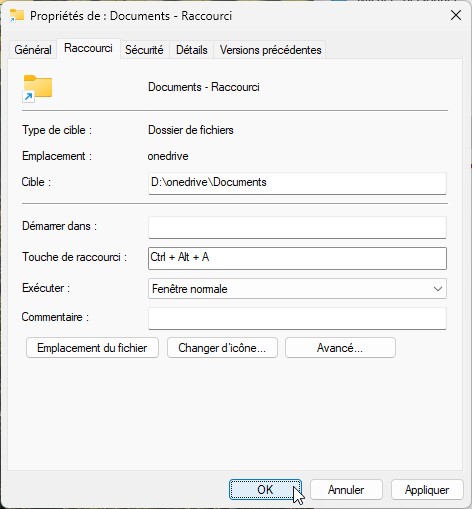
Pour aller encore plus loin, vous allez affecter un raccourci clavier à cette icône de raccourci. Cliquez dessus avec le bouton droit de la souris et sélectionnez Propriétés dans le menu contextuel. La boîte de dialogue des propriétés du raccourci s’affiche. Sous l’onglet Raccourci, cliquez dans la zone de texte Touche de raccourci, puis définissez le raccourci clavier que vous voulez affecter à l’application. Ici par exemple, nous affectons le raccourci Alt + Contrôle + O à l’icône de raccourci Arrêter l’ordinateur :

Validez en cliquant sur OK. Désormais, il vous suffira d’appuyer simultanément sur les touches Alt, Contrôle et O pour arrêter l’ordinateur.


En discutant avec mes collègues, mes amis et connaissances, je m’aperçois que très peu de personnes utilisent le menu Démarrer de Windows 11 d’une façon optimale.

Vous qui lisez ces lignes, comment faites-vous pour lancer une application sur votre ordinateur ?

Il se peut que vous double-cliquiez sur une icône de raccourci déposée sur le bureau. Mais si vous utilisez de nombreuses applications, votre bureau doit être recouvert d’icônes et trouver l’icône de l’application que vous voulez lancer relève à chaque fois du défi !

Il se peut également que vous cliquiez sur le bouton Démarrer, dans la partie gauche de la barre des tâches, et que vous cherchiez l’application à lancer dans la liste alphabétique des applications installées sur votre ordinateur :

Ces deux solutions fonctionnent, mais elles sont tellement lentes !

Vous connaissez le nom de l’application que vous voulez lancer n’est-ce pas ?

Dans ce cas, appuyez puis relâchez la touche Windows du clavier. Le menu Démarrer apparaît sur l’écran. Tapez les premières lettres de l’application que vous voulez lancer. Lorsqu’elle apparaît en surbrillance, appuyez sur la touche Entrée du clavier pour lancer l’application.

À titre d’exemple, pour lancer Word sur mon ordinateur, il m’a suffi d’appuyer puis de relâcher la touche Windows, de taper w, o puis Entrée.

Je vous mets au défi de trouver une technique plus efficace pour lancer toutes vos applications !


Il vous est sûrement arrivé de voir s’afficher des conseils, astuces et suggestions lorsque vous utilisez Windows 11. Par exemple, des conseils sur la bonne utilisation de Microsoft Edge, le navigateur maison, ou encore des suggestions d’applications dans le menu Démarrer.

Si ces informations ne vous sont d’aucune utilité, il est possible de les désactiver. Appuyez simultanément sur les touches Windows et I. La fenêtre des paramètres s’affiche. Sélectionnez l’onglet Système dans le volet gauche, puis cliquez sur Notifications dans le volet droit :

Déplacez le volet droit vers le bas pour atteindre la section Paramètres supplémentaires. Cliquez dessus pour la développer. Trois cases à cocher vous permettent d’afficher ou de limiter les suggestions, conseils et astuces affichés par Windows :

Décochez la case :

  • Afficher l’expérience d’accueil de Windows pour ne plus avoir de conseils suite à l’installation des mises à jour.
  • Suggérer des moyens de tirer le meilleur parti de Windows pour interdire l’affichage des conseils pour mieux utiliser Windows.
  • Obtenir des conseils et des suggestions lors de l’utilisation de Windows pour interdire l’affichage de notifications de toutes les applications installées sur votre ordinateur. Si vous voulez autoriser certaines applications à émettre des notifications, cochez cette case, puis placez les interrupteurs des applications concernées en position Activé sous Notifications provenant d’applications et d’autres expéditeurs:

Fermez simplement la fenêtre Système/Notifications pour prendre compte le nouveau paramétrage.


Je ne sais pas si vous êtes comme moi, mais lorsque je suis devant mon ordinateur, le temps à tendance à passer très vite sans que je m’en aperçoive. C’est en utilisant un Mac que j’ai eu cette idée : pourquoi ne pas demander au PC de dire l’heure … toutes les heures, histoire d’avoir un peu plus de contrôle sur le temps qui passe…

Commencez par ouvrir le bloc-notes de Windows. Pour cela, cliquez sur Démarrer, tapez bloc et cliquez sur Bloc-notes dans la partie supérieure du menu Démarrer. Le bloc-notes s’affiche. Tapez les commandes suivantes :

Dim speaks, speech

speaks="Il est "& hour(time) & "heures"

Set speech=CreateObject("sapi.spvoice")

speech.Speak speaks

Sauvegardez ce texte dans le fichier heure.vbs, dans un dossier facile à retrouver. Par exemple dans votre dossier Documents ou n’importe quel autre dossier à votre convenance.

Cliquez sur Démarrer, tapez planificateur et cliquez sur Planificateur de tâches, dans la partie supérieure du menu Démarrer. Le planificateur de tâches s’affiche.

Dans la partie droite de la fenêtre du planificateur de tâches, sous Actions, cliquez sur Créer une tâche. Donnez le nom “heure” à cette tâche :

Basculez sur l’onglet Déclencheurs. Cette tâche doit s’exécuter toutes les heures pleines. Cliquez sur Nouveau. Dans la boîte de dialogue Nouveau déclencheur, définissez l’heure pleine la plus proche de l’heure actuelle, cochez la case Répéter la tâche toutes les, choisissez 1 heure dans la première liste déroulante, et Indéfiniment dans la deuxième. Validez en cliquant sur OK.

Basculez sur l’onglet Actions et cliquez sur Nouveau. Cette action déclenche l’affichage de la boîte de dialogue Nouvelle action. Assurez-vous que la commande Démarrer un programme est sélectionnée dans la liste déroulante Action. Désignez le programme heure.vbs créé précédemment (ici, ce programme a été stocké dans le dossier c:\data\utiles) et validez en cliquant sur OK.

Fermez la boîte de dialogue Créer une tâche en cliquant sur OK, puis fermez le planificateur de tâches en cliquant sur sa case de fermeture.

À partir de maintenant, un message vocal précisant l’heure sera émis à chaque changement d’heure.


Agrandir tout ce qui s’affiche sur l’écran principal

Si vous voulez que tout ce qui s’affiche sur l’écran principal soit agrandi, cliquez sur Écran dans le volet droit de la fenêtre Accessibilité/Taille du texte :

La fenêtre Système/Écran s’affiche. Sous Mise à l’échelle et disposition, cliquez sur Mise à l’échelle :

La fenêtre Système/Écran/Échelle personnalisée s’affiche. Entrez un pourcentage compris entre 100 et 500 dans la zone de texte Échelle personnalisée, cliquez sur le bouton de validation, puis sur Se déconnecter maintenant pour appliquer le nouveau réglage :


Vous pouvez ajuster la taille des caractères affichés sur l’écran en quelques clics souris.

Appuyez simultanément sur les touches Windows et I du clavier. La fenêtre des paramètres s’affiche. Cliquez sur Accessibilité dans le volet gauche, puis sur Taille du texte dans le volet droit :

La fenêtre Accessibilité/Taille du texte s’affiche. Utilisez le curseur Taille du texte pour choisir une nouvelle taille en vous aidant de l’aperçu affiché juste au-dessus, puis cliquez sur Appliquer pour valider le nouveau réglage :


Je suis prêt à parier que vous incluez des émoticônes et des GIF animés dans vos emails et vos posts. Si c’est bien le cas et si vous utilisez Windows 11, vous allez adorer cette astuce ultra simple et tellement pratique.

Basculez sur l’application dans laquelle vous voulez insérer un émoticône, puis appuyez simultanément sur les touches Windows et . du clavier. Une boîte de dialogue s’affiche en avant-plan. La première icône est sélectionnée dans la barre d’outils supérieure. Elle correspond aux émoticônes et GIF animés utilisés récemment :

Cliquez sur l’émoticône ou sur le GIF animé que vous voulez insérer. Si vous ne trouvez pas votre bonheur dans la liste proposée, cliquez sur une autre icône dans la barre d’outils :

  1. Émojis
  2. GIF animés
  3. Kaomojis
  4. Symboles
  5. Historique du presse-papiers

Lorsque vous sélectionnez une catégorie dans la barre d’outils, plusieurs sous-catégories s’affichent :

Cliquez sur :

  • L’une des sous-catégories pour filtrer les éléments proposés.
  • Un des éléments proposés pour l’insérer dans l’application réceptrice.
  • L’icône qui représente une flèche orientée vers la gauche pour revenir à la barre d’outils principale.