Médiaforma

posts

Saviez-vous qu’il est possible de définir une lettre d’unité (l: ou z: par exemple) pour un dossier de vos unités de masse ? Voici comment procéder.

Ouvrez l’explorateur de fichiers. Cliquez sur Ce PC dans le volet gauche et trouvez une lettre d’unité non utilisée. Ici par exemple, les lettres d’unité C: à E: sont utilisées. :
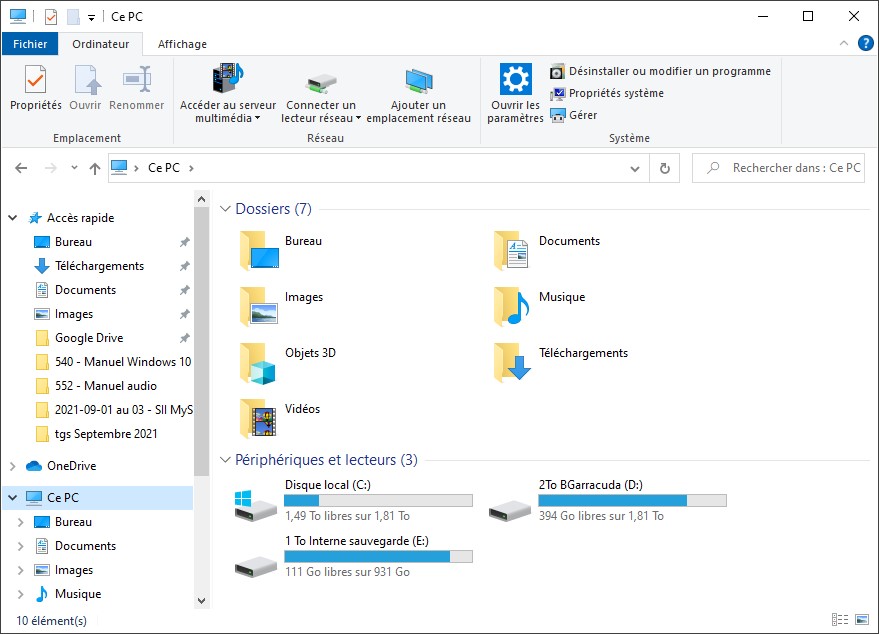
À titre d’exemple, nous allons affecter la lettre d’unité z: au dossier c:\data\mediaforma. Bien entendu, ce dossier n’existe pas chez vous. Vous devrez donc en choisir un autre quelconque, présent dans vos unités de masse.

Cliquez sur Démarrer, tapez cmd et cliquez sur Invite de commandes dans la partie supérieure du menu Démarrer. Cette action ouvre une fenêtre Invite de commandes. Tapez la commande suivante :

subst lettre d’unité: chemin

En remplaçant lettre d’unité par la lettre choisie et chemin par le chemin complet à affecter à la lettre d’unité. Ici par exemple, pour relier le dossier C:\data\aviron\2021 à la lettre d’unité z:, nous tapons :

subst z: C:\data\aviron\2021
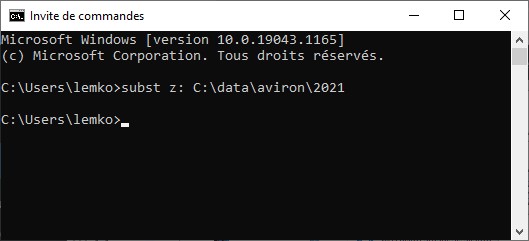
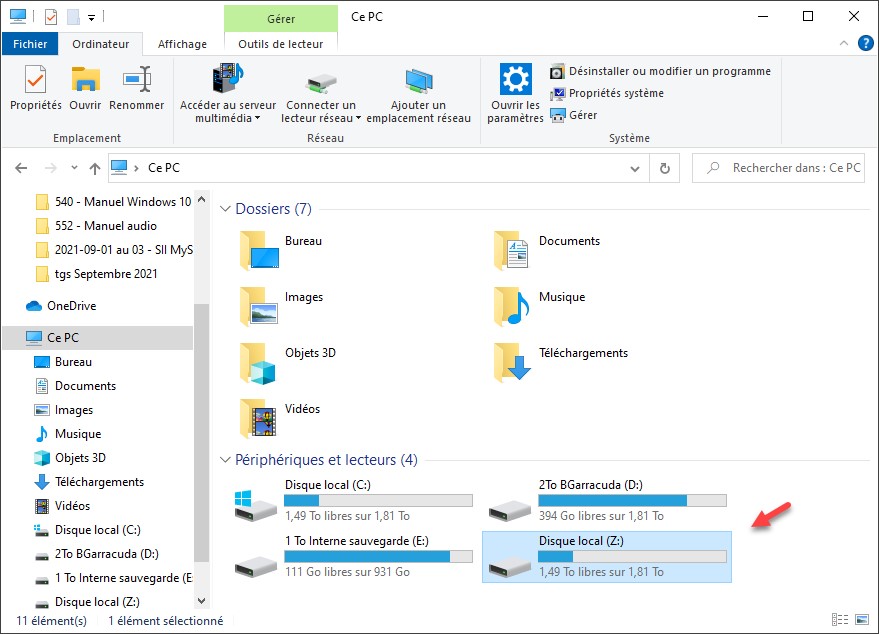
Après avoir exécuté cette commande, l’unité z : est directement accessible dans l’Explorateur de fichiers :
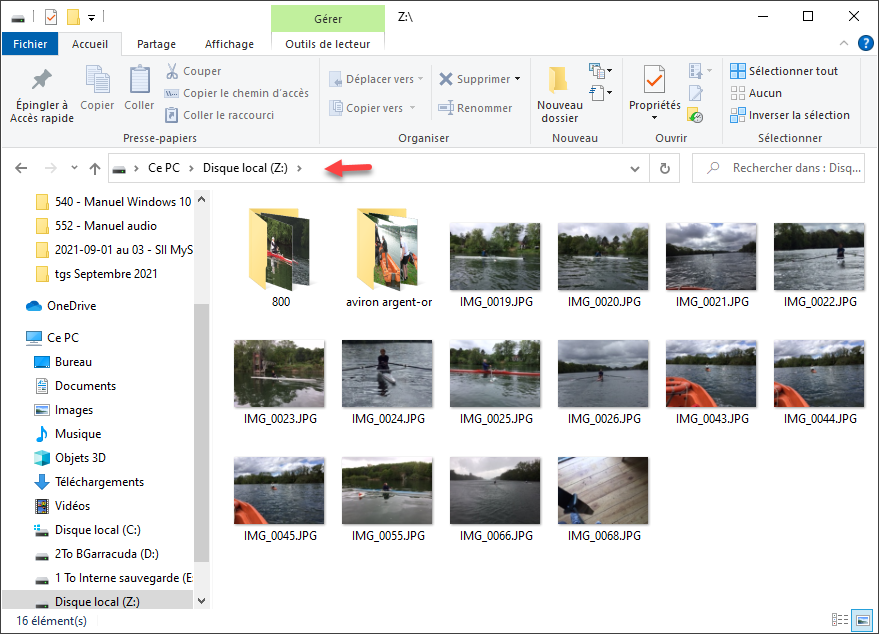
Il vous suffit de double-cliquer dessus pour accéder au contenu du dossier c:\data\mediaforma :
Si la redirection ne vous est plus nécessaire, vous pouvez la supprimer en utilisant la commande suivante :

subst lettre d’unité: /d

Ici, nous tapons :

subst z: /d
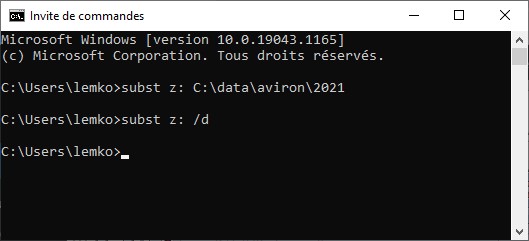
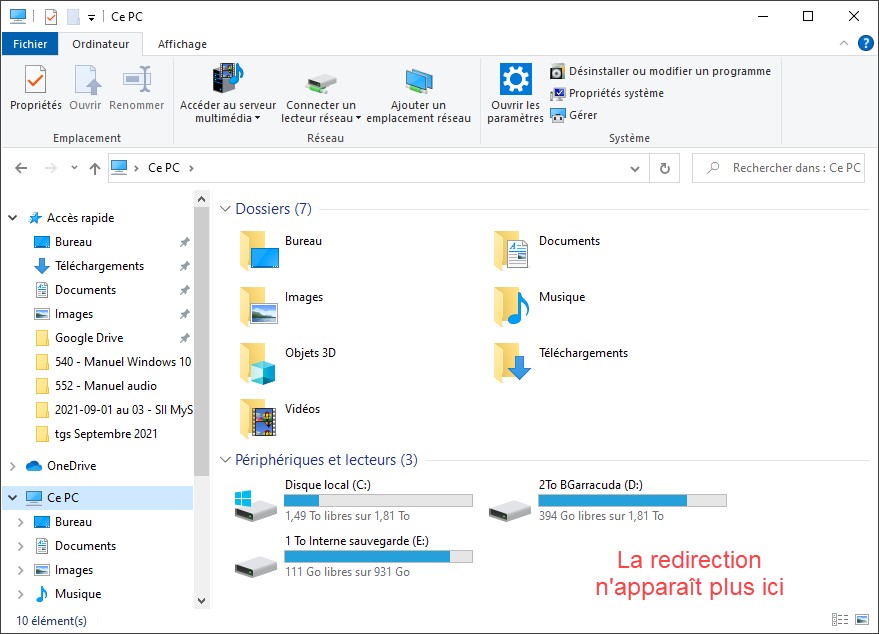
Comme vous pouvez le constater, l’unité z : n’est plus accessible dans l’Explorateur de fichiers :
Remarque :

Si un chemin qui comporte un ou plusieurs espaces, vous devez l’entourer par des guillemets pour que la redirection puisse fonctionner. Par exemple, pour affecter la lettre d’unité Z au chemin C:\data\dossier avec espaces, vous utiliserez cette commande :

subst z: "c:\data\dossier avec espaces"
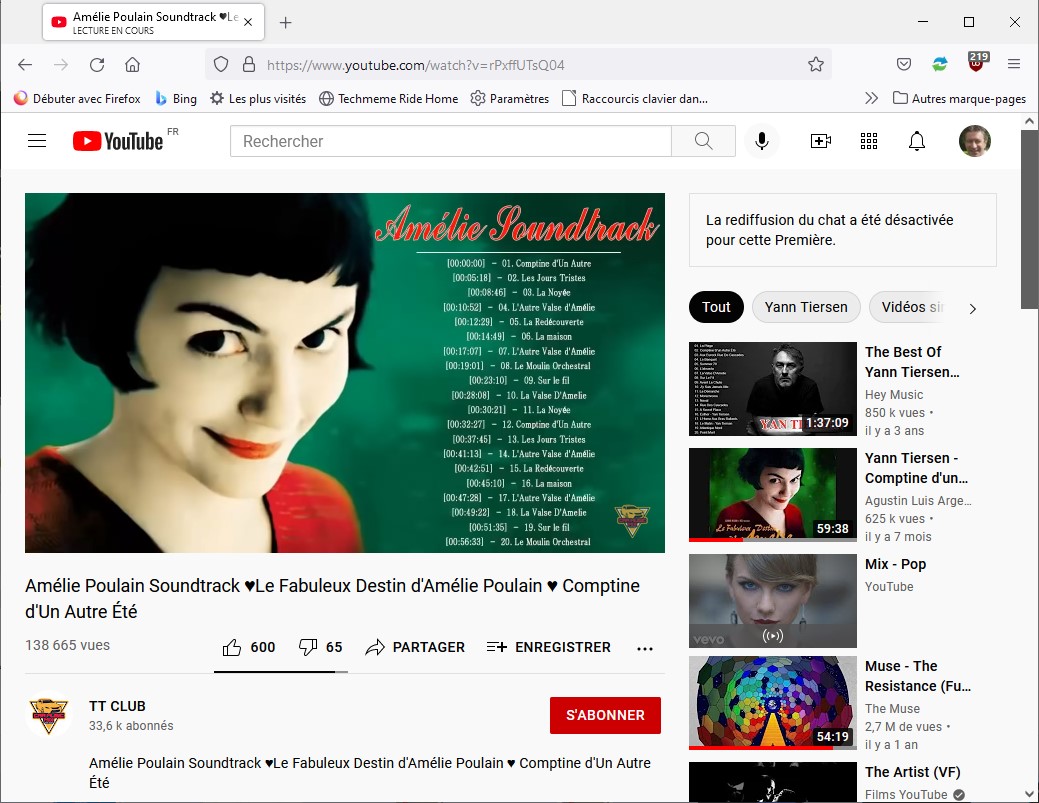
Cet article vous montre comment télécharger l’image qui représente une vidéo YouTube quelconque, si cette image a été définie par la personne qui a posté la vidéo.

Ouvrez votre navigateur et allez sur la page de la vidéo YouTube dont vous voulez récupérer l’image :

Récupérez l’identifiant de la vidéo, c’est-à-dire la chaîne qui suit le paramètre v= :

https://www.youtube.com/watch?v=rPxffUTsQ04

Ici, il s’agit de la chaîne rPxffUTsQ04.

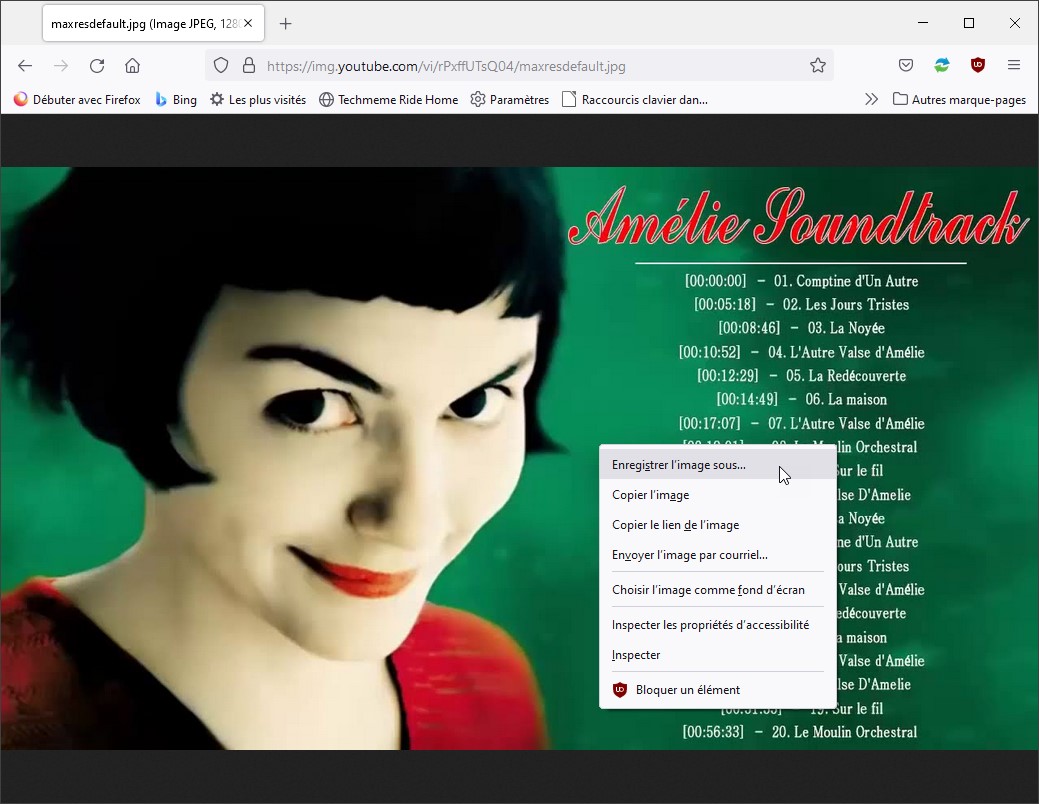
Dans un autre onglet du navigateur Web, allez sur la page https://img.youtube.com/vi/identifiant/maxresdefault.jpg (où identifiant représente l’identifiant de la vidéo dont vous voulez récupérer l’image). Ici, l’URL de la page est

https://img.youtube.com/vi/rPxffUTsQ04/maxresdefault.jpg

L’image de la vidéo s’affiche dans le navigateur. Il ne vous reste plus qu’à cliquer dessus avec le bouton droit de la souris et à sélectionner :

  • Enregistrer l’image sous pour sauvegarder l’image dans un fichier JPG.
  • Copier l’image pour placer l’image dans le presse-papiers de Windows.
  • Copier le lien de l’image pour placer l’URL de l’image dans le presse-papiers de Windows.

Si l’image n’est pas disponible, des points de suspension s’afficheront dans le navigateur :


Votre accès à Internet est-il en mesure de délivrer des contenus 4K ? Si oui, vous pourrez pleinement profiter de votre téléviseur ou moniteur 4K, que vous utilisez peut-être actuellement en HD.

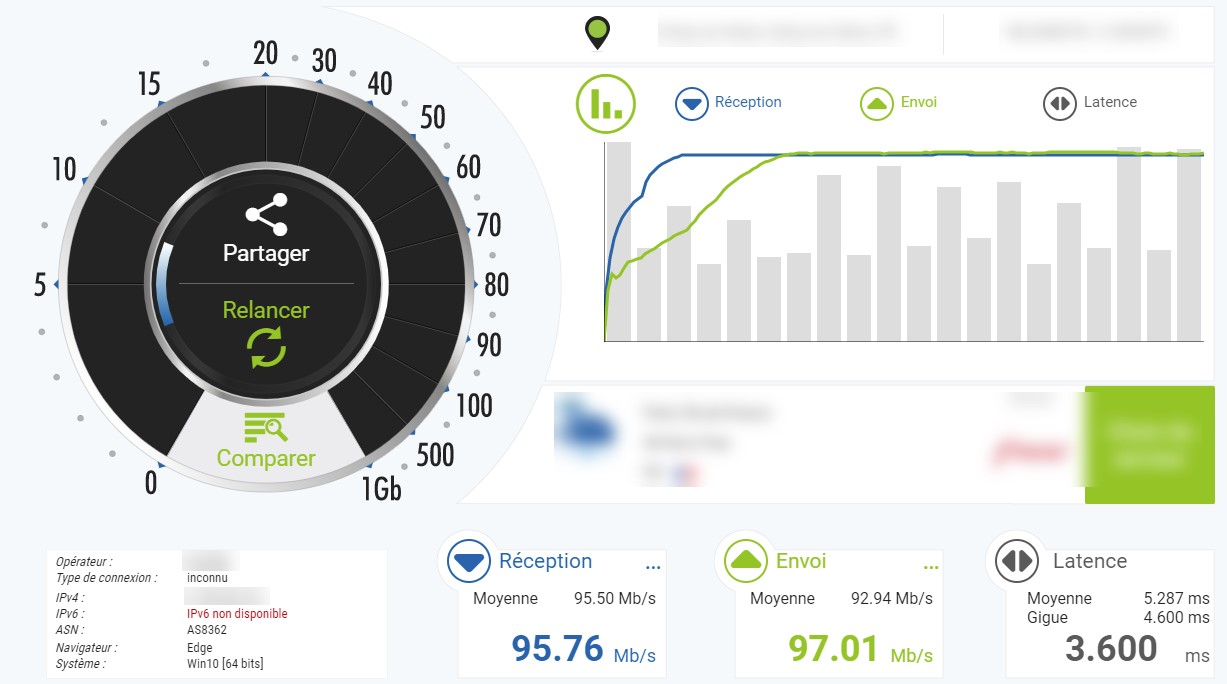
La question à se poser est « quelle doit être la vitesse de réception de ma box pour autoriser les contenus 4K ». Eh bien, il faudra que la box assure un débit soutenu d’au moins 25 Mbps pour cela. Vous pourrez alors diffuser des vidéos de 3 840 x 2 160 pixels, soit 2 fois le format HD 1080p qui lui, correspond à 1 980 x 1 080 pixels.

Pour tester le débit de votre connexion, allez (par exemple) sur la page https://www.nperf.com/fr/ et cliquez sur le bouton Lancer le test. Voici un exemple de résultat sur une connexion fibre :


Votre clavier n’est pas doté d’une touche Muet pour couper rapidement le volume sonore ? Voyons comment couper le son avec Windows.

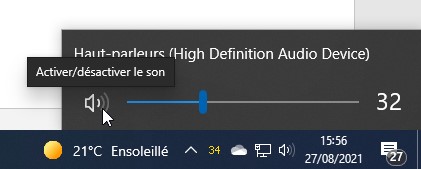
Cliquez sur l’icône haut-parleur dans la zone de notification, puis sur l’icône qui représente un haut-parleur dans la partie gauche de la barre de contrôle :

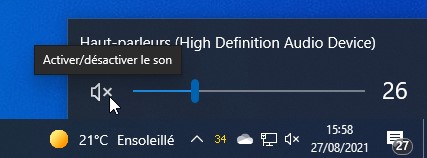
Une croix s’affiche à droite de cette icône pour signaler que le volume est à 0. Cliquez à nouveau pour réactiver le son :


Cette section va vous montrer comment savoir quelle application utilise votre microphone.

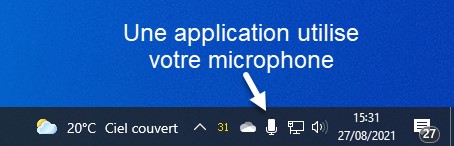
Dès qu’une application utilise votre microphone, une icône représentant un microphone apparaît dans la zone de notification :

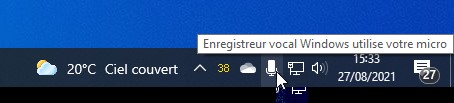
Pour connaitre le nom de l’application qui utilise le microphone, il suffit de pointer l’icône du microphone. Le nom de l’application apparait dans une infobulle :

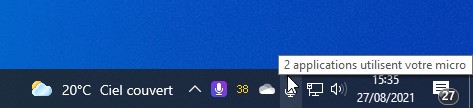
Si plusieurs icônes utilisent le microphone, Windows vous indique seulement leur nombre :

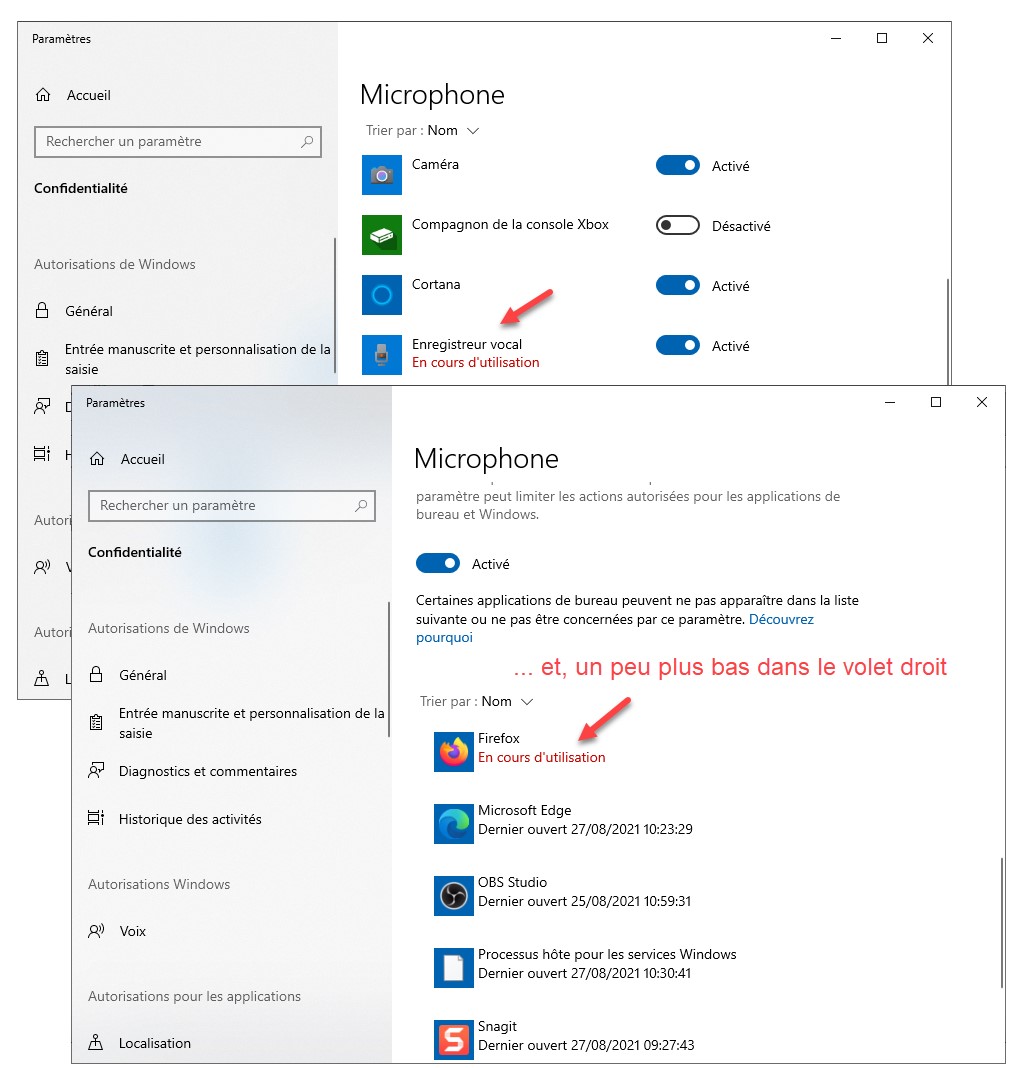
Pour connaître le nom des applications qui utilisent le microphone, cliquez sur l’icône du microphone dans la zone de notification. Cette action déclenche l’affichage de la fenêtre Microphone. Ici par exemple, l’enregistreur vocal et le navigateur Firefox utilisent le microphone :


Un seul haut-parleur ou écouteur est relié à votre ordinateur ? La plupart des sons est enregistrée en stéréo et … il se peut qu’une bonne partie du signal audio n’arrive pas sur votre haut-parleur/écouteur. Pour éviter cela, vous allez regrouper les canaux audio en un canal mono.

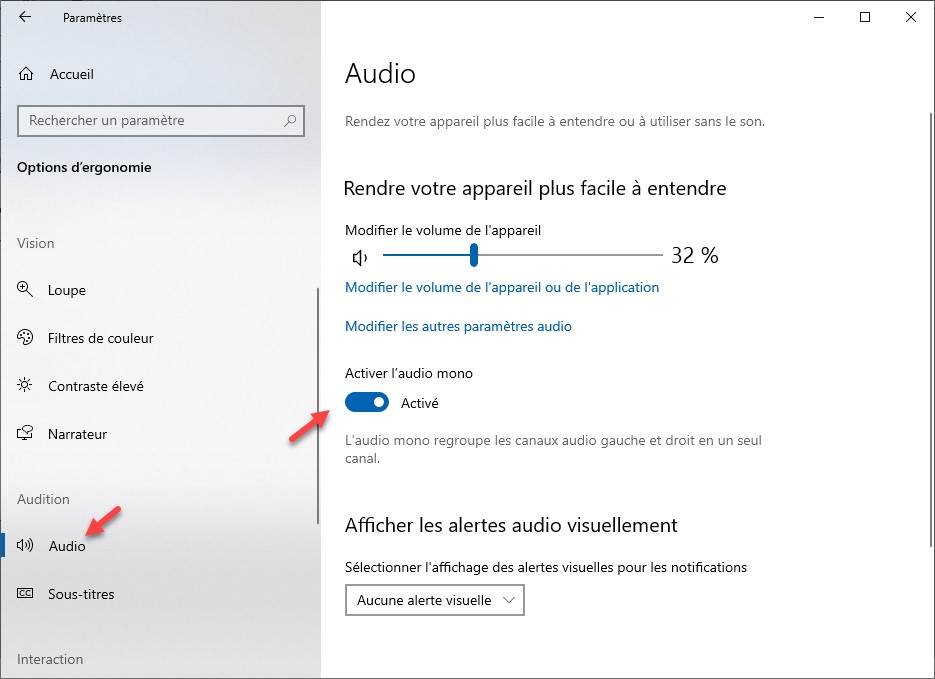
Cliquez sur Démarrer puis sur Paramètres. Dans la fenêtre qui s’affiche, cliquez sur Options d’ergonomie. Dans le volet gauche, sous Audition, sélectionnez l’onglet Audio. Dans le volet droit, sous Activer l’audio mono, basculez l’interrupteur en position Marche :

À partir de maintenant , les canaux audio gauche et droit sont regroupés en un seul canal mono.


Saviez-vous qu’une barre de jeu est intégrée à Windows 10 et que vous pouvez l’utiliser pour régler l’audio sur votre ordinateur, même si vous n’êtes pas un gamer ?

Appuyez simultanément sur les touches Windows et G pour afficher la barre jeu.

Remarque :
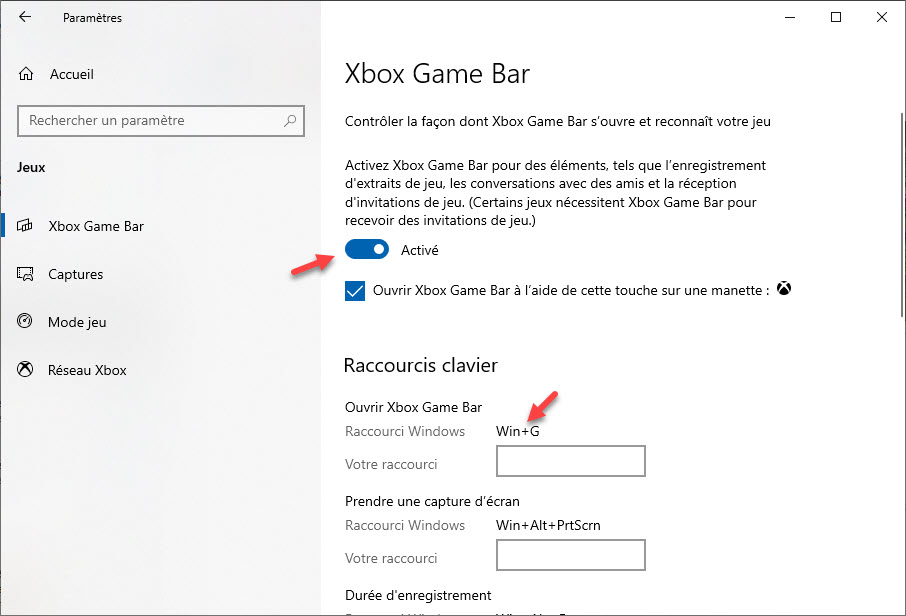
Si la barre jeu ne s’ouvre pas après que avoir appuyé sur les touches Windows et G, cliquez sur Démarrer puis sur Paramètres. La fenêtre Paramètres Windows s’affiche. Cliquez sur la vignette Jeux. Placez l’interrupteur en position Activé et assurez-vous que le raccourci pour ouvrir la barre jeu est bien Win+G :

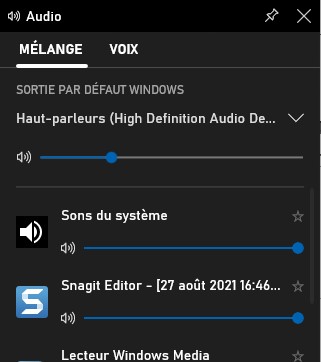
Dans la barre jeu, on peut choisir les modules que l’on souhaite afficher. Le mélangeur audio permet en quelques clics de régler le volume des applications, de changer de périphérique audio ou de micro :