Médiaforma

All posts in Windows 10

Cet article liste les raccourcis clavier les plus courants basés sur l’utilisation de la touche Windows. Pour utiliser un de ces raccourcis, appuyez sur la touche Windows, maintenez la enfoncée et appuyez sur la ou les autres touches du raccourci.

Touche ou raccourci Effet
Windows Ouvre ou ferme le menu Démarrer
Windows + A Ouvre le centre de notifications
Windows + B Donne le focus à la zone de notification
Windows + D Affiche ou masque le Bureau
Windows + E Ouvre l’Explorateur de fichiers
Windows + G Ouvre la barre de jeux lorsqu’un jeu est en cours d’exécution
Windows + H Ouvre la barre Partager
Windows + I Ouvre la fenêtre Paramètres
Windows + K Ouvre le volet Connecter
Windows + L Verrouille l’ordinateur et/ou permet de changer de compte
Windows + M Réduit toutes les fenêtres ouvertes
Windows + Maj + M Restaure les fenêtres réduites sur le Bureau
Windows + P Permet de choisir un mode d’affichage si plusieurs écrans sont connectés
Windows + R Ouvre la boîte de dialogue Exécuter
Windows + S Ouvre la fonctionnalité de recherche
Windows + T Permet de parcourir les icônes affichées dans la barre des tâches
Windows + U Donne accès aux options d’ergonomie
Windows + X Simule un clic droit sur le bouton Démarrer
Windows + virgule Affiche temporairement le bureau jusqu’au relâchement de la touche Windows
Windows + Pause Affiche la boîte de dialogue Propriétés système
Windows + chiffre Ouvre ou bascule sur l’application épinglée à la barre des tâches dans la position indiquée par le chiffre
Windows + chiffre Ouvre l’application épinglée à la barre des tâches dans la position indiquée par le chiffre ou la replie si elle est déjà ouverte
Windows + Alt + chiffre Ouvre le menu contextuel de l’application épinglée à la barre des tâches dans la position indiquée par le chiffre
Windows + Tab Permet de basculer entre les applications actives
Windows + Haut Agrandit la fenêtre
Windows + Bas Réduit la fenêtre de l’application active dans la barre des tâches
Windows + Gauche Ancre la fenêtre active sur le côté gauche de l’écran et lui donne la moitié de la largeur de l’écran
Windows + Droite Ancre la fenêtre active sur le côté droit de l’écran et lui donne la moitié de la largeur de l’écran
Windows + Maj + Haut Maximise verticalement la fenêtre active sans changer sa largeur
Windows + Maj + Bas Restaure ou réduit la fenêtre active, sans changer sa largeur
Windows + Maj + Gauche et Windows + Maj + Droite Déplace la fenêtre active d’un écran à un autre si plusieurs écrans sont reliés à l’ordinateur
Windows + Barre d’espace Change la langue d’entrée et la disposition du clavier si plusieurs langues
Windows + Entrée Ouvre le Narrateur
Windows + plus ou moins du pavé numérique Zoom avant ou zoom arrière de l’écran
Windows + Échap Ferme l’application Loupe

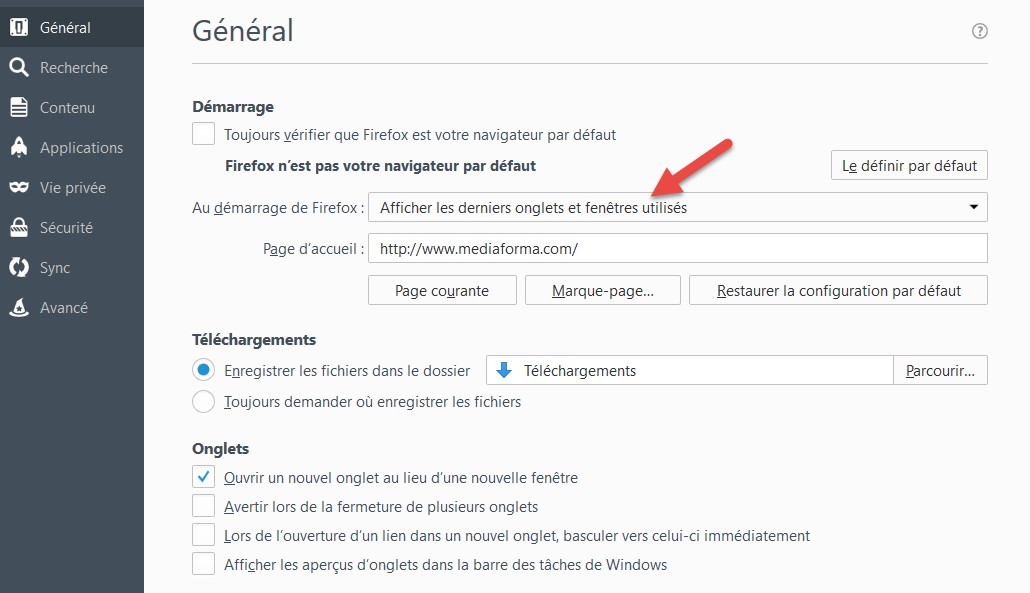
Vous utilisez Firefox ? Saviez-vous qu’il est possible de mémoriser les onglets présents lorsque vous fermez sa fenêtre. Ces onglets seront alors restaurés à la prochaine ouverture de Firefox.

Cliquez sur l’icône Ouvrir le menu, en haut et à droite de la fenêtre de Firefox et cliquez sur l’icône Options. La page about:preferences s’affiche. Dans la liste déroulante Au démarrage de Firefox, choisissez Afficher les derniers onglets et fenêtres utilisés :

Fermez puis relancez Firefox. Les onglets qui étaient présents dans le navigateur lorsque vous l’avez fermé seront automatiquement restaurés.


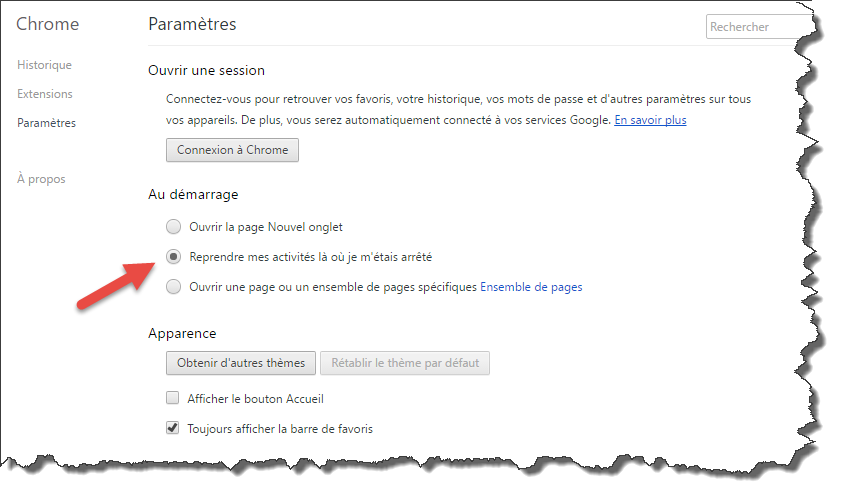
Google Chrome vous permet de mémoriser les onglets présents lorsque vous fermez sa fenêtre. Ces onglets seront alors restaurés à la prochaine ouverture de Google Chrome.

Cliquez sur l’icône Personnaliser et contrôler Google Chrome, en haut et à droite de la fenêtre de Chrome et choisissez Paramètres dans le menu. La page chrome://settings s’affiche. Sous Au démarrage, sélectionnez l’option Reprendre mes activités là où je m’étais arrêté :

Fermez puis relancez Google Chrome. Les onglets qui étaient présents dans le navigateur lorsque vous l’avez fermé seront automatiquement restaurés.


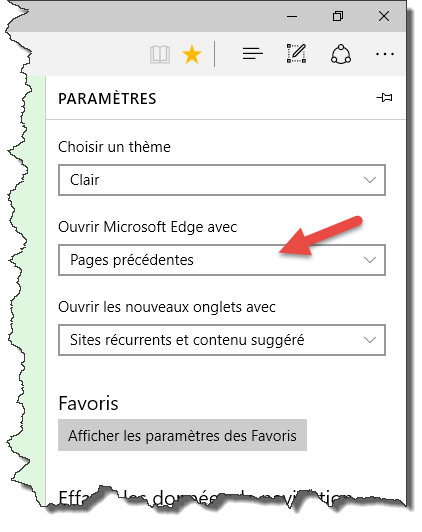
Lorsque vous fermez la fenêtre de Microsoft Edge, il est possible de mémoriser les onglets ouverts. Ils s’afficheront tels que vous les aviez laissés à la prochaine ouverture de Microsoft Edge.

Pour arriver à ce résultat, cliquez sur l’icône Plus, en haut et à droite de la fenêtre de Microsoft Edge et choisissez Paramètres dans le menu. Un volet intitulé PARAMETRES apparaît sur le côté droit de la fenêtre. Déroulez la liste Ouvrir Microsoft Edge avec et choisissez Pages précédentes :

Fermez puis relancez Microsoft Edge. Les onglets qui étaient présents dans le navigateur lorsque vous l’avez fermé seront automatiquement restaurés.


La prochaine mise à jour majeure de Windows 10 devrait se faire début 2017. Elle s’appellera « Creators Update ». Quelques-unes des nouveautés attendues :

  • Paint 3D
  • Amélioration du Centre de notifications par l’ajout de nouvelles actions rapides
  • Lifting pour Windows Defender
  • Contacts favoris dans la barre des tâches.
  • Groove Music Maker pour créer ses propres musiques

Les nouveautés en vidéo :

Et, si vous avez un peu plus de temps :


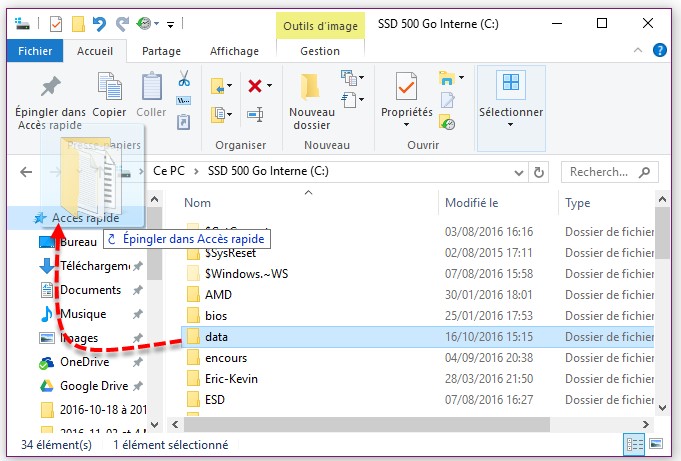
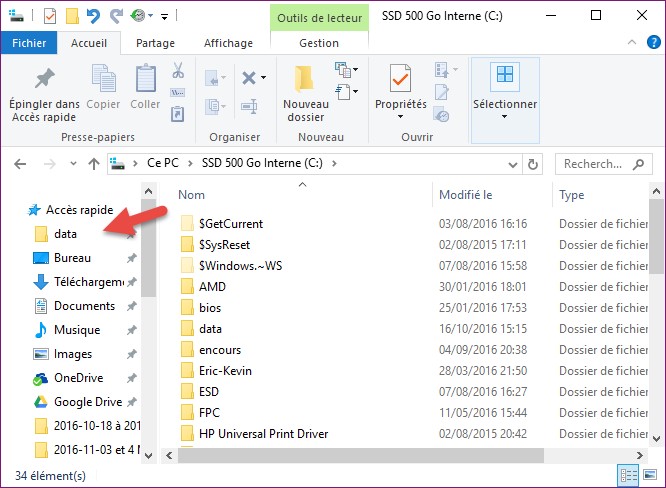
Affichez le dossier auquel vous voulez faciliter l’accès dans la partie droite de l’Explorateur. Pointez-le avec la souris. Maintenez le bouton gauche de la souris enfoncé et déplacez ce dossier sur l’entrée Accès rapide dans le volet gauche de l’Explorateur :

Au relâchement du bouton gauche, le dossier est inséré sous l’entrée Accès rapide. Si nécessaire, vous pouvez le déplacer à un autre emplacement sous Accès rapide en utilisant un simple glisser-déposer. Ici par exemple, le dossier data a été placé juste au-dessous de l’entrée Accès rapide.

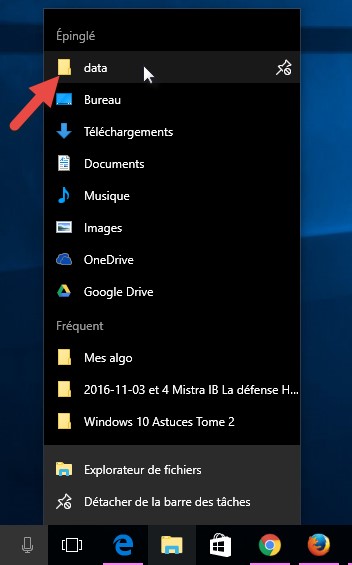
Le dossier ainsi épinglé est également accessible en cliquant du bouton droit sur l’icône de l’Explorateur de fichiers dans la barre des tâches :


J’ai récemment fait l’acquisition d’une batterie externe dans trois buts bien précis :

  1. Recharger mon smartphone loin d’une source d’énergie.
  2. Venir en aide à la batterie de ma tablette Android.
  3. Prolonger la durée d’utilisation du GPS embarqué sur ma moto.

Devant les commentaires flatteurs du modèle Coolreall 20000 mAh, je me suis laissé tenter :

Je l’utilise maintenant depuis plusieurs mois et je dois dire qu’elle tient vraiment la route ! Sa capacité hors du commun lui permet de recharger 6 fois mon Windows Phone 1520, d’assurer une quinzaine d’heures d’autonomie à ma tablette Android et encore plus à mon GPS !

Cette batterie dispose de trois connecteurs USB (on peut donc recharger trois téléphones ou autres simultanément) et d’un connecteur micro USB qui vous utiliserez pour recharger la batterie à partir d’un adaptateur 220V, comme celui-ci par exemple

Si le câble USB/micro-USB fourni est trop court, vous en trouverez un autre sans peine car ce type de câble est universel. Par exemple ici

Un excellent achat dont je n’ai qu’à me féliciter jusqu’ici !