Médiaforma

All posts in Windows 10

Les photos et vidéos prises sur un appareil photo numérique ou un smartphone ont des noms sibyllins qu’il est impossible de rattacher à l’endroit où elles ont été prises. A mois que … vous ne les renommiez de façon intelligente. Cette rubrique va vous montrer comment renommer une série de fichiers (des photos ou des vidéos par exemple) en utilisant des noms bien plus appropriés.

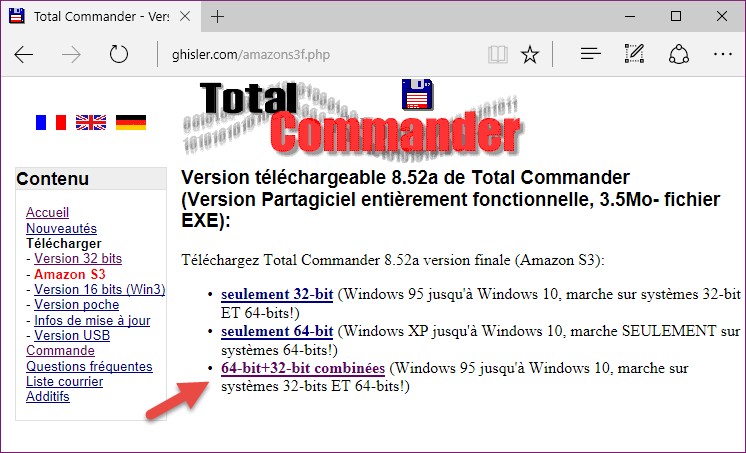
Pour cela, je vous propose d’installer le shareware Total Commander, en vous rendant sur la page http://www.ghisler.com. Cliquez successivement sur le drapeau français, sur Télécharger, sur Téléchargement direct (par Amazon CloudFront), puis sur 64-bit+32-bit combinées.
A l’issue du téléchargement, exécutez le fichier exe pour installer Total Commander, et acceptez toutes les options par défaut.

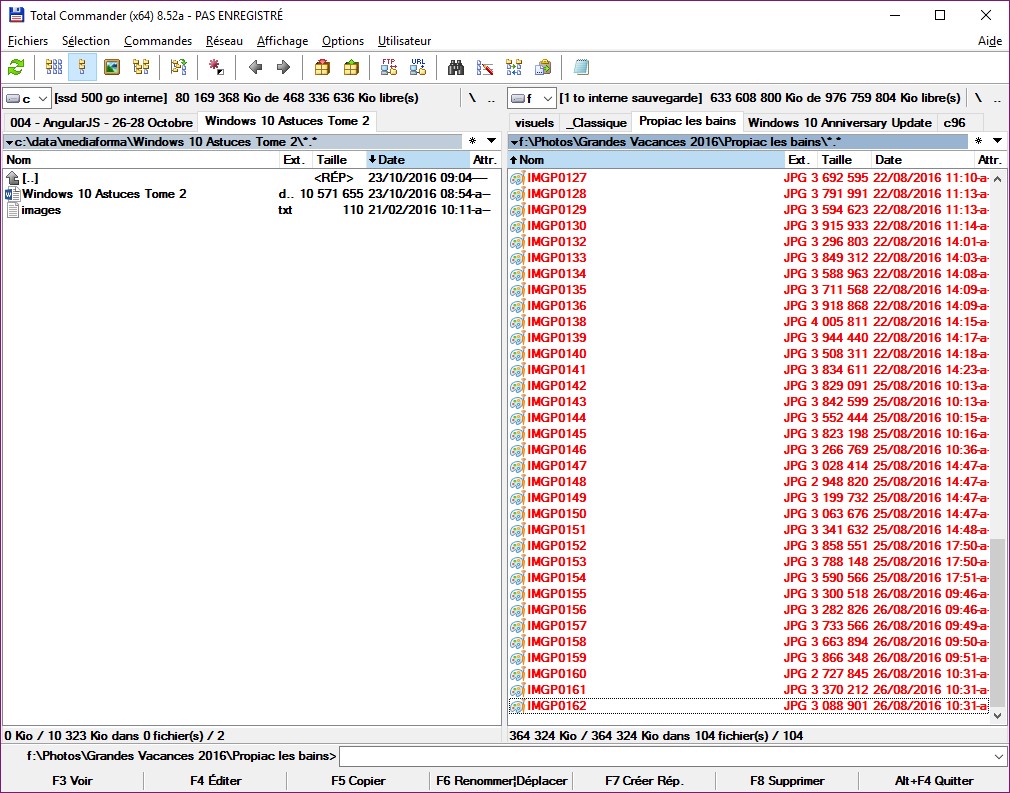
Rendez-vous dans le dossier qui contient les photos à renommer. Cliquez sur la première photo, déplacez la barre de défilement vers le bas, maintenez la touche Maj enfoncée et cliquez sur la dernière photo. Pour vous montrer que les photos sont sélectionnées, Total Commander affiche les noms de fichiers correspondants en rouge.
Déroulez le menu Fichiers et choisissez la commande Outil Renommer (par lots). Une fenêtre intitulée Outil *Renommer par lots* est affichée. Comme vous pouvez le voir, la partie inférieure de cette fenêtre dresse la liste des fichiers sélectionnés. Pour le moment, les colonnes Nouveau nom et Ancien nom sont identiques, mais nous allons bien vite y remédier.
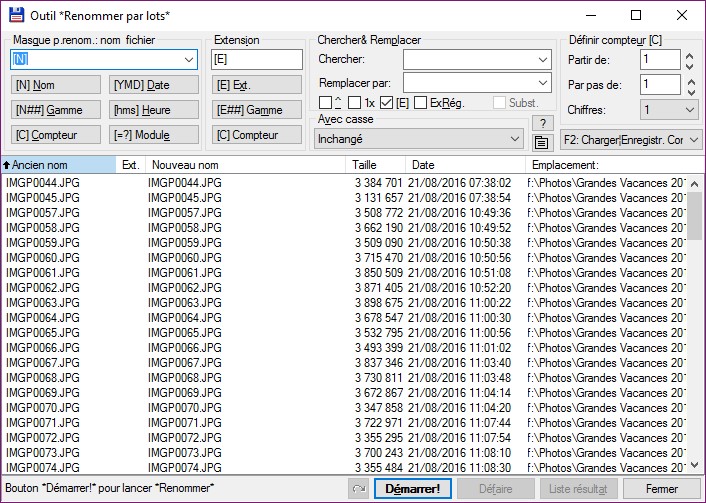
Dans cet exemple, les photos à renommer ont été prises à Propiac les bains en 2016. Nous allons les renommer en 2016-Propiac-001.jpg2016-Propiac-002.jpg, etc.

Cliquez dans la zone de texte Masque et supprimez son contenu. A la place, écrivez 2016-Propiac-. Cliquez sur le bouton Compteur le plus à gauche de la fenêtre. La colonne Nouveau nom est maintenant bien plus conforme à ce qui est recherché. Un dernier détail : le nombre qui identifie la photo va être codé sur trois chiffres. Déroulez la liste Chiffres et sélectionnez 3.
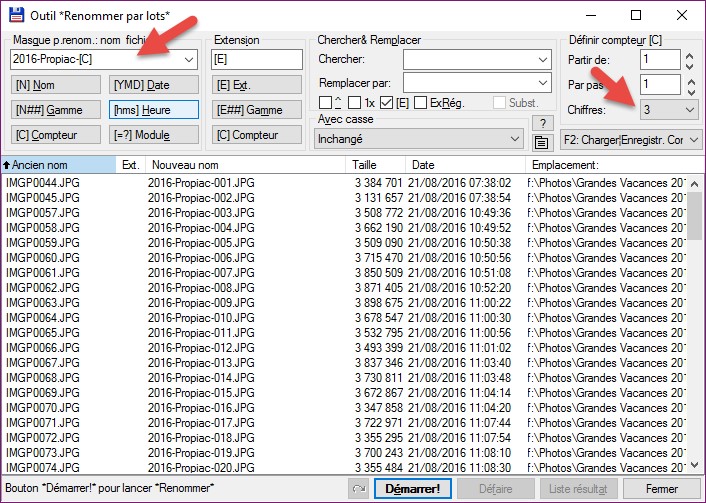
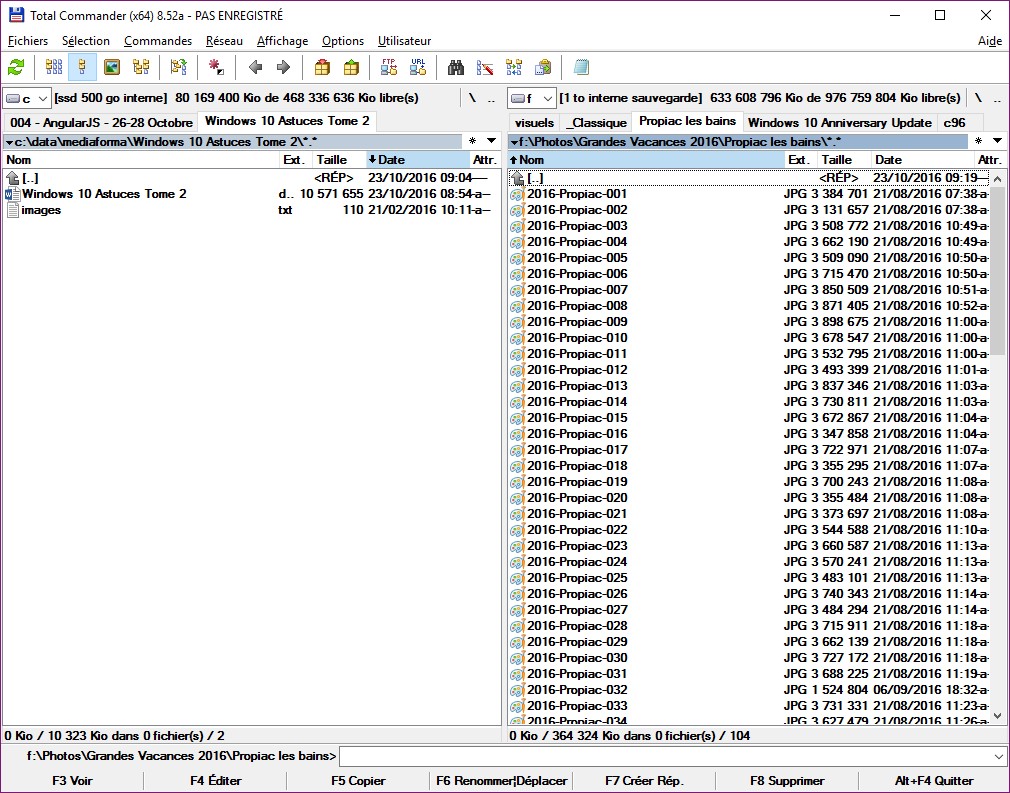
Il ne vous reste plus qu’à cliquer sur Démarrer, puis sur Fermer. Tous les fichiers ont été renommés selon le modèle que vous avez indiqué.

Vous voulez cacher des fichiers confidentiels sur votre ordinateur ? Cette rubrique va vous montrer comment créer un dossier caché. Les fichiers qui y seront placés ne seront pas accessibles à toutes les personnes qui utilisent votre ordinateur.

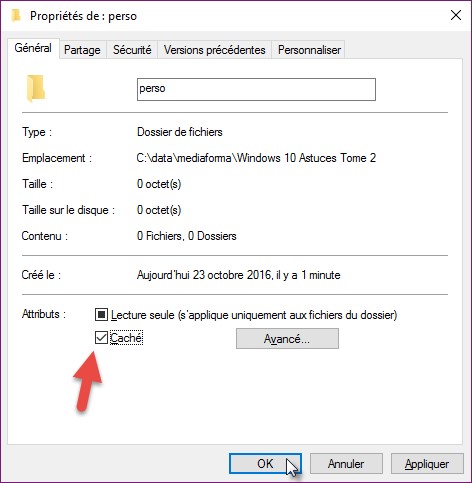
Cliquez du bouton droit sur le dossier que vous voulez cacher et sélectionnez Propriétés dans le menu contextuel. Dans la boîte de dialogue des propriétés, sous l’onglet Général, cochez la case Caché et validez en cliquant sur OK.

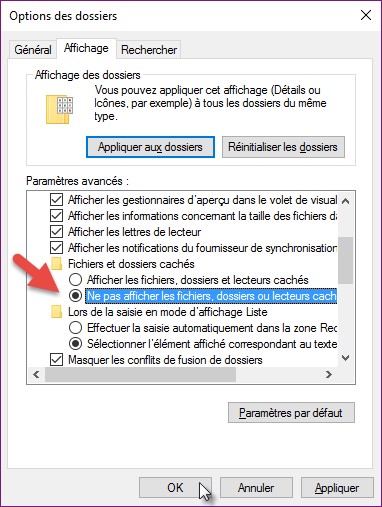
Si le dossier est toujours visible, cela signifie que les fichiers, dossiers et lecteurs cachés sont affichés. Basculez sur l’onglet Affichage puis cliquez sur l’icône Options. La boîte de dialogue Options des dossiers s’affiche. Basculez sur l’onglet Affichage sélectionnez l’option Ne pas afficher les fichiers, dossiers et lecteurs cachés, puis validez en cliquant sur OK.

Votre dossier n’est plus visible. Bien entendu, il est possible de l’afficher à nouveau en sélectionnant Afficher les fichiers, dossiers et lecteurs cachés dans la boîte de dialogue Options des dossiers.


Il arrive parfois que l’ordinateur se « gèle » pendant que vous l’utilisez, qu’il refuse toute action au clavier ou à la souris ou encore redémarre sans votre consentement. Autant de symptômes qui peuvent laisser présager un problème dans la mémoire vive.
Si votre ordinateur se comporte de la sorte, vous pouvez confirmer vos craintes en utilisant l’outil de diagnostic mémoire inclus dans Windows 10.
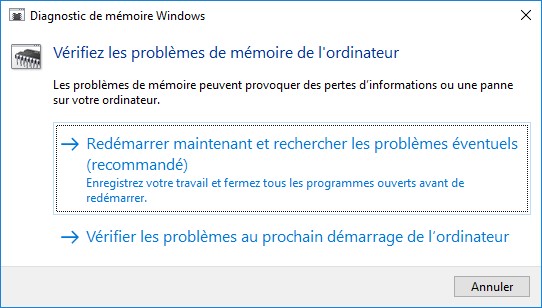
Cliquez sur Démarrer, tapez mémoire et cliquez sur Diagnostic de mémoire Windows, dans la partie supérieure du menu Démarrer. Cette action déclenche l’affichage d’une boîte de dialogue dans laquelle vous pouvez choisir de lancer le diagnostic immédiatement ou au prochain démarrage de l’ordinateur.

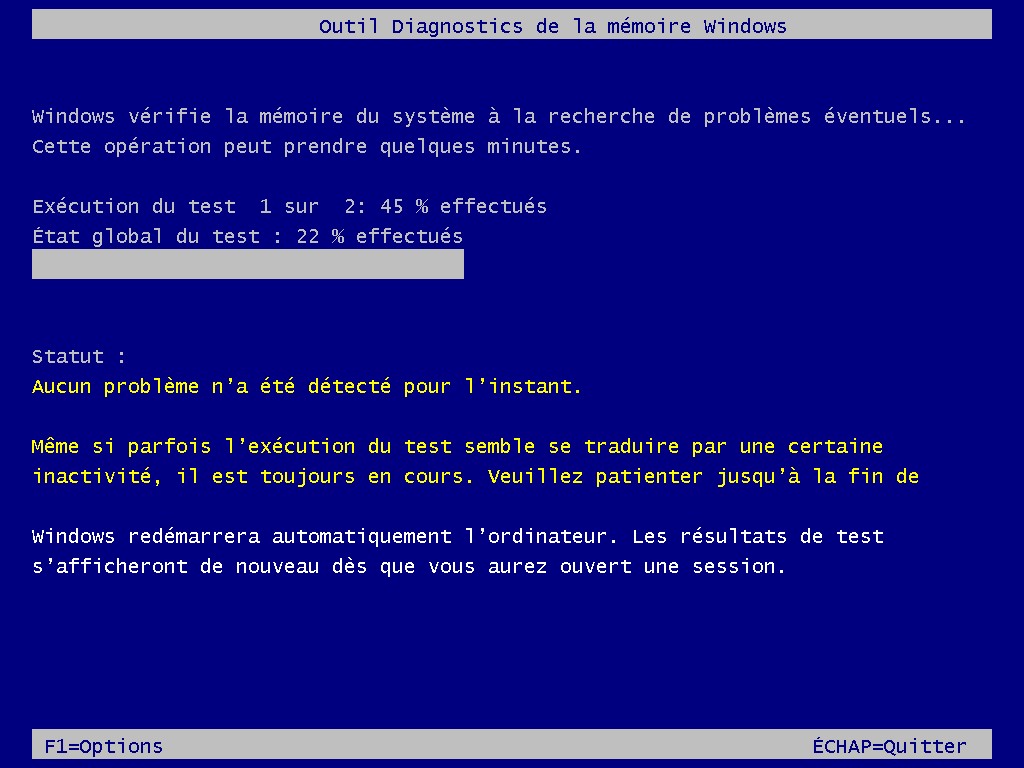
Le test mémoire se fait sous MS-DOS. Il est très long. Prenez votre mal en patience :

Une fois le test terminé, Windows démarre. Une info-bulle indique alors si des problèmes ont été détectés pendant le test.


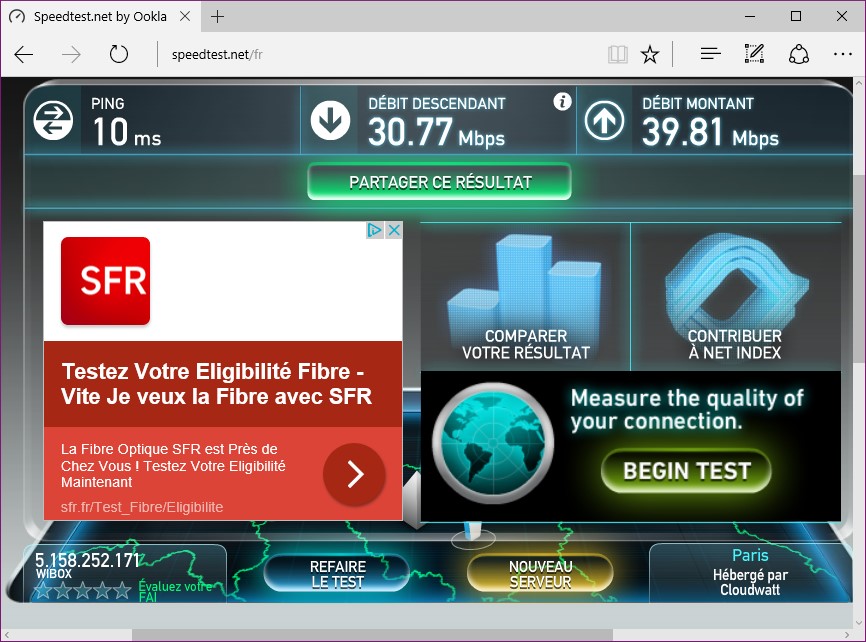
Vous avez l’impression que votre connexion Wi-Fi est lente ?

Connectez-vous sur http://www.speedtest.net/fr et cliquez sur le bouton Démarrer le test. Quelques instants plus tard, vous connaitrez votre débit descendant (download) et montant (upload) :

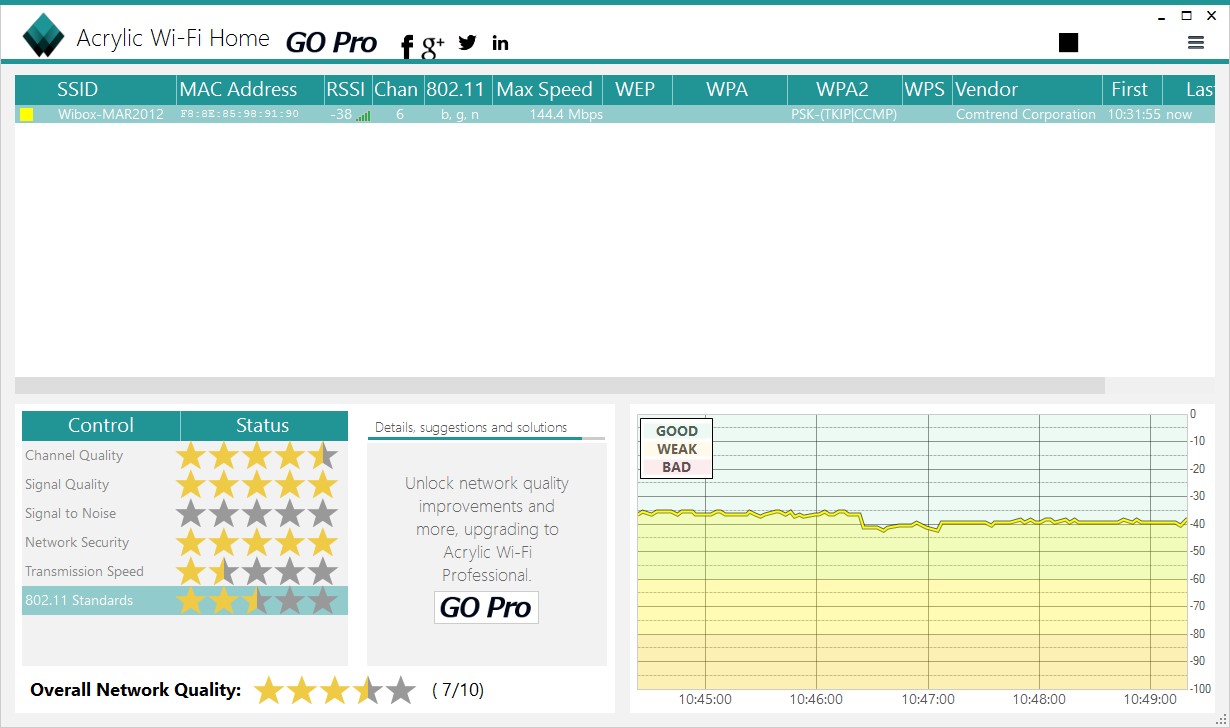
Si votre vitesse n’est pas aussi rapide qu’elle le devrait, votre box est peut-être en cause. Allez sur https://www.acrylicwifi.com/en/wlan-software/wlan-scanner-acrylic-wifi-free/download-wifi-scanner-windows/ et téléchargez l’application Acrylic Wi-Fi Home. Lancez-la et vous saurez si votre box est bien configurée :

Téléchargez gratuitement le dossier du Wi-Fi

Le dossier du Wi-Fi est un PDF de 13 pages qui résume tout ce que vous devez savoir sur le Wi-Fi dans Windows 10.

Il vous montre comment :

  • Tester une connexion Wi-Fi
  • Partager une connexion Wi-Fi
  • Retrouver votre clé Wi-Fi
  • Oublier un réseau Wi-Fi

Cliquez sur ce bouton pour télécharger ce dossier :


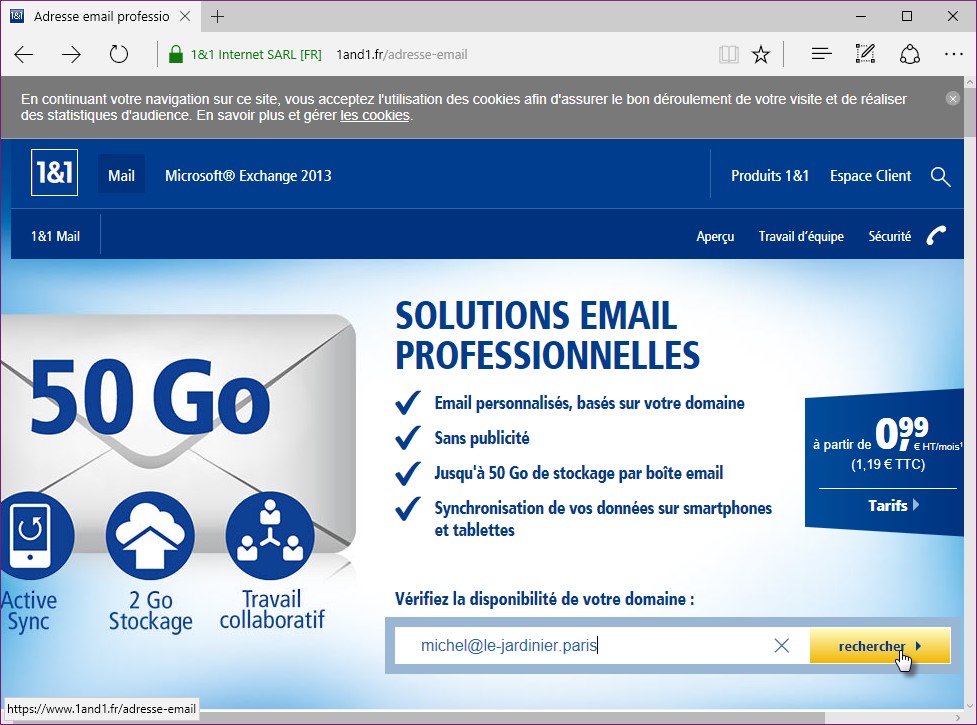
Que diriez-vous d’avoir une adresse e-mail qui sorte du lot ? Par exemple, michel@le-jardinier.paris, pierre@joueur-de-go.fr ou encore eric@graphiste-pro.com ?
Ceci est tout à fait possible, mais attention, ce n’est pas gratuit. Rassurez-vous, l’addition ne sera pas trop salée !
Pour avoir une adresse personnalisée, vous devez passer par un hébergeur de sites qui propose ce service. Par exemple, vous pouvez aller sur https://www.1and1.fr/adresse-email. Entrez l’adresse que vous voudriez avoir et cliquez sur Rechercher :

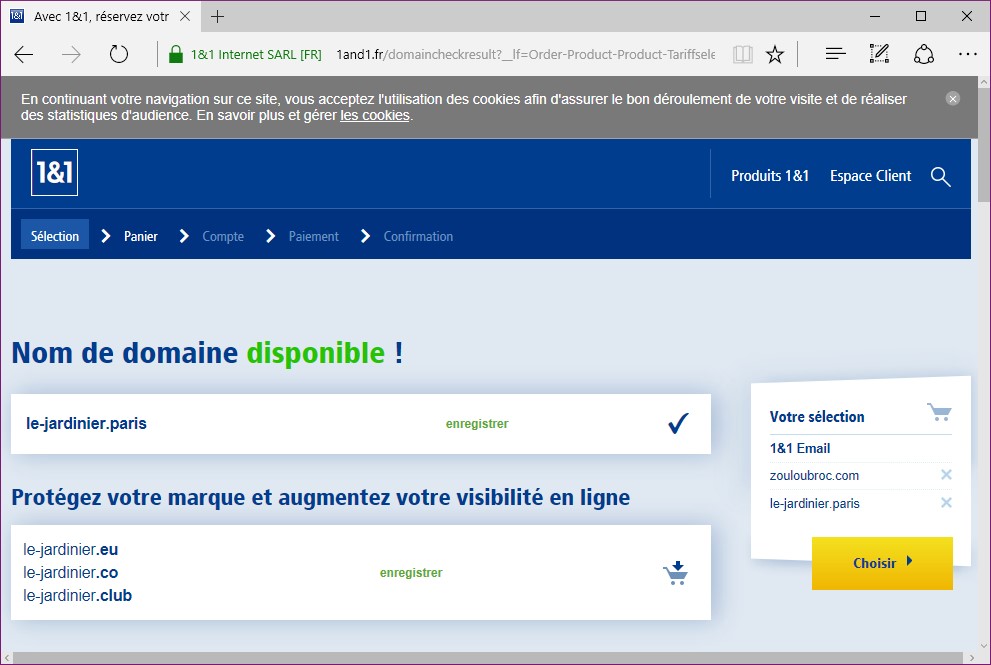
Une nouvelle page s’affiche. Si le nom de domaine est disponible, poursuivez l’enregistrement en suivant les consignes qui s’affichent :

Quelques instants plus tard, vous êtes l’heureux / l’heureuse propriétaire d’une adresse mail personnalisée.


Vous avez effectué une migration depuis Windows 7 ou 8.1 vers Windows 10 et vous obtenez un message d’erreur qui vous empêche d’aller jusqu’au bout de l’installation ? Si vous comprenez la langue de Shakespeare, allez jeter un œil sur la page suivante :

https://technet.microsoft.com/en-us/itpro/windows/deploy/resolve-windows-10-upgrade-errors

Vous y trouverez des informations sur les codes erreurs possibles et des solutions rapides pour résoudre les problèmes les plus classiques.


Par défaut, vous devez double-cliquer sur les icônes de raccourci déposées sur le Bureau pour lancer les applications correspondantes. Si vous avez du mal à double-cliquer, vous pouvez ajuster la vitesse du double-clic.

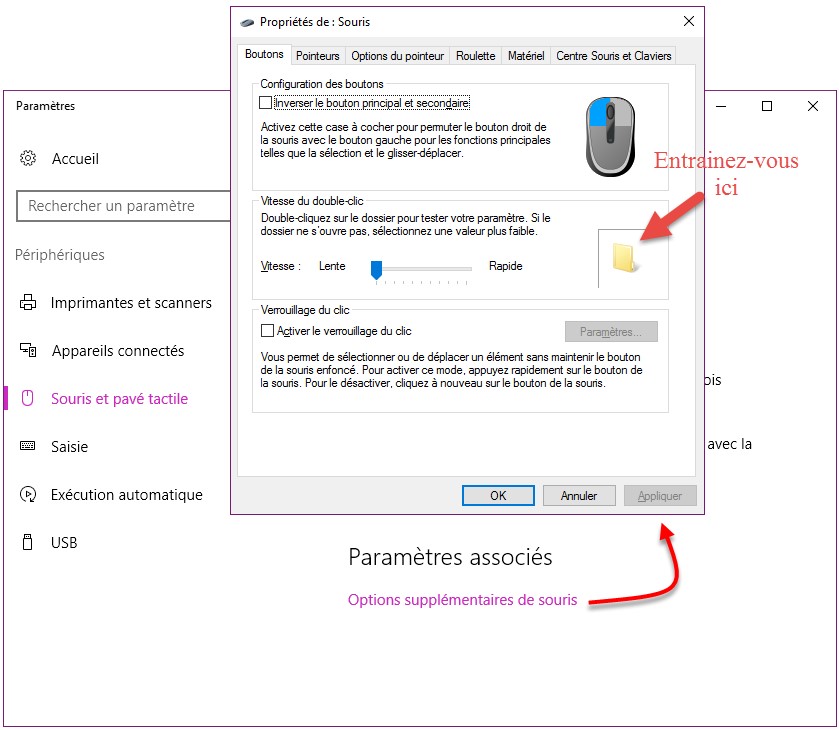
Cliquez sur Démarrer ou appuyez sur la touche Windows du clavier, tapez souris et cliquez sur Modifier les paramètres de votre souris dans la partie supérieure du menu Démarrer. La boîte de dialogue Paramètres s’affiche, onglet Souris et pavé tactile sélectionné. Cliquez sur Options supplémentaires de souris, dans la partie inférieure droite pour afficher la boîte de dialogue Propriétés de souris. Si nécessaire, basculez sur l’onglet Boutons. Dans le groupe d’options Vitesse du double-clic, pointez l’icône qui représente un dossier et double-cliquez. Le dossier devrait changer de forme. Si ce n’est pas le cas, ajustez le curseur Vitesse et retentez votre chance :

Si le double-clic n’est vraiment pas votre tasse de thé, vous pouvez faire en sorte qu’un simple clic suffise pour lancer les applications à partir des icônes du bureau.

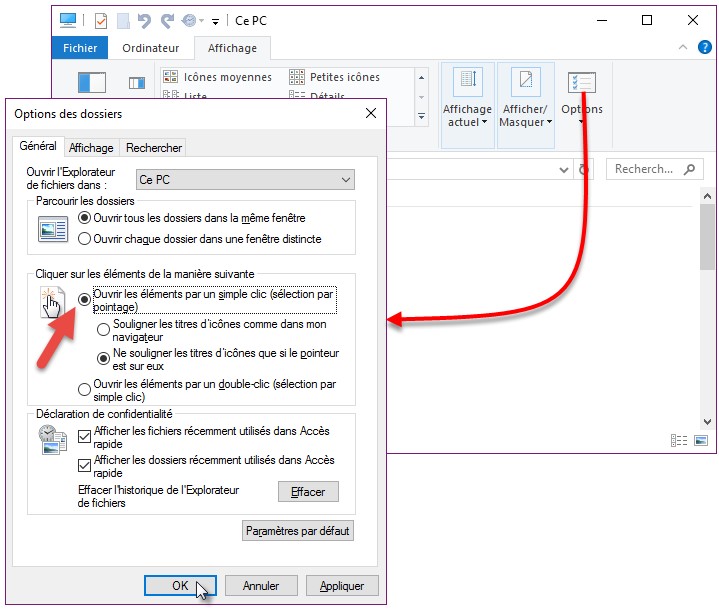
Ouvrez l’Explorateur de fichiers. Basculez sur l’onglet Affichage et cliquez sur l’icône Options dans la partie droite de la barre d’outils. La boîte de dialogue Options des dossiers s’affiche. Sous l’onglet Général, dans le groupe d’options Cliquer sur les éléments de la manière suivante, sélectionnez Ouvrir les éléments par un simple clic et validez en cliquant sur OK.

Désormais, il vous suffira de cliquer (et non de double-cliquer) sur une icône du Bureau ou de l’Explorateur Windows pour ouvrir l’élément correspondant.

Cet article a été rédigé suite à une demande d’un membre de Mediaforma. Si vous aussi, vous avez des questions, rejoignez la zone membre et nous y répondrons bien volontiers. Cliquez ici pour rejoindre la zone membres