Médiaforma

All posts in Windows 10

Depuis Windows 8, chaque version du système confirme le remplacement progressif du Panneau de configuration par l’application moderne Paramètres. Chaque version de Windows 10 est venue confirmer cette tendance. Dans Windows 10 Anniversary Update, l’application Paramètres a été revue et complétée pour être encore plus simple et plus intuitive à utiliser :
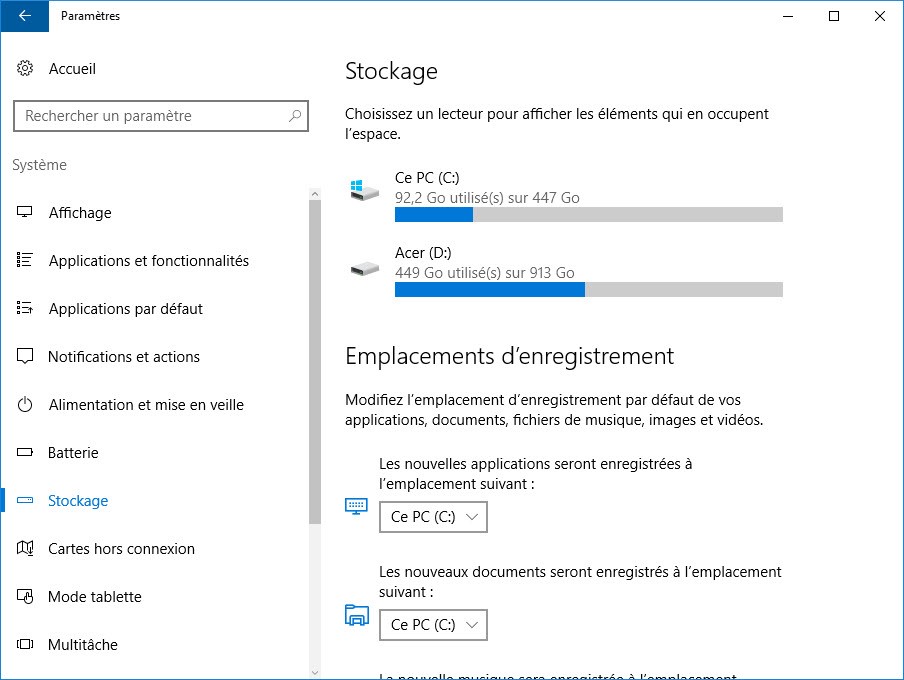
Notez cependant que le panneau de configuration reste indispensable pour certaines tâches avancées, telles que la gestion du réseau local ou la gestion des utilisateurs par exemple.
Si votre ordinateur est un modèle tactile équipé d’un stylet, vous allez apprécier la fonctionnalité Windows Ink. Par son intermédiaire, vous pourrez prendre des notes en écrivant directement sur l’écran, mais aussi créer des croquis et des dessins dans un environnement dédié.

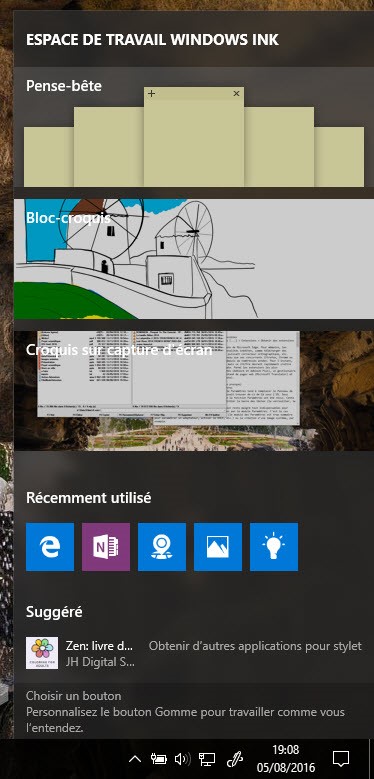
Ceci étant dit, il est possible d’utiliser Windows Ink avec la souris. Cliquez du bouton droit sur la barre des tâches et cochez l’option Afficher le bouton Espace de travail Windows Ink. Cette action affiche l’icône Espace de travail Windows Ink dans la zone de notifications. Cliquez dessus pour accéder aux applications de Windows Ink :

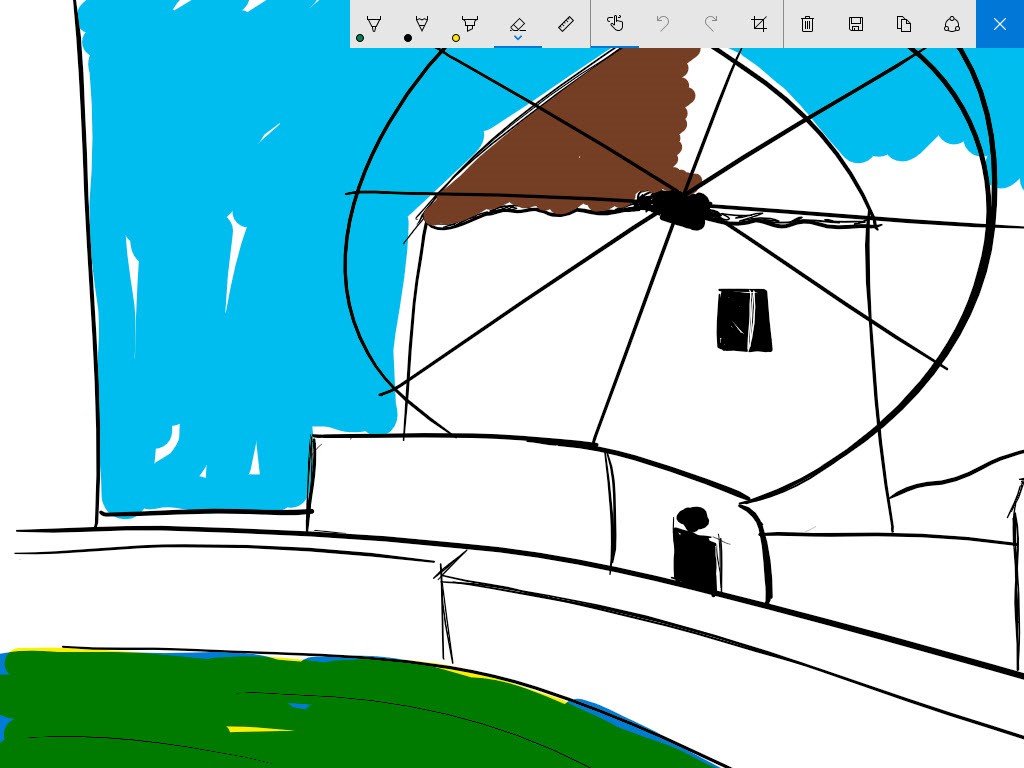
Par exemple, en cliquant sur Bloc-croquis, vous accéder à une application qui vous permet de dessiner au stylet ou à la souris en utilisant une palette d’outils :

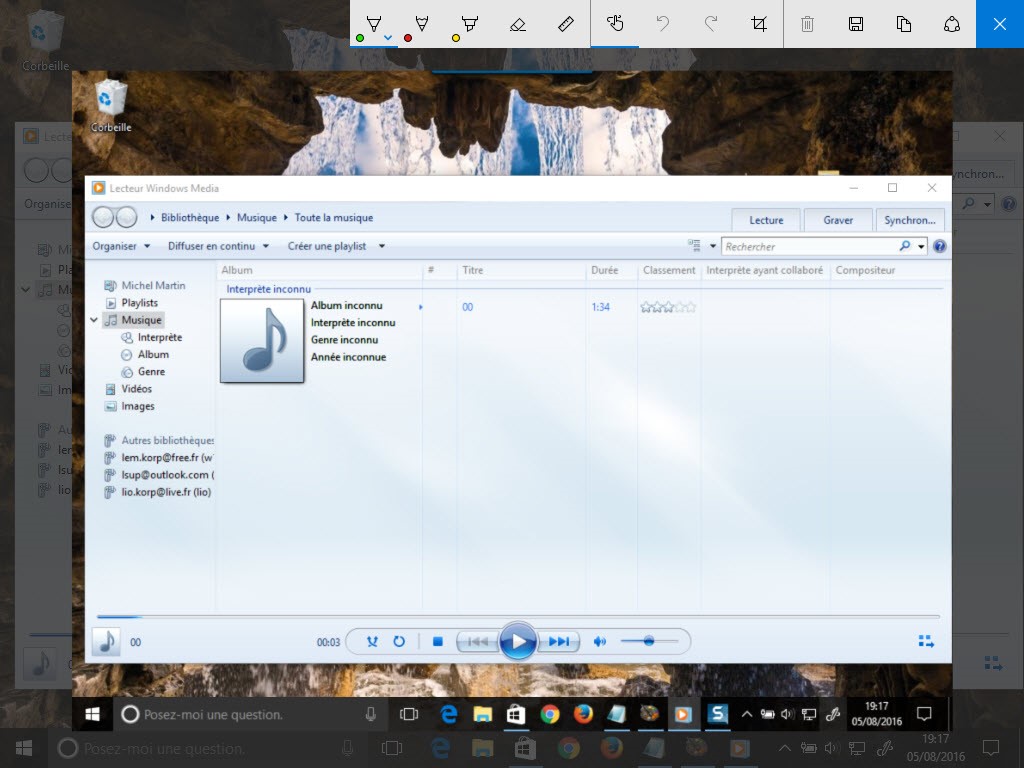
Vous pouvez également utiliser les outils de tracé sur une copie d’écran en cliquant sur Croquis sur capture d’écran :


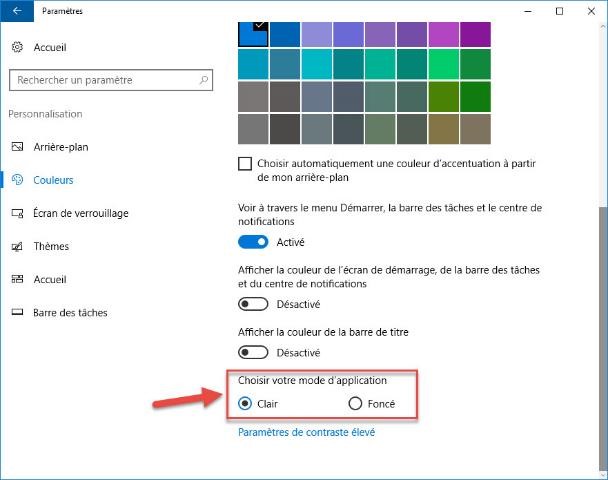
Les écrans de paramétrage de Windows 10, les applications fournies avec Windows 10 et les applications UWP (Universal Windows Platform) téléchargées sur le Store peuvent désormais avoir un arrière-plan clair ou foncé. Notez bien que ce paramétrage n’influe pas sur « anciennes » applications de bureau, telles que la suite Office.

Pour faire votre choix, cliquez sur Démarrer, tapez couleurs et cliquez sur Paramètres de couleurs, dans la partie supérieure du menu Démarrer. La fenêtre Paramètres, onglet Couleurs s’affiche. Déplacez-vous dans la partie inférieure. Sélectionnez une option sous Choisir votre mode d’application :


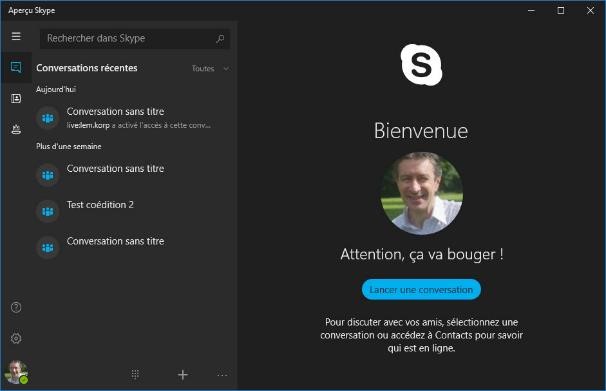
L’application moderne Aperçu Skype est fournie avec Windows. Il s’agit d’une variante UWP (Universal Windows Platform) de l’application de bureau Skype. Pour y accéder, cliquez sur Démarrer, taper aperçu et cliquez sur Aperçu Skype :

Avec cette application, vous allez pouvoir passer des appels, avoir des conversations vidéo et échanger des messages instantanés partout dans le monde. Et tout ceci, gratuitement, à condition que l’appelant et l’appelé utilisent tous deux Aperçu Skype ou l’application de bureau Skype. Vous pourrez également lancer des appels vers des téléphones traditionnels (fixes ou mobiles), mais dans ce cas, les appels seront facturés.

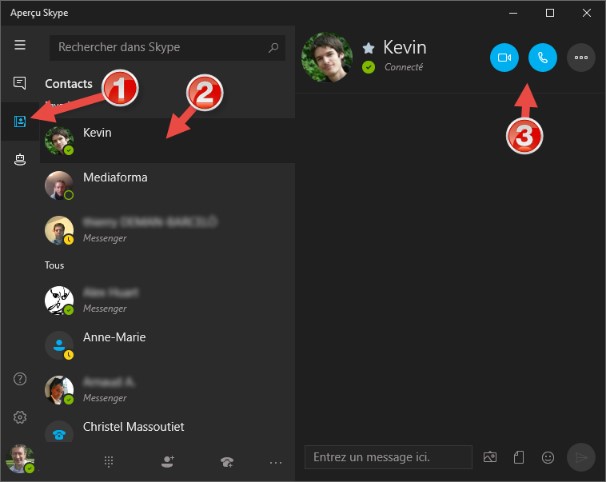
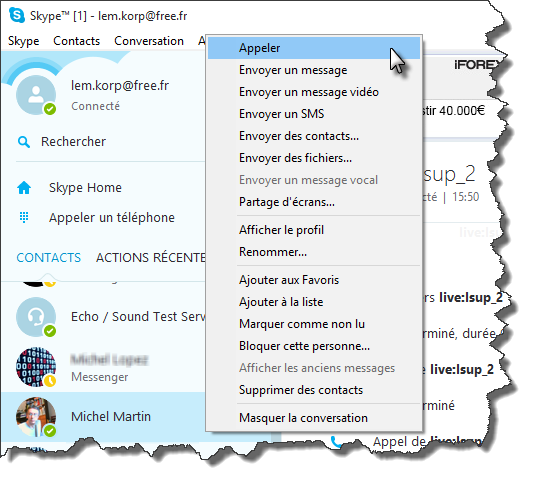
Connectez-vous en utilisant vos identifiants Skype ou votre compte Microsoft. Pour entrer en contact avec un de vos correspondants, basculez sur l’icône Contacts dans le volet gauche, cliquez sur sa vignette et choisissez un mode de conversation (vidéo ou audio).

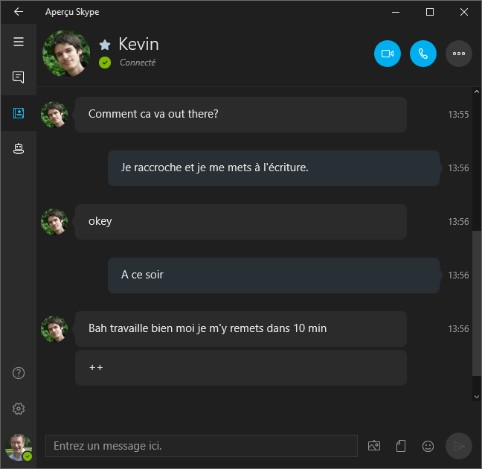
Une fois l’appel accepté, vous pouvez échanger texte, voix et/ou vidéo selon les options choisies par votre correspondant :

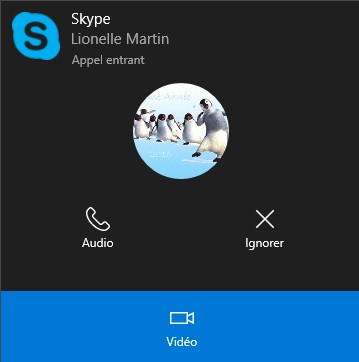
Lorsqu’un de vos correspondants vous contacte, une notification s’affiche dans l’angle inférieur droit de l’écran :

Cliquez sur Vidéo ou sur Audio ou Ignorer selon si vous voulez établir une conversation vidéo, audio ou refuser la connexion.


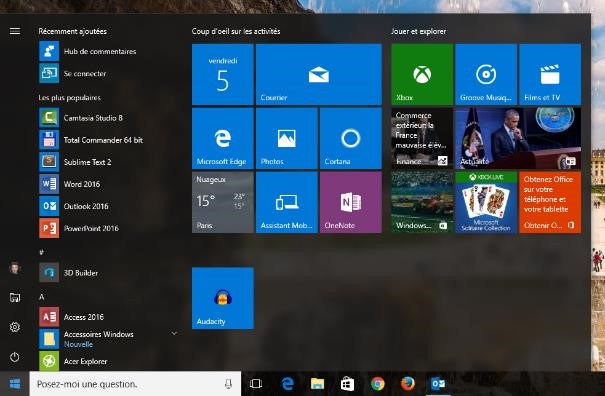
Le menu Démarrer a été totalement repensé et pourtant, il devrait vous sembler familier si vous avez déjà utilisé Windows 8.1. Pour y accéder, cliquez sur le bouton Démarrer ou appuyez sur la touche Windows du clavier. Le menu Démarrer se divise en trois colonnes :

  • De bas en haut, la première donne accès aux icônes Marche/Arrêt/Mise en veille, aux paramètres Windows, à l’explorateur de fichiers, et au compte utilisateur. Rien de révolutionnaire, mais une facilité d’accès appréciable par rapport aux anciennes versions de Windows 10.
  • La deuxième colonne donne accès aux applications ajoutées récemment, aux applications les plus souvent utilisées et à la liste alphabétique des applications installées. L’icône Toutes les applications a disparu. Ce qui est tout à fait normal puisque la liste alphabétique des applications installées est directement disponible.
  • Comme dans les versions précédentes de Windows 10, la troisième colonne facilite l’accès aux applications qui comptent pour vous. Il est très facile d’y épingler de nouvelles icônes, de supprimer les icônes existantes et de créer des groupes fonctionnels pour rendre encore plus intuitive l’utilisation du menu Démarrer.

Le menu Démarrer de Windows 10 rassemble ce qui a fait la force des deux précédents systèmes. Que les fans de Windows 7 ou de Windows 8.1 se rassurent. Il est possible de personnaliser le menu Démarrer de Windows 10 pour qu’il ressemble à celui de Windows 7, voire même de retrouver l’écran d’accueil de Windows 8.1.


Précis et rapides, les raccourcis clavier sont très pratiques dans beaucoup de situations. Dans cet article, je vais vous montrer comment lancer une application dont l’icône se trouve sur le bureau de Windows en utilisant un raccourci clavier.

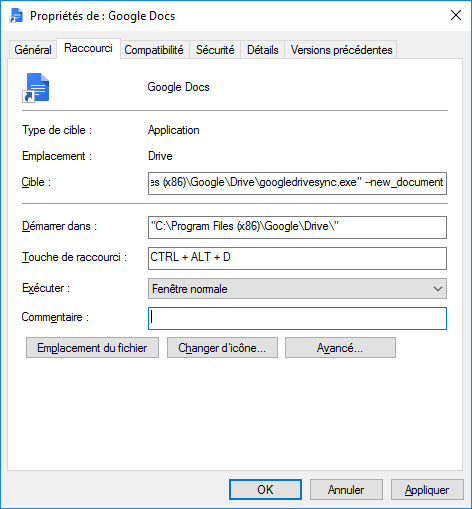
Cliquez du bouton droit sur une icône de raccourci et sélectionnez Propriétés dans le menu. Sous l’onglet Raccourci, cliquez dans la zone de texte Touche de raccourci, puis définissez le raccourci clavier que vous voulez affecter à l’application. Ici par exemple, nous affectons le raccourci Alt+Ctrl+D à l’application Google Docs.

Validez en cliquant sur OK puis sur Continuer. Désormais, l’application Google Docs pourra être exécutée en appuyant simultanément sur les touches Alt, Ctrl et D.


L’écran de verrouillage est très pratique : vous pouvez l’utiliser pour afficher toutes sortes d’informations issues des applications modernes installées sur votre ordinateur. Pour paramétrer l’écran de verrouillage, cliquez sur Démarrer, tapez verrouillage et cliquez sur Paramètres de l’écran de verrouillage dans la partie supérieure du menu Démarrer.

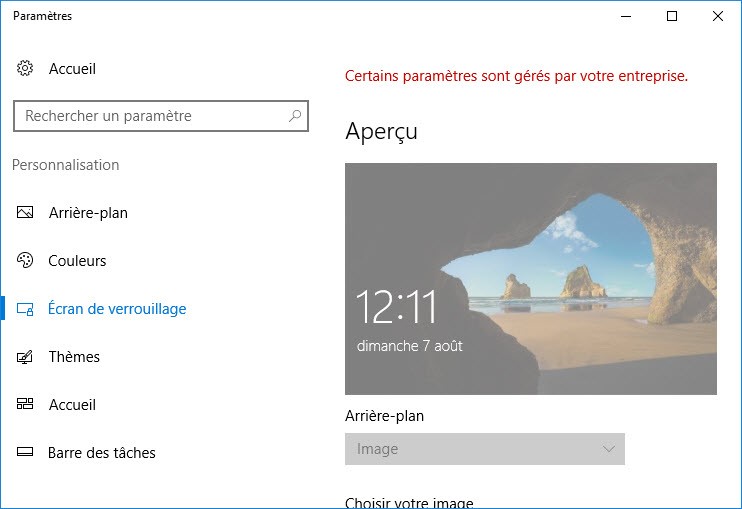
Il arrive parfois que les paramètres de l’écran de verrouillage ne soient pas modifiables et que la mention « Certains paramètres sont gérés par votre entreprise » s’affiche en rouge dans la partie supérieure de la fenêtre :

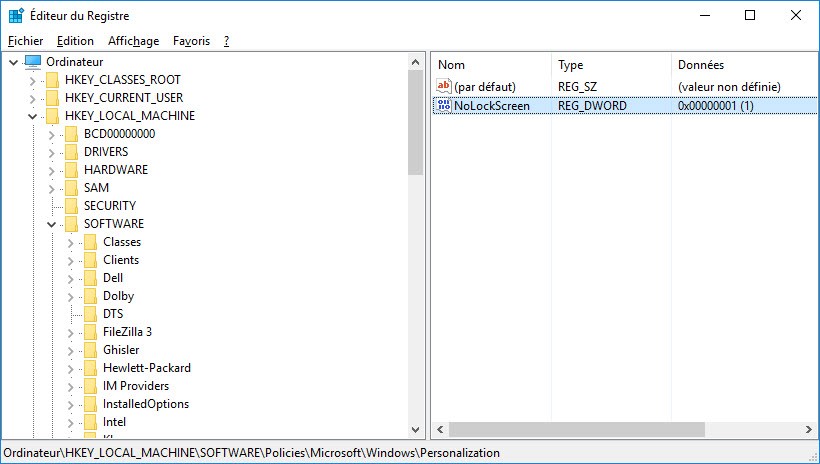
Si cela se produit chez vous, vous allez vérifier que la clé NoLockScreen n’est pas initialisée à 1 dans le Registre. Cliquez sur Démarrer, tapez regedit et cliquez sur regedit dans la partie supérieure du menu Démarrer. Déplacez-vous dans HKEY_LOCAL_MACHINE, SOFTWARE, Policies, Microsoft, Windows et cliquez sur Personnalization. Si la clé NoLockScreen existe et si elle a pour valeur 1, double-cliquez dessus et affectez-lui la valeur 0 :

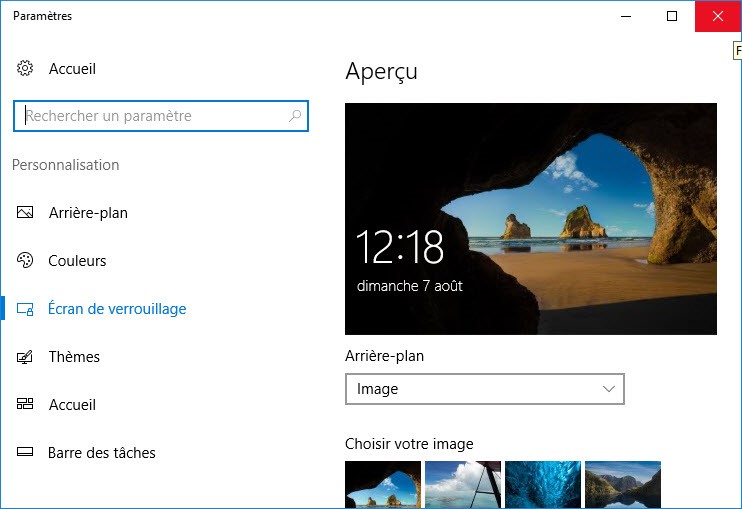
Vous pouvez fermer l’éditeur du Registre et afficher les paramètres de l’écran de verrouillage. Cliquez sur Démarrer, tapez verrouillage et cliquez sur Paramètres de l’écran de verrouillage dans la partie supérieure du menu Démarrer. Vous pouvez maintenant modifier les paramètres de l’écran de verrouillage :

Remarque :

Si vous utilisez l’antivirus Bitdefender, certains utilisateurs signalent que le mode Autopilot interfère avec Windows 10. Dans ce cas, désactivez le mode Autopilot pour pouvoir paramétrer l’écran de verrouillage.