Médiaforma

All posts in Windows 10

Pour retrouver tous les dossiers de l’Explorateur au prochain démarrage de l’ordinateur, ouvrez l’Explorateur de fichiers, basculez sur l’onglet Affichage, cliquez sur l’icône Options. La boîte de dialogue Options des dossiers s’affiche. Basculez sur l’onglet Affichage et cochez la case Restaurer les fenêtres des dossiers ouvertes lors de la prochaine session.
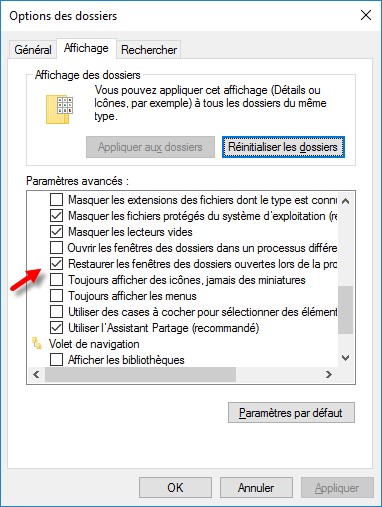
Lorsque vous redémarrerez l’ordinateur ou la session, les éventuels dossiers ouverts dans l’Explorateur de fichiers seront affichés comme dans la session précédente.
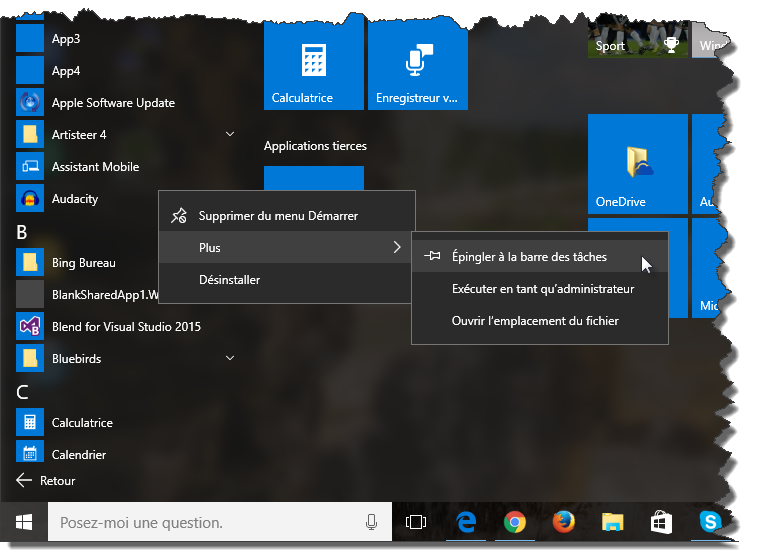
Pour accéder facilement à vos applications préférées, vous pouvez les épingler dans la barre des tâches. Pour cela, cliquez sur Démarrer, puis sur Toutes les applications. Repérez l’application que vous voulez épingler à la barre des tâches, cliquez dessus avec le bouton droit de la souris, pointez Plus et cliquez sur Epingler à la barre des tâches :

L’icône de l’application est alors épinglée à la barre des tâches. Vous la retrouverez au même endroit lors des prochaines sessions de Windows.

Saviez-vous qu’il est possible d’utiliser un raccourci clavier pour exécuter les applications épinglées à la barre des tâches ? Appuyez simplement sur la touche Windows et sur le numéro de l’icône épinglée. Par exemple, appuyez simultanément sur Windows et sur 1 pour lancer la première application épinglée, sur Windows et sur 2 pour lancer la deuxième application épinglée, ainsi de suite…


Les disques durs, SSD, lecteurs de CD/DVD/Blue Ray, les clés USB et autres mémoire flash ont tous une lettre d’unité sous Windows 10. Généralement, le disque dur principal est représenté par la lettre C:, le lecteur/graveur de CD/DVD/DVD/Blue Ray par la lettre D:, ainsi de suite. Si la lettre d’une des unités de masse ne vous convient pas, il est très simple de la changer. Avec la technique qui va être donnée dans cet article, vous pouvez par exemple affecter une lettre spécifique à une de vos clés USB.

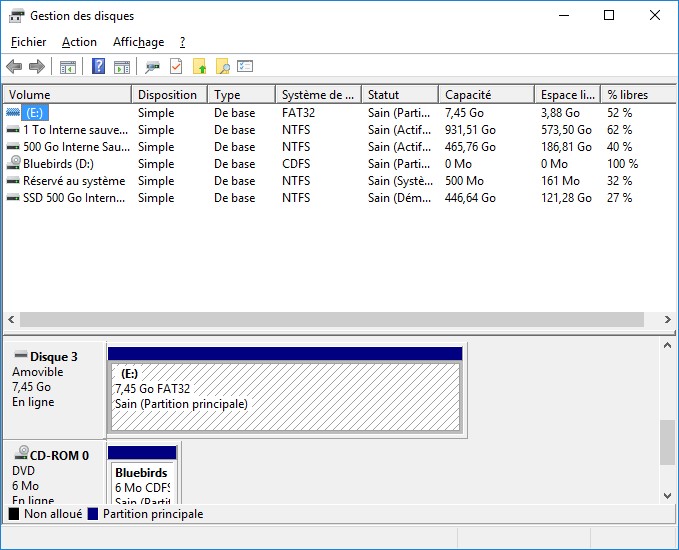
Cliquez du bouton droit de la souris sur le bouton Démarrer et choisissez Gestion du disque dans le menu. Cette action affiche la fenêtre Gestion des disques :

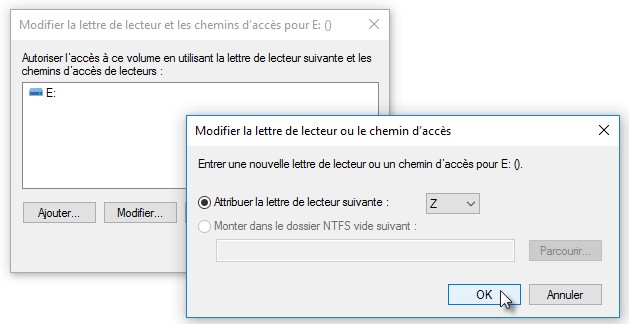
Repérez le disque ou la mémoire flash dont vous voulez changer la lettre, cliquez du bouton droit sur son icône, puis choisissez Modifier la lettre de lecteur et les chemins d’accès dans le menu contextuel. Dans la boîte de dialogue affichée, cliquez sur Modifier et choisissez la nouvelle lettre du lecteur.

Validez en cliquant sur OK, puis sur Oui.

Désormais, votre disque ou mémoire flash aura toujours ce nom d’unité.


Cette astuce va vous montrer comment ouvrir un onglet complémentaire lorsque vous cliquez sur un lien dans une page Web. Et ce, quel que soit le navigateur utilisé. Cette astuce m’a été donnée par mon fils Eric.

Votre souris est certainement dotée d’une roulette. Mais également, … d’un bouton sous cette roulette. Si vous n’avez jamais pensé à cliquer sur la roulette, ouvrez un navigateur Web : Microsoft Edge, Google Chrome ou Firefox par exemple. Allez sur une page Web quelconque, pointez un lien et cliquez sur la roulette. Le lien s’ouvre automatiquement dans un nouvel onglet.

Magique, non ?


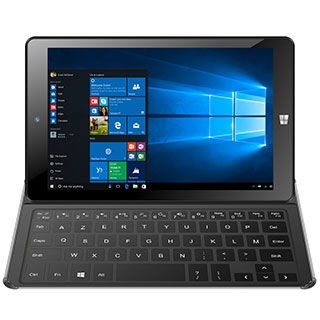
Cet article décrit une technique de contournement qui vous permettra de placer le dossier de Dropbox sur une unité amovible. Il correspond à un cas réel : celui de mon ordinateur convertible de 8 pouces MPMAN Converter8 :

Equipé d’une mémoire flash intégrée de 32 Go sur laquelle est installé Windows 10, il ne reste qu’une dizaine de Go une fois le système en place. Heureusement, une carte microSD permet d’augmenter la capacité de stockage. Pour ma part, j’ai utilisé une carte microSD de classe 10 de 64 Go. De quoi voir venir !

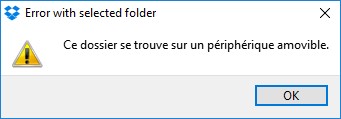
Dans un premier temps, j’ai utilisé la technique décrite dans l’article « Modifier le dossier de Dropbox » pour tenter de déplacer le dossier de Dropbox sur la carte microSD. Malheureusement, un message d’erreur n’a pas permis d’aller jusqu’au bout de la redirection :

Pour arriver à mes fins, j’ai fait croire à Windows qu’il utilisait le disque principal c:\. Voici les étapes pour que le dossier de Dropbox soit déplacé dans le dossier d:\dropbox d’un disque amovible (ici, une carte microSD) :

  • Créez le dossier c:\microSD en utilisant le Gestionnaire de fichiers.
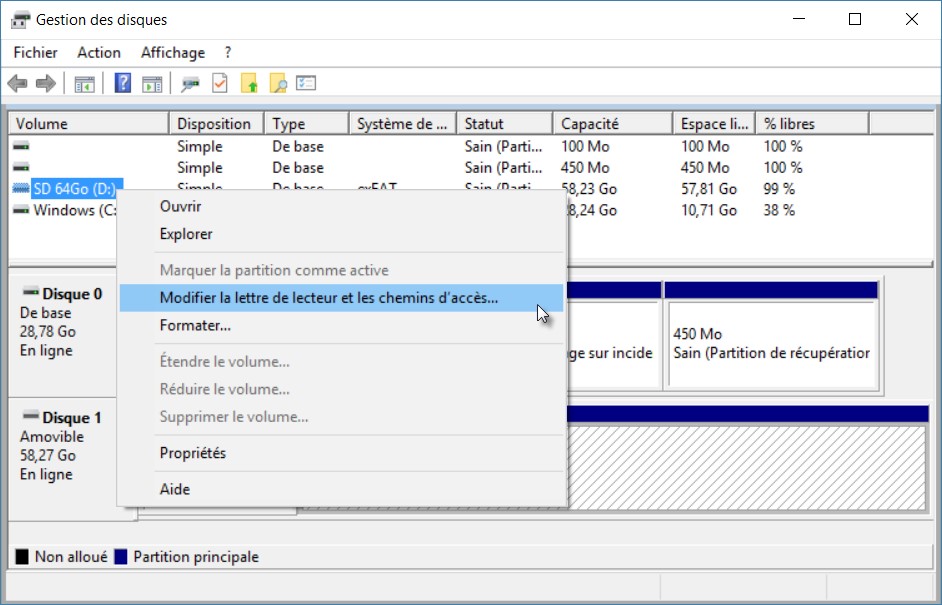
  • Cliquez du bouton droit sur le bouton Démarrer et sélectionné Gestion du disque dans le menu. Cette action a affiché la fenêtre Gestion des disques.
  • Dans cette fenêtre, cliquez droit sur la carte microSD et sélectionnez Modifier la lettre de lecteur et les chemins d’accès dans le menu.
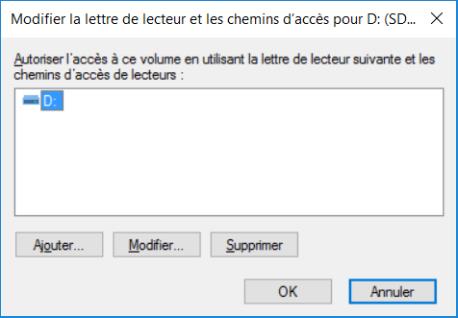
  • Cette commande affiche la boîte de dialogue Modifier la lettre de lecteur et les chemins d’accès pour D:
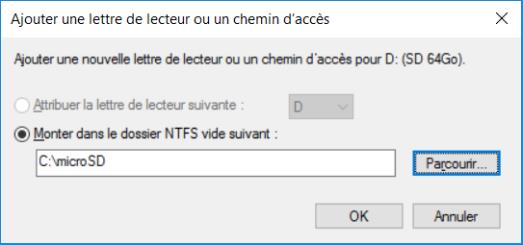
  • La prochaine étape va consister à associer le dossier c:\microSD avec le disque D:. Cliquez sur Ajouter. La boîte de dialogue Ajouter une lettre de lecteur ou un chemin d’accès s’affiche. Cliquez sur Parcourir, désignez le dossier c:\microSD et validez en cliquant sur OK.
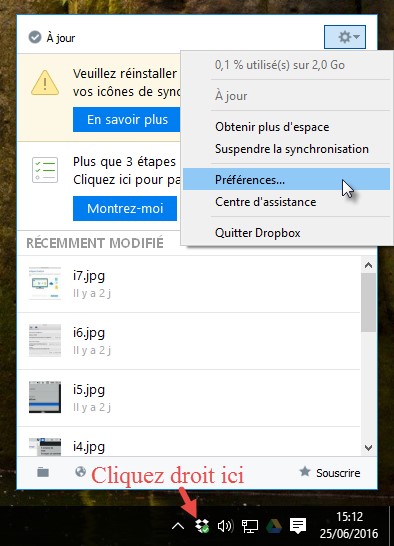
  • Cliquez du bouton droit sur l’icône de Dropbox, cliquez sur l’icône en forme de roue crantée et sélectionné Préférences dans le menu.
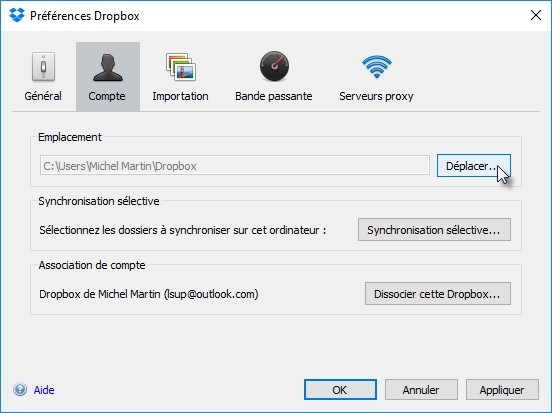
  • Basculez sur l’onglet Compte de la boîte de dialogue Préférences Dropbox, cliquez sur le bouton Déplacer et sélectionnez le dossier c:\microSD.

Le transfert des fichiers se fait après confirmation.


Vous avez installé l’application Dropbox sur votre PC et vous en êtes satisfait. Si ce n’est pas encore fait, consultez la formation vidéo Le cloud enfin expliqué. Vous y apprendrez à bien utiliser les trois principaux cloud grand public : Dropbox, Google Drive et OneDrive.

Le dossier Dropbox est installé sur le disque sur lequel se trouve Windows. Si ce disque frôle l’asphyxie, l’idéal serait de transférer le dossier Dropbox sur un autre disque interne qui, lui, dispose de suffisamment d’espace. Cette rubrique va vous montrer comment procéder.

Cliquez du bouton droit sur l’icône de Dropbox dans la zone de notifications. Un popup s’affiche. Cliquez sur l’icône qui représente une roue crantée, en haut et à droite du popup et sélectionnez Préférences dans le menu :

Cette action déclenche l’affichage de la boîte de dialogue Préférences Dropbox. Basculez sur l’onglet Compte et cliquez sur Déplacer :

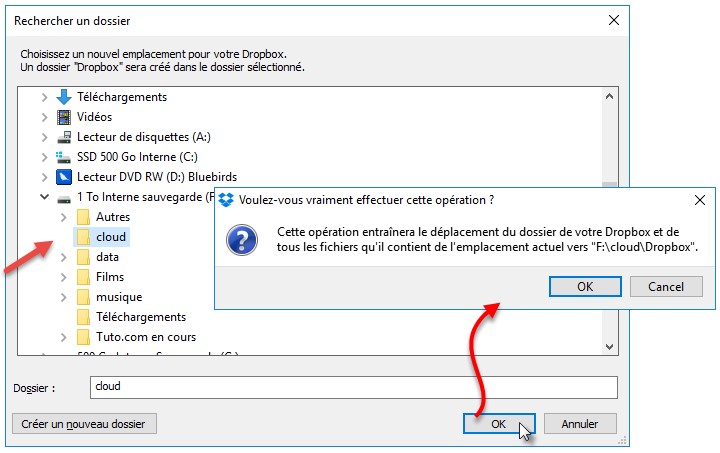
Il ne vous reste plus qu’à indiquer le dossier dans lequel votre espace Dropbox doit être transféré et vous libèrerez ainsi jusqu’à 2 Go d’espace sur le disque principal. Ici, par exemple, nous sélectionnons le dossier f:\cloud. Un clic sur OK et une boîte de confirmation s’affiche :

Confirmez le déplacement en cliquant sur OK dans la boîte de dialogue Voulez-vous effectuer cette opération. Quelques instants plus tard, les fichiers sont déplacés sur le disque secondaire, dans le dossier f:\cloud\Dropbox et l’espace correspondant est libéré sur le disque c:\.


Vous utilisez Windows Edge et l’application Courrier dans Windows 10 ? Cette rubrique va vous montrer comment partager une page Web avec un de vos correspondants e-mail.

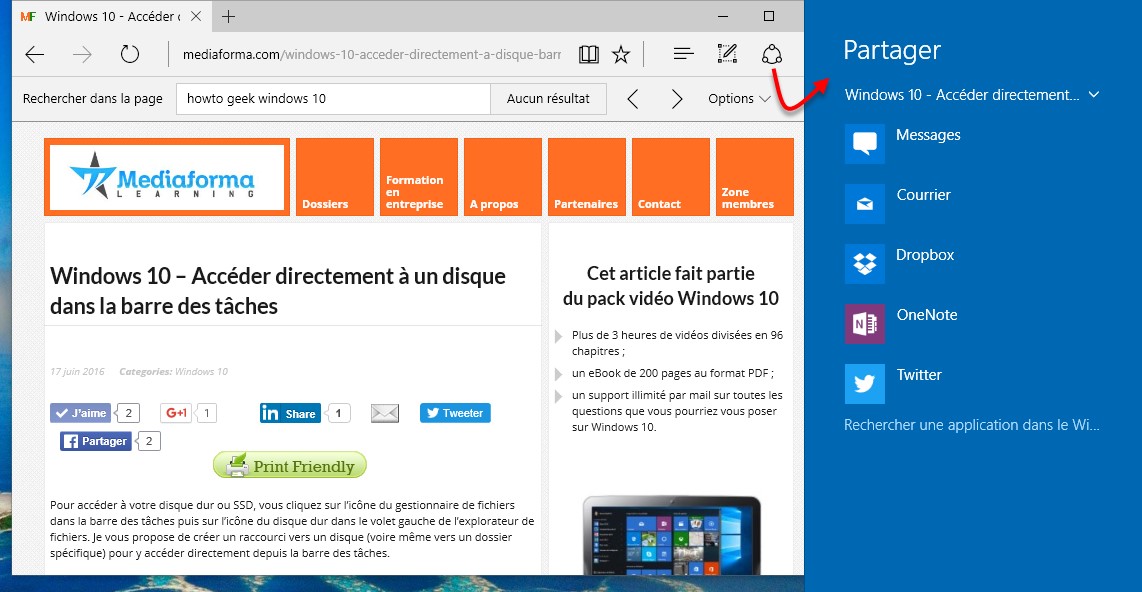
Commencez par ouvrir Edge et allez sur la page que vous voulez partager. Cliquez sur l’icône Partager la note Web. Le volet de partage apparaît dans la partie droite de l’écran :

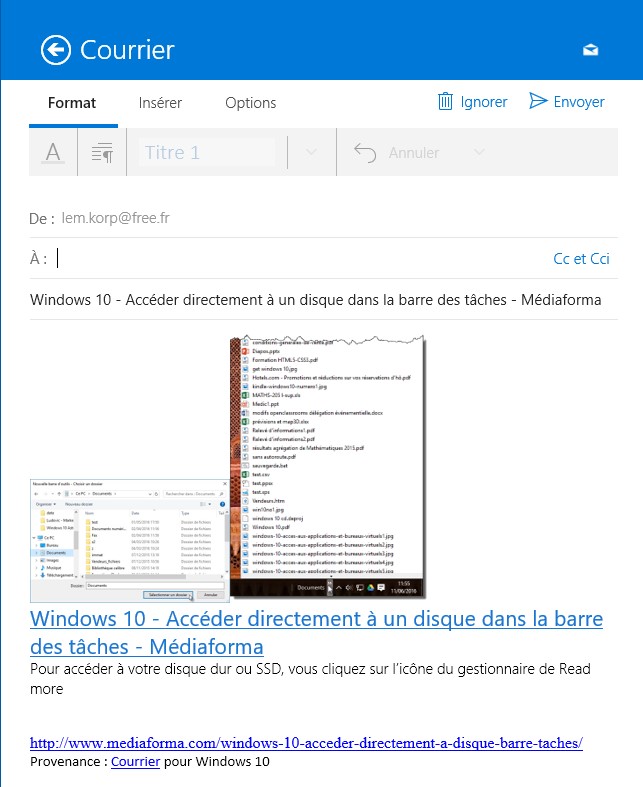
Cliquez sur Courrier. Si vous avez défini plusieurs comptes dans l’application Courrier, choisissez celui que vous voulez utiliser pour envoyer le message. Il ne vous reste plus qu’à taper l’adresse de votre correspondant dans la zone de texte À et à cliquer sur Envoyer pour lui envoyer un message qui fait référence à la page que vous voulez partager :