Médiaforma

All posts in Windows 10

Avez-vous déjà entendu parler de la technologie « ClearType » ? Mise au point par Microsoft, elle permet d’améliorer la netteté des textes sur les écrans plats d’ordinateurs qui fonctionnent sous Windows. Lorsque des éléments à fort contrastes (du texte noir sur une page blanche par exemple) sont affichés, on constate parfois des traits dentelés. Grâce à ClearType, cet effet d’escalier s’estompe pour quasiment disparaitre. Ceci étant dit, l’amélioration ne se fera sentir que pour du texte affiché dans une application Windows : Le Bloc-Notes, WordPad ou Word par exemple. N’attendez aucune amélioration d’un texte qui aurait été pixélisé dans une image traitée sous Photoshop par exemple !

Voyons comment activer et paramétrer la fonctionnalité ClearType.

Cliquez sur Démarrer ou appuyez sur la touche Windows du clavier, tapez cleartype et cliquez sur Ajuster le texte ClearType dans la partie supérieure du menu Démarrer. Une boîte de dialogue s’affiche :
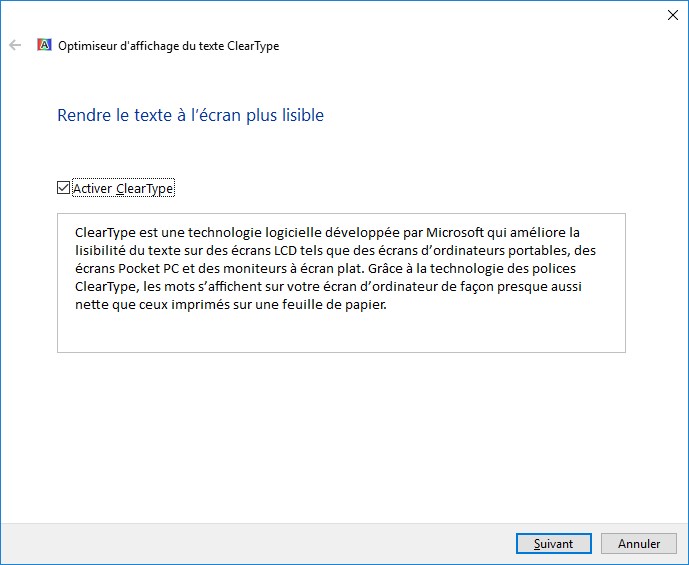
Assurez-vous que la case Activer ClearType est cochée, puis cliquez sur Suivant.

Si votre ordinateur est équipé de plusieurs écrans, vous devrez préciser si vous voulez ajuster ClearType sur chacun d’entre eux ou juste sur l’un d’entre eux :
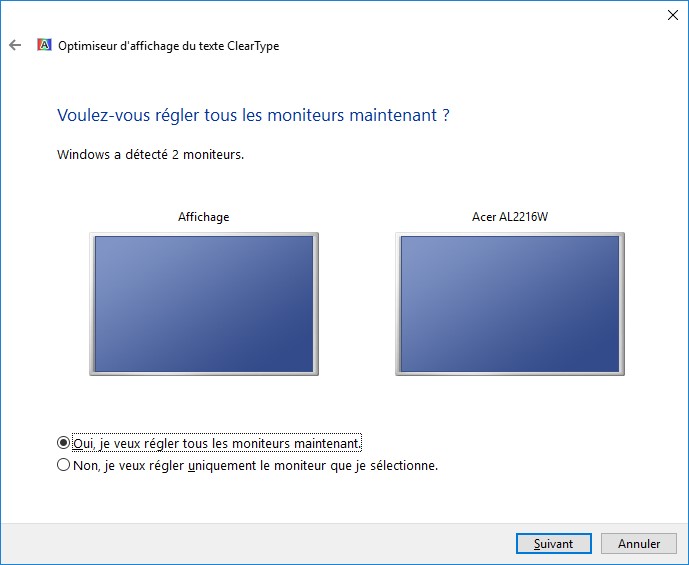
Pour chacun des écrans, plusieurs boîtes de dialogue affichant plusieurs versions d’un même texte vont alors s’afficher :
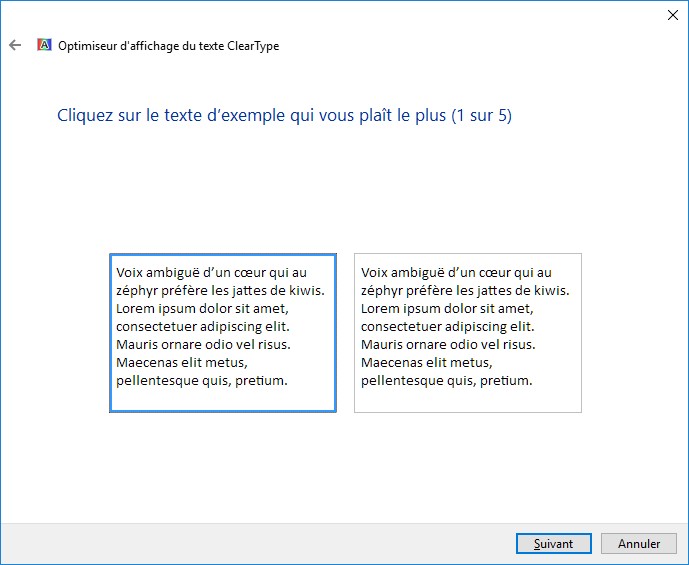
Choisissez tour à tour le texte qui a le meilleur rendu et cliquez sur Suivant pour passer à l’étape suivante. Si vous êtes équipé de plusieurs écrans et que vous avez choisi de paramétrer chacun d’entre eux, les cinq étapes de paramétrage devront s’effectuer sur chaque écran. Les boîtes de dialogue sont alors automatiquement affichées sur le bon écran pour ne pas fausser les résultats.

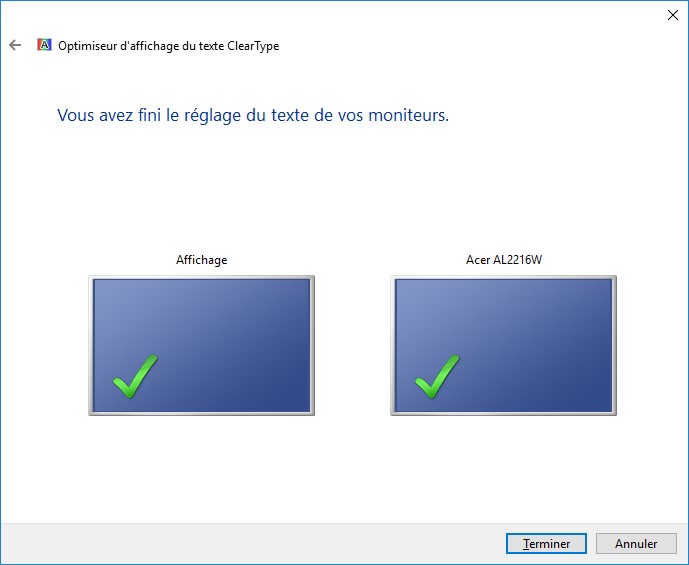
Lorsque les tests sont terminés, il ne vous reste plus qu’à cliquer sur Terminer et à profiter des améliorations de rendu de vos textes :
Lorsque vous exécutez un programme en double-cliquant sur son icône, le fichier est lu sur le disque dur ou le SSD où il a été enregistré, puis il est placé en mémoire vive. Une fois cette opération terminée, il s’exécute. Si votre ordinateur Windows 10 possède 1 ou 2 Go de mémoire, vous pouvez sensiblement améliorer ses performances en complétant sa mémoire pour arriver à 4 ou 8 Go. Mais quel type de mémoire devez-vous acheter ? Existe-t-il des supports mémoire libres ?

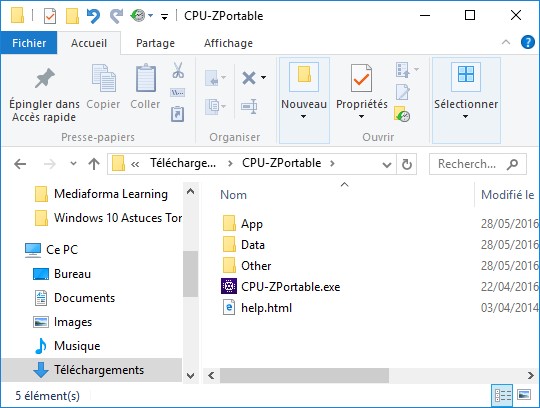
Pour répondre à ces questions, nous allons faire appel à un petit utilitaire très pratique : CPU-Z. Si cet outil n’est pas encore en votre possession, téléchargez-sa version portable ici : http://portableapps.com/apps/utilities/cpu-z-portable. Exécutez le fichier téléchargé. Un dossier nommé CPU-ZPortable sera créé dans votre dossier Téléchargements :

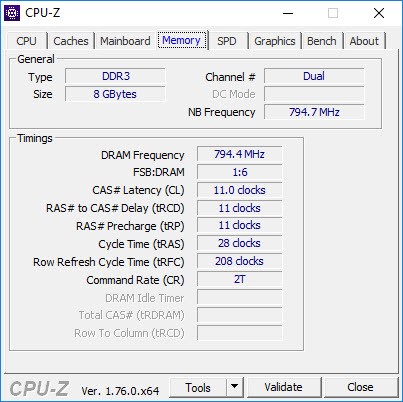
Vous pourrez déplacer ce dossier où vous voulez : sur un autre disque de votre ordinateur, sur une clé USB ou même sur un autre ordinateur. Il vous suffira alors de double-cliquer sur l’icône CPU-ZPortable.exe pour lancer CPU-Z. Pour connaître la quantité de mémoire embarquée dans votre ordinateur, il suffit de basculer sur l’onglet Memory de CPU-Z :

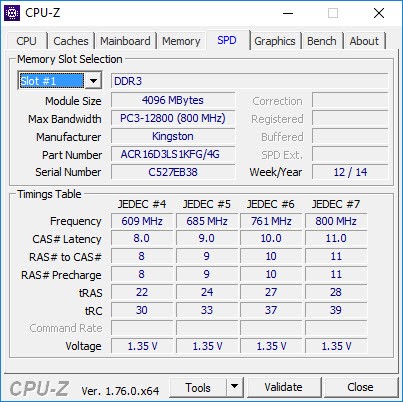
Ici par exemple, l’ordinateur est équipé de 8 Go de mémoire DDR3. Pour en savoir plus sur le type exact de mémoire utilisé et sur les supports mémoire (slots) disponibles, basculez sur l’onglet SPD :

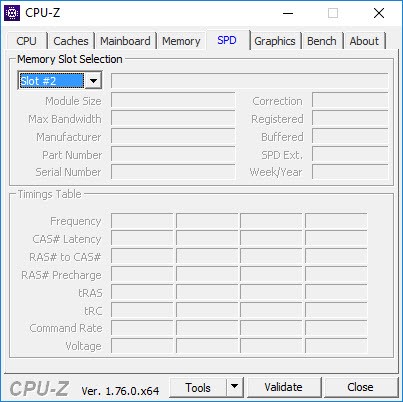
Dans le groupe d’options Memory Slot Selection, la liste déroulante permet d’accéder aux différents slots. Ici par exemple, le slot 1 contient une barrette de 4 Go de type PC3-12800 de marque Kingston. Le slot 2 contient une barrette de mémoire identique. Quant aux slots 3 et 4, ils sont vides :

Si cela est nécessaire, il sera donc possible d’ajouter des barrettes de mémoire dans les slots 3 et 4.

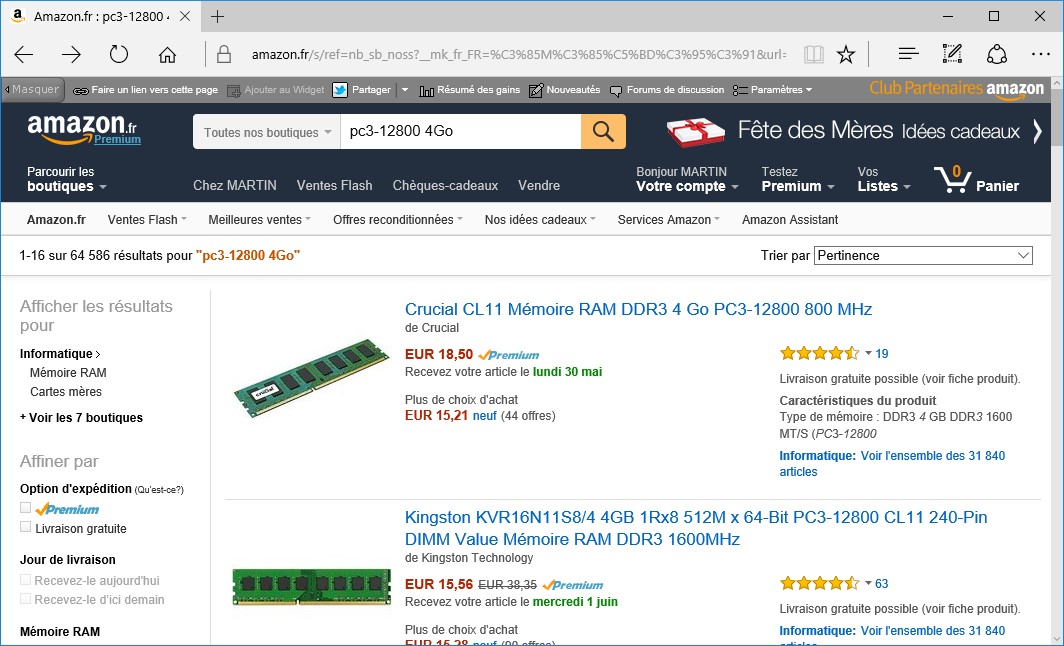
Maintenant que vous connaissez le type exact de la mémoire, il ne vous reste plus qu’à la commander chez un vendeur en ligne : Amazon par exemple. Entrez la dénomination exacte de la mémoire recherchée et sa capacité. Il ne vous restera plus qu’à choisir une des barrettes proposées en comparant le prix et les retours des utilisateurs :


Les icônes de vos applications vous semblent trop conventionnelles ? Je vais vous montrer comment les personnaliser rapidement et simplement en utilisant l’application IcoFX. Par son intermédiaire, vous pourrez transformer vos photos en icônes et affecter ces icônes à vos applications pour les personnaliser.

Téléchargement d’IcoFX

Rendez-vous sur la page http://portableapps.com/apps/graphics_pictures/icofx_portable et téléchargez la version 1.6.4 portable du programme. Il ne s’agit pas de la dernière version d’IcoFX et il ne s’agit pas non plus du site de l’éditeur du logiciel (http://icofx.ro/). Mais alors, pourquoi iriez-vous sur ce site ? Si vous lisez ma prose depuis quelques temps, vous savez que je conseille toujours d’aller sur le site de l’éditeur des programmes que vous voulez installer sur votre ordinateur. Eh bien nous allons faire une exception cette fois-ci. Voici mes arguments :

  • La version 1.6.4 est la dernière version gratuite d’IcoFX et elle sera amplement suffisante pour créer vos icônes à partir de simples photos.
  • Le site portableapps.com donne accès à des applications « portables ». Une fois l’archive d’IcoFX décompressée sur votre disque, vous pourrez copier le dossier correspondant sur un autre disque, une clé USB ou même un autre ordinateur : il sera directement exécutable.
  • IcoFX est connu pour son sérieux. Je suis sûr qu’en fouinant dans ses archives, vous découvrirez d’autres pépites. N’hésitez pas à partager avec moi en vous rendant sur https://www.mediaforma.com/contact/.

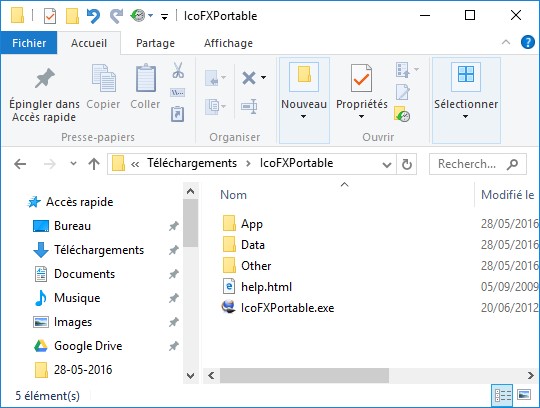
Une fois installé sur votre ordinateur, IcoFX se trouve dans le dossier IcoFXPortable de votre dossier de téléchargement. Vous pouvez déplacer ce dossier où bon vous semble pour accéder plus facilement à l’application :

Commencez par lancer la commande Language/French dans le menu Options pour franciser l’interface.

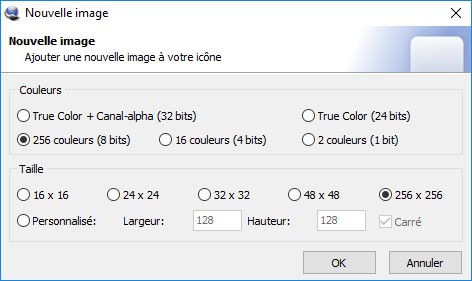
Ouvrez l’image à convertir en icône avec la commande Importer Image dans le menu Fichier ou le raccourci clavier Contrôle + M. Choisissez le nombre de couleurs et la taille de l’icône. Ici par exemple, l’icône utilisera 256 couleurs et aura une taille de 256 × 256 pixels :

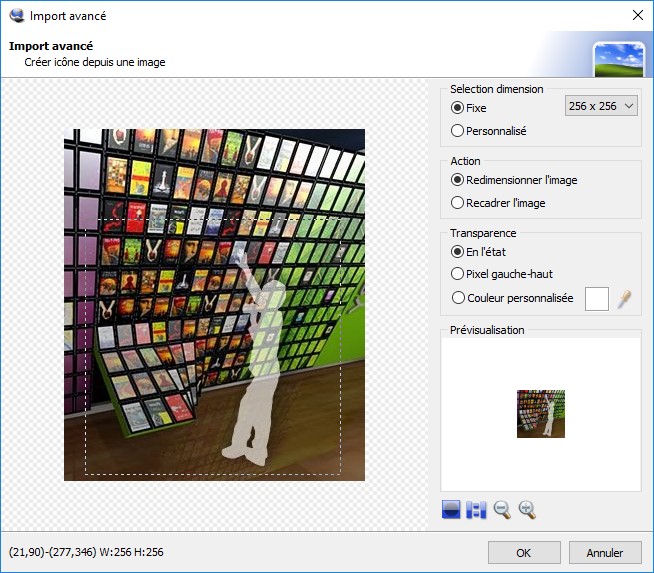
Cliquez sur OK. Plusieurs réglages sont accessibles dans la boîte de dialogue Import avancé :

Dans cette boîte de dialogue :

  • Le groupe d’options Sélection dimension détermine la taille de la sélection : l’option Fixe dessine un rectangle de sélection de taille fixe, comprise entre 16×16 pixels et 256×256 pixels. Déplacez ce rectangle sur l’image pour choisir la zone à utiliser. L’option Personnalisé vous permet de choisir la taille de la sélection en agissant sur les poignées de redimensionnement.
  • Le groupe d’options Action indique si l’image doit être redimensionnée ou recadrée.
  • Le groupe Transparence permet de définir une couleur de transparence pour l’icône.

Il ne vous reste plus qu’à cliquer sur OK pour obtenir l’icône et à lancer la commande Enregistrer sous dans le menu Fichier pour sauvegarder l’icône sur votre disque dur.

Changer l’icône d’un raccourci

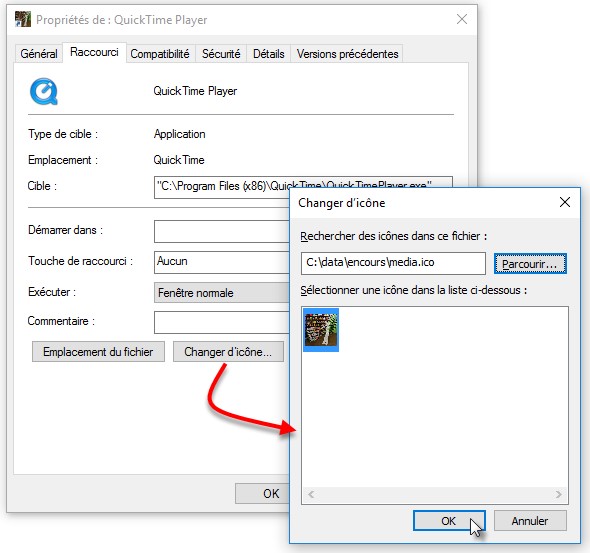
Cliquez du bouton droit sur l’icône à modifier et sélectionnez Propriétés dans le menu contextuel. Cette action affiche la boîte de dialogue des propriétés. Sous l’onglet Raccourci, cliquez sur Changer d’icône. Dans la boîte de dialogue Changer d’icône, cliquez sur Parcourir et désignez l’icône que vous venez de créer. Validez en cliquant sur OK :

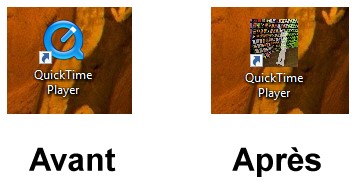
Votre icône a maintenant une tout autre allure :


Ne vous est-il jamais arrivé de vouloir télécharger une vidéo diffusée sur YouTube ou Vimeo pour la regarder plus tard ? Mais alors, quel logiciel ou service Web utiliser ? Ne serait-il pas plus judicieux de faire appel à une extension du navigateur ?
Parmi toutes les solutions que j’ai pu tester, le site ClipConverter.cc est une de celles qui fonctionne le mieux et qui est (alors que j’écris ces lignes) la plus sécurisée. Si vous avez déjà utilisé d’autres convertisseurs en ligne, peut-être avez-vous été inondé de messages publicitaires voire même de simulacres de virus ou de ransomware. Rien de bien plaisant en tout cas !
Pour commencer, trouvez la vidéo qui vous intéresse. Sélectionnez son URL en cliquant dans la barre d’adresses du navigateur et copiez-la dans le presse-papiers en appuyant simultanément sur les touches Contrôle et C.
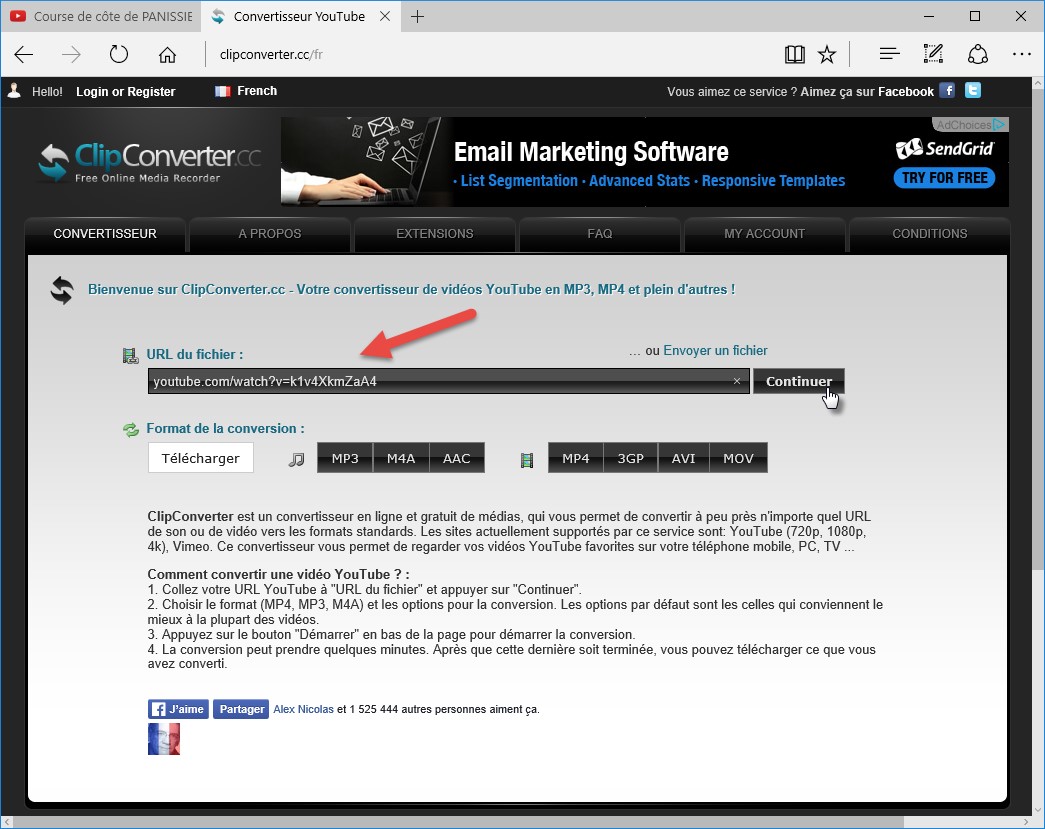
Ouvrez un onglet complémentaire dans le navigateur, allez sur la page http://www.clipconverter.cc/fr/, collez le lien dans la zone de texte et cliquez sur Continuer :

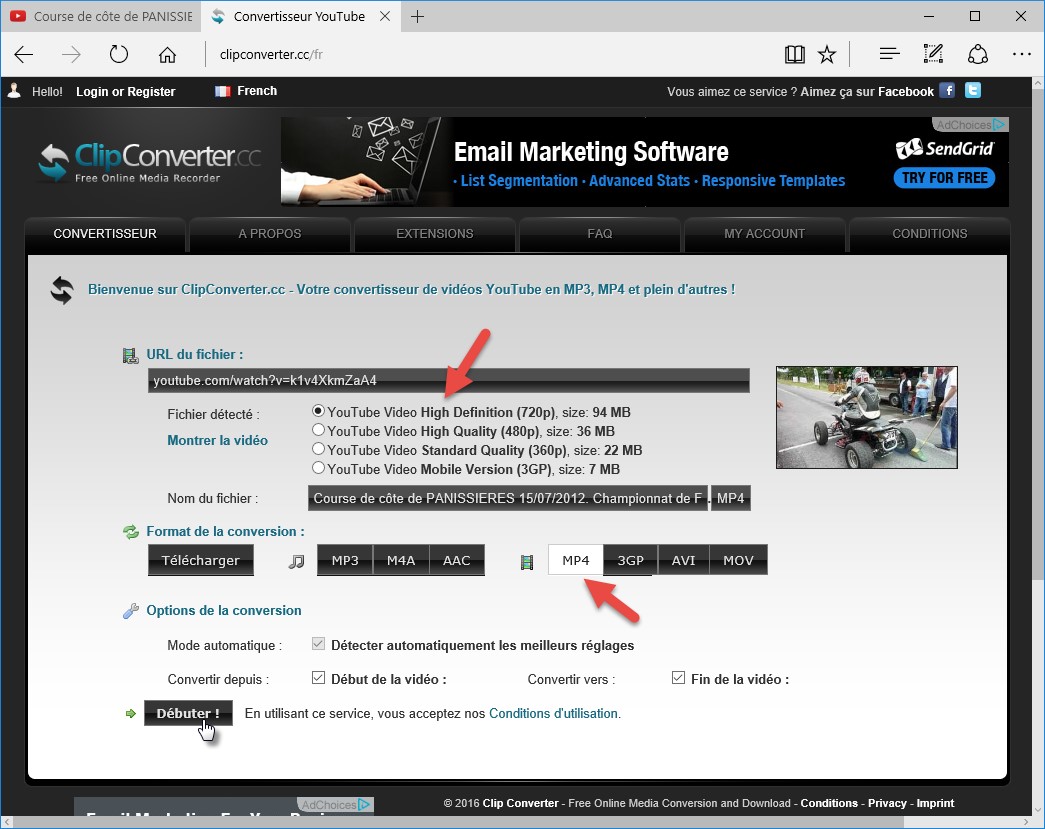
Quelques instants plus tard, différentes qualités et différents formats de vidéo vous sont proposés. Choisissez une qualité et un format, puis cliquez sur Débuter :

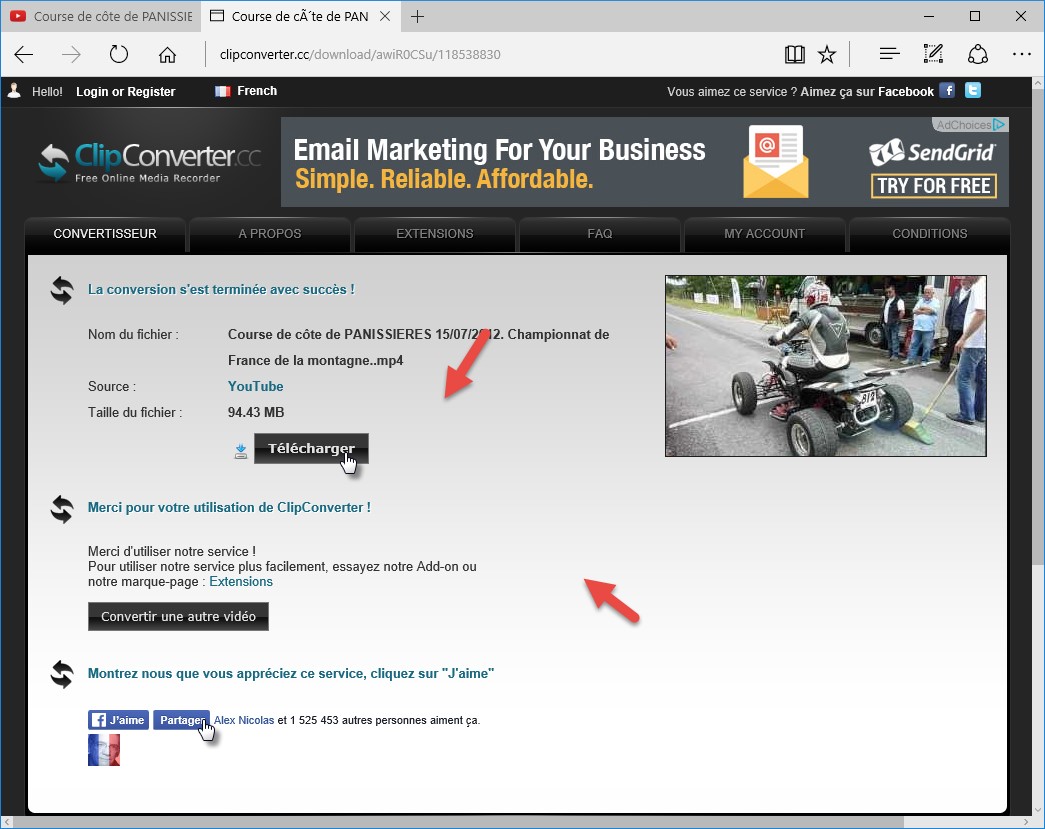
Quelques instants plus tard, la vidéo peut être téléchargée en cliquant sur Télécharger. Simple et efficace !

Téléchargez gratuitement le dossier du téléchargement audio et vidéo

Le dossier du téléchargement audio et vidéo est un PDF de 14 pages qui montre comment télécharger les fichiers audio et vidéo sur les réseaux sociaux et sites de streaming.

Il vous montre comment télécharger vidéo et audio :

  • Avec un plugin pour Google Chrome
  • Avec un plugin pour Mozilla Firefox
  • Avec une application compatible tous navigateurs

Cliquez sur ce bouton pour télécharger ce dossier :


Comme la plupart des possesseurs de smartphones, vous devez certainement le recharger en le connectant à un port USB de votre ordinateur. C’est pratique et efficace : il suffit d’avoir le bon câble ! Cette rubrique va vous montrer comment recharger votre smartphone sur un port USB de votre ordinateur lorsque ce dernier est en veille.

Dans un premier temps, débranchez tous les éléments connectés aux ports USB de votre ordinateur et branchez votre smartphone. Dans un deuxième temps, ouvrez le Gestionnaire de périphériques. Pour cela, cliquez du bouton droit de la souris sur le bouton Démarrer et sélectionnez Gestionnaire de périphériques dans le menu. Développez l’entrée Contrôleurs de bus USB en cliquant sur la flèche orientée vers la droite qui la précède.

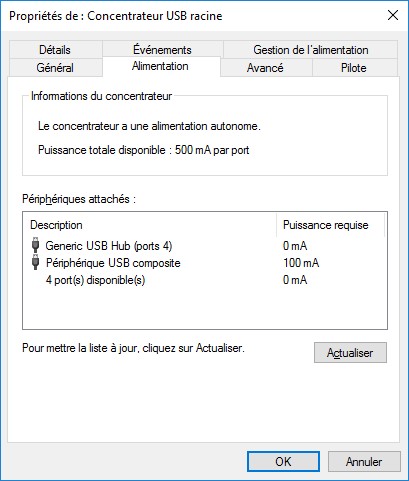
Une ou plusieurs entrées Concentrateur USB Racine s’affichent. Double-cliquez tour à tour sur chacune d’entre elles et basculez sur l’onglet Alimentation jusqu’à trouver une ligne différente de 0 mA sous Puissance requise. Votre téléphone peut être identifié par son nom ou par « Périphérique USB composite ». Ici par exemple, le Nokia Lumia 1320 n’apparaît pas en clair. Il est identifié par « Périphérique USB composite » et consomme 100 mA :

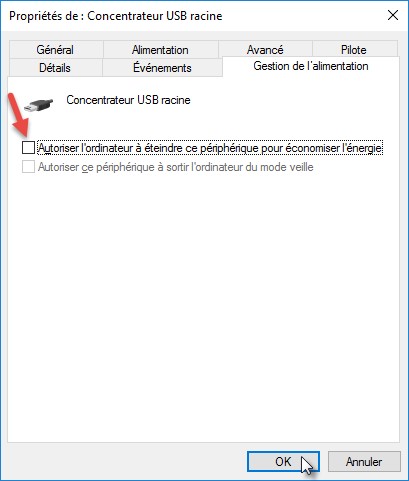
Basculez sur l’onglet Gestion de l’alimentation, décochez la case Autoriser l’ordinateur à éteindre ce périphérique pour économiser l’énergie et validez en cliquant sur OK :

Ça y est, vous pourrez désormais recharger votre smartphone en le connectant à votre ordinateur, même lorsque celui-ci est en mode veille.


Quelle technique utilisez-vous pour copier des données sur une clé USB ? Il y a fort à parier que vous procédez ainsi :

  • Vous ouvrez l’Explorateur de fichiers.
  • Vous repérez les fichiers à copier sur la clé et vous les sélectionnez.
  • Vous cliquez du bouton droit sur la sélection et vous choisissez Copier dans le menu.
  • Vous sélectionnez la clé dans le volet gauche de l’Explorateur de fichiers.
  • Vous cliquez du bouton droit sur le volet droit de l’Explorateur de fichiers et vous choisissez Coller dans le menu.

Cinq étapes pour copier des fichiers sur une clé USB. Quelle complication ! Et quelle perte de temps !

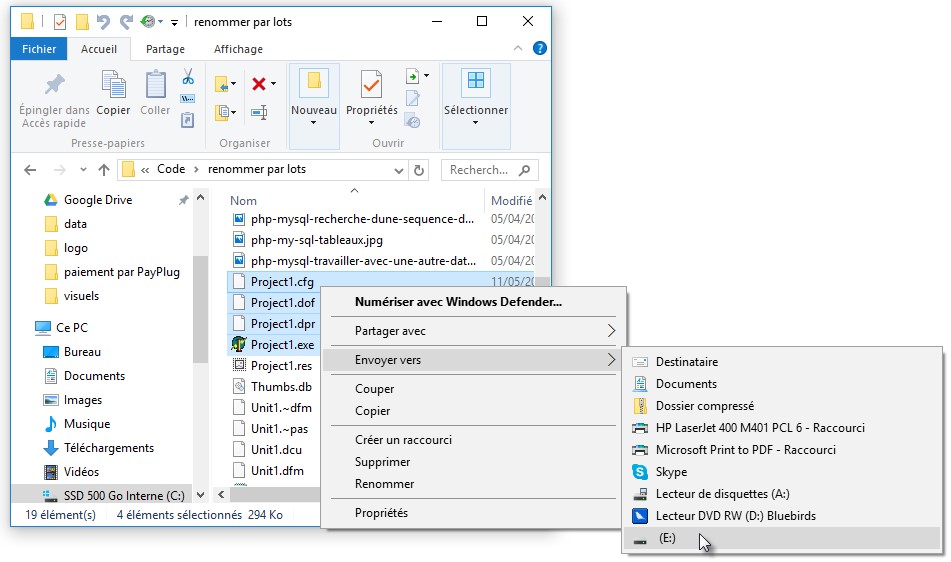
Lorsque vous connectez une clé USB à l’ordinateur, Windows l’ajoute automatiquement à la liste des raccourcis du le menu Envoyer vers. Vous pouvez donc sélectionner les fichiers à copier dans l’Explorateur de fichiers, cliquer doit sur la sélection, pointer Envoyer vers et cliquer sur votre clé USB :

Pratiquez cette technique à quelques reprises et je suis sûr que vous l’adopterez !


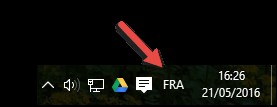
Si plusieurs claviers sont installés sur votre ordinateur, une abréviation indiquant la langue du clavier actuel doit apparaître dans la zone de notifications :

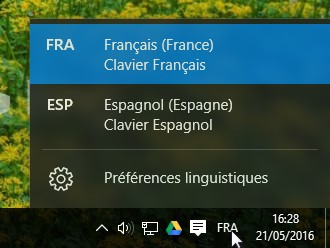
Pour changer de langue, cliquez sur cette abréviation et choisissez une autre langue dans le menu :

Si vous préférez les raccourcis-clavier, vous pouvez utiliser au choix :

  • Alt + Maj pour basculer directement d’un clavier à l’autre. Le changement de langue se fait dès l’appui sur la touche Maj.
  • Windows + Espace pour afficher les langues disponibles dans une fenêtre popup. Le changement de langue se fait au relâchement des touches pressées.

Si aucune information de langue n’est affichée dans la zone de notifications, cela signifie qu’une seule langue est installée.

Installer une autre langue

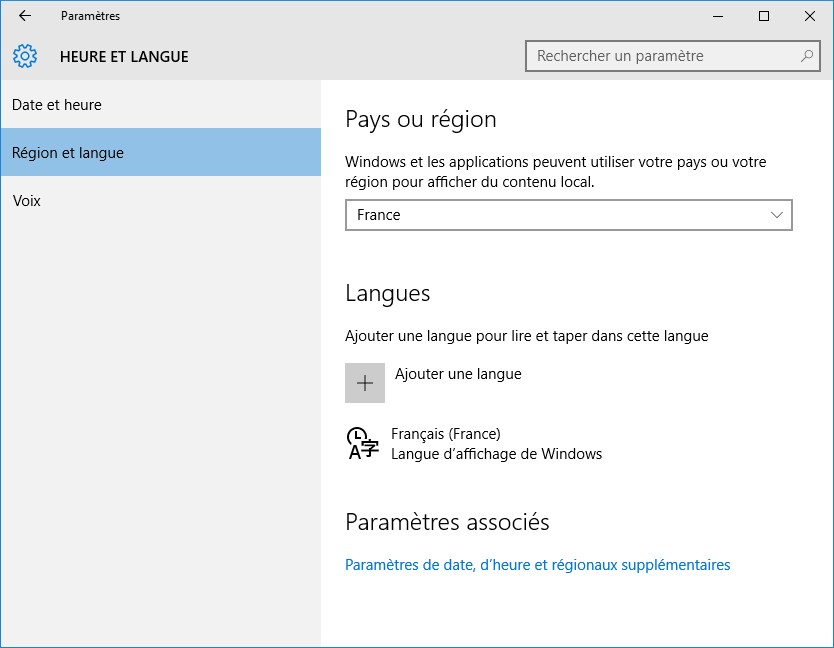
Pour installer une autre langue, cliquez sur Démarrer ou appuyez sur la touche Windows du clavier, tapez langue et cliquez sur Modifier les paramètres de langue et de clavier dans la partie supérieure du menu Démarrer. La fenêtre HEURE ET LANGUE s’affiche.

Cliquez sur Ajouter une langue et choisissez une des langues proposées et éventuellement un des pays dans lesquels elle est utilisée. Vous pouvez refermer la fenêtre HEURE ET LANGUE : la nouvelle langue a été installée.

Supprimer une langue

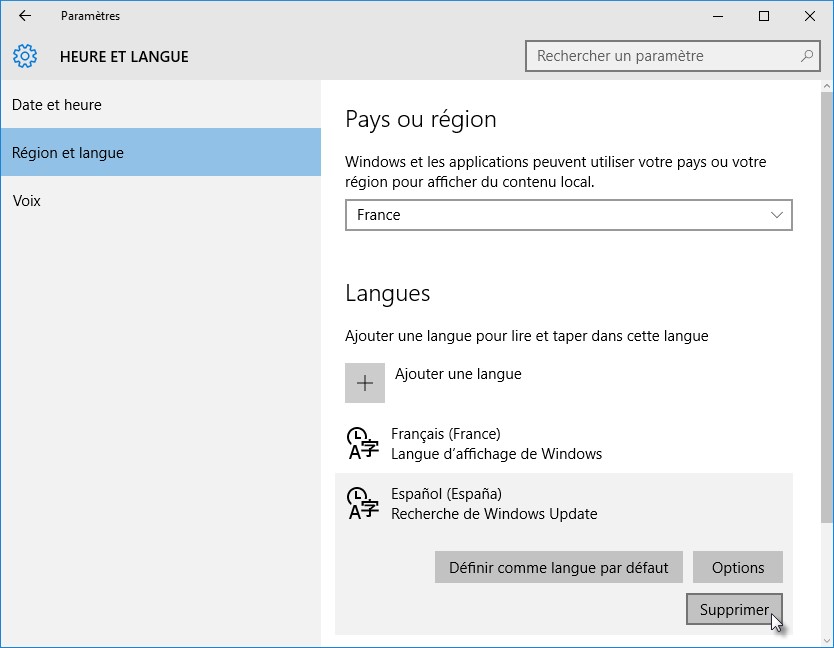
Pour Supprimer une langue, cliquez sur Démarrer ou appuyez sur la touche Windows du clavier, tapez langue et cliquez sur Modifier les paramètres de langue et de clavier dans la partie supérieure du menu Démarrer. La fenêtre HEURE ET LANGUE s’affiche. Cliquez sur la langue à supprimer puis sur le bouton Supprimer. Ici par exemple, nous supprimons le clavier espagnol :