Médiaforma

All posts in Windows 10

Si vous utilisez l’assistant vocal Cortana de Windows 10 pour vos recherches Web, vous avez sans doute remarqué que le navigateur retenu par défaut est systématiquement Microsoft Edge. Cet article va vous montrer comment utiliser un autre navigateur pour vos recherches Web via Cortana.

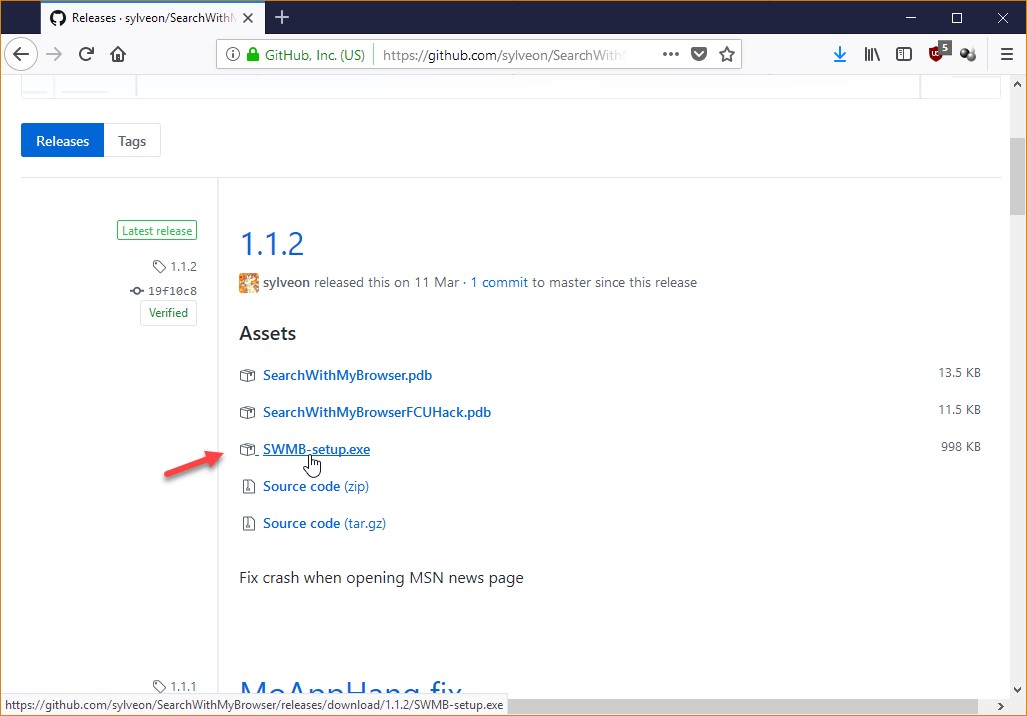
Allez sur la page https://github.com/sylveon/SearchWithMyBrowser/releases et téléchargez la dernière version en date du programme SWMB-setup.exe :
Exécutez ce programme, puis lancez une recherche sur le Web avec Cortana. Vous direz par exemple :

Hey Cortana

Pourquoi il fait chaud aujourd’hui ?

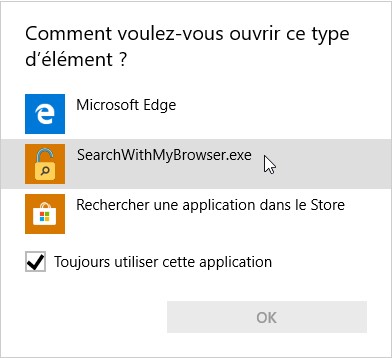
Une boîte de dialogue s’affiche sur l’écran. Vérifiez que la case Toujours utiliser cette application est cochée, sélectionnez SearchWithMyBrowser.exe et validez en cliquant sur OK :
Les pages qui répondent à votre question s’affichent dans votre navigateur par défaut. Si ce n’est pas déjà fait, choisissez un navigateur par défaut comme indiqué dans cet article : Windows 10 – Choisir le navigateur Web par défaut
Cet article va vous montrer comment sauvegarder vos pilotes de périphériques pour une réutilisation future si vous êtes amené à réinstaller Windows.

Les pilotes de périphériques (ou drivers) jouent un rôle essentiel dans le bon fonctionnement de Windows. Les « écrans bleus de la mort » (BSOD Blue Screen Of Death) ont presque totalement disparu de Windows 10. S’il vous arrive d’en voir un, il y a de fortes chances pour qu’il provienne d’un dysfonctionnement d’un pilote de périphérique.

Vérifiez les pilotes actuels

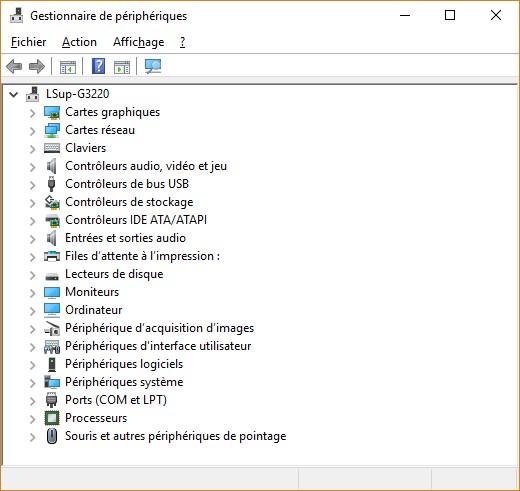
Vous allez commencer par vous assurer que vos pilotes de périphériques actuels ne posent pas de problème. Cliquez sur Démarrer, tapez périphériques et cliquez sur Gestionnaire de périphériques, dans la partie supérieure du menu Démarrer. Le gestionnaire de périphériques s’affiche. Vérifiez que vous n’avez aucune icône en forme de triangle jaune dans cette fenêtre :

Si un pilote de périphérique est précédé d’un triangle jaune :

  • Procurez-vous la dernière version du pilote correspondant sur le site Web du constructeur.
  • Cliquez du bouton droit sur le pilote en question et choisissez Mettre à jour le pilote dans le menu.
  • Pointez vers le pilote que vous avez téléchargé et validez la mise à jour de l’ancien pilote.

Utilisation de PowerShell

Vous allez maintenant ouvrir l’application Windows PowerShell en mode administrateur.

Cliquez sur Démarrer, puis tapez powershell. L’entrée Windows PowerShell s’affiche dans la partie supérieure du menu Démarrer. Cliquez dessus avec le bouton droit de la souris et choisissez Exécuter en tant qu’administrateur dans le menu.

Tapez la commande suivante puis appuyez sur la touche Entrée du clavier pour l’exécuter :

Export-WindowsDriver -Online -Destination « C:\pilotes »

Cette commande suppose que les pilotes de périphériques seront sauvegardés dans le dossier c:\pilotes.

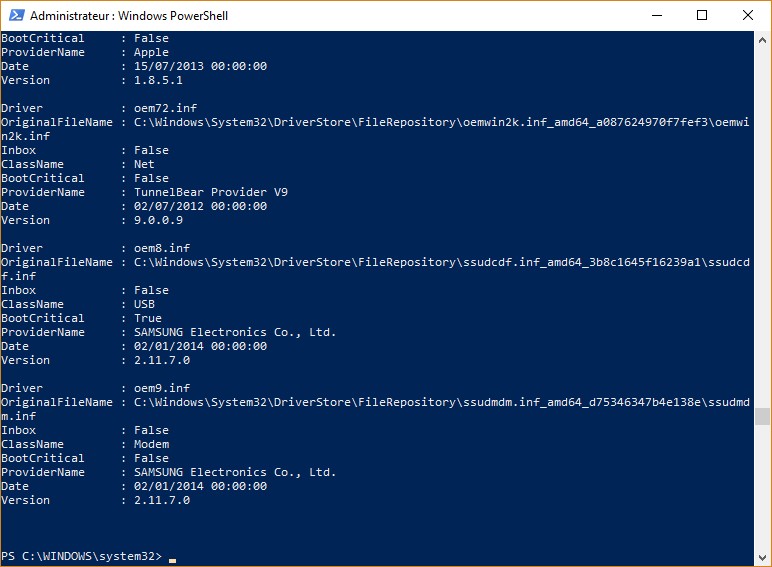
Patientez jusqu’à la fin de l’exécution de la commande. La liste des pilotes sauvegardés sera alors affichée :

Sauvegardez le dossier des pilotes sur un disque externe et/ou sur une clé en vue d’une utilisation future.

Réutilisation des pilotes

Si vous devez réinstaller Windows, il se peut que certains pilotes de périphériques ne s’installent pas correctement. Dans ce cas, il vous suffira de demander leur installation depuis le dossier où vous les avez sauvegardés.


Vous avez du mal à lire ce qui s’affiche dans votre navigateur Web car les caractères sont trop petits ? Cet article va vous donner plusieurs solutions pour améliorer les choses.

Augmenter la taille des caractères avec la souris

Cliquez sur la fenêtre du navigateur pour lui donner le focus. Maintenez la touche Contrôle du clavier enfoncée et agissez sur la roulette de la souris pour obtenir le facteur de zoom souhaité : vers le haut pour augmenter la taille du texte, vers le bas pour la réduire.

Augmenter la taille des caractères avec le clavier

Vous préférez utiliser le clavier seul ? Maintenez la touche Contrôle du clavier enfoncée. Appuyez autant de fois que nécessaire sur la touche + du pavé numérique pour augmenter la taille des caractères et sur la touche pour la diminuer.


Lorsque l’application de bureau OneDrive est installée, vous pouvez utiliser un simple navigateur Web pour accéder aux fichiers de votre ordinateur et à ceux des ordinateurs connectés à votre réseau local.

Configuration des ordinateurs concernés

Avant de pouvoir accéder à vos ordinateurs via une simple page Web, vous devez les configurer en conséquence en agissant sur les paramètres de OneDrive.

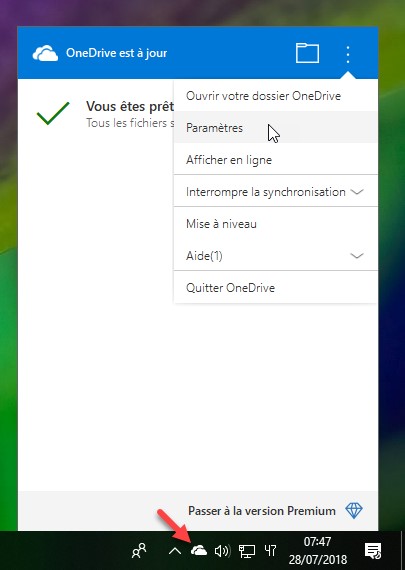
Cliquez sur l’icône de OneDrive dans la zone de notification.

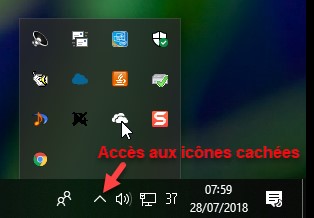
Si cette icône n’est pas apparente, cliquez sur l’icône Afficher les icônes cachées pour y accéder :

Si l’icône de OneDrive n’est toujours pas apparente, cela signifie que l’application de bureau OneDrive n’est pas lancée. Cliquez sur Démarrer, tapez onedrive et cliquez sur OneDrive Application de bureau dans la partie supérieure du menu Démarrer. Maintenant, vous devriez voir l’icône de OneDrive. Cliquez dessus.

Une boîte de dialogue s’affiche. Cliquez sur les points de suspension verticaux puis sur Paramètres :

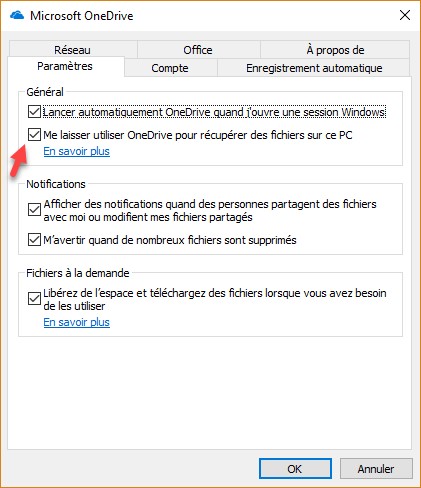
La boîte de dialogue Microsoft OneDrive s’affiche. Basculez sur l’onglet Paramètres. Assurez-vous que la case Lancer automatiquement OneDrive quand j’ouvre une session Windows est cochée pour que OneDrive se lance automatiquement chaque fois que vous démarrez l’ordinateur, puis cochez la case Me laisser utiliser OneDrive pour récupérer des fichiers sur ce PC.

Redémarrez OneDrive. Pour cela :

  • Cliquez sur l’icône de OneDrive dans la zone de notification. Une boîte de dialogue s’affiche. Cliquez sur les points de suspension verticaux puis sur Quitter OneDrive.
  • Cliquez sur Démarrer, tapez onedrive et cliquez sur OneDrive Application de bureau dans la partie supérieure du menu Démarrer.

Recommencez ces manipulations sur tous les ordinateurs du bureau auxquels vous voulez accéder.

Accès aux fichiers de l’ordinateur et des ordinateurs du réseau

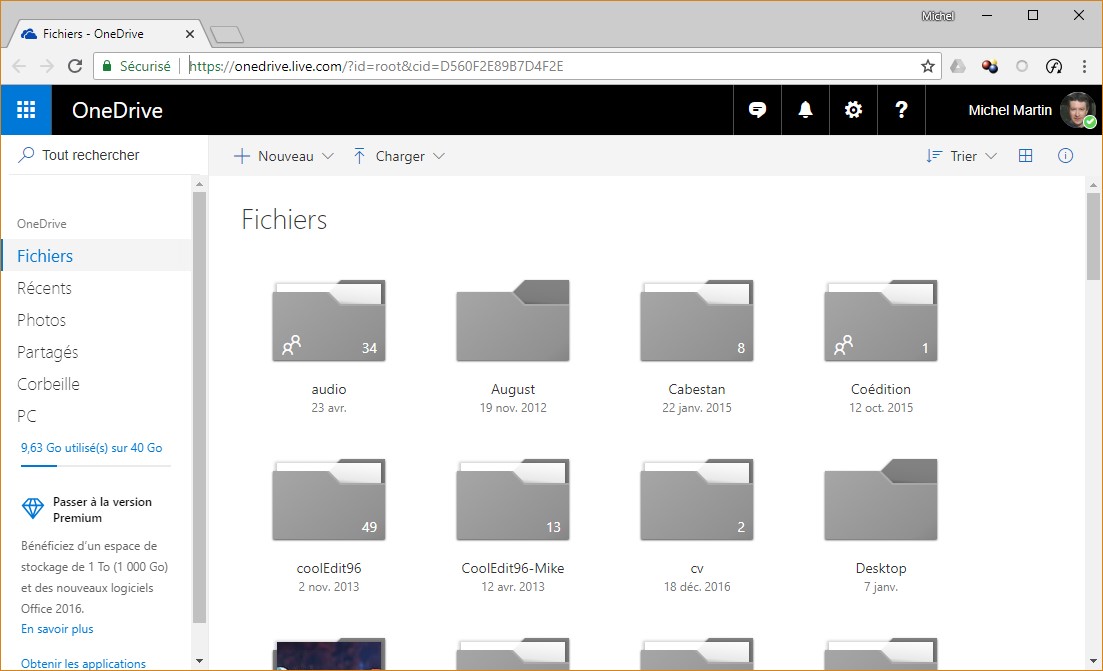
La configuration des ordinateurs étant terminée, vous pouvez vous connecter à OneDrive sur votre navigateur. Pour cela, cliquez sur l’icône de OneDrive dans la zone de notification. Une boîte de dialogue s’affiche. Cliquez sur les points de suspension verticaux puis sur Afficher en ligne. Votre espace OneDrive d’affiche dans votre navigateur par défaut :

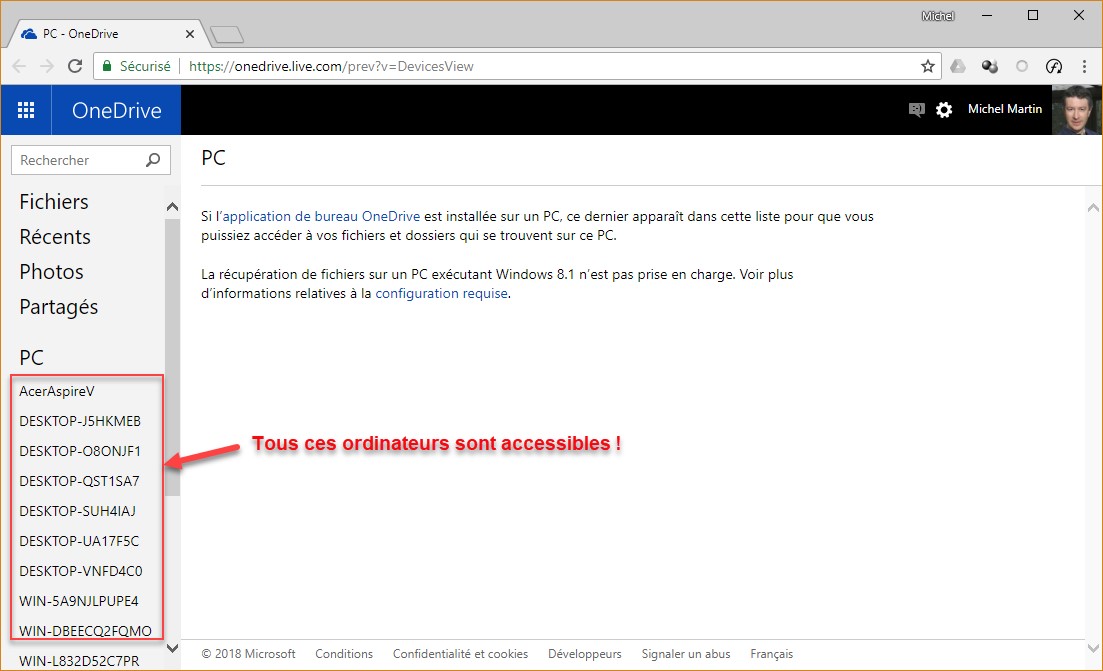
Jetez un œil sur la gauche. Vous ne voyez rien de nouveau ? L’onglet PC a fait son apparition. Cliquez dessus. Votre ordinateur ainsi que ceux du réseau local apparaissent sous PC :

Cliquez sur l’un d’entre eux. Un message vous informe que vous devez entrer un code de sécurité :

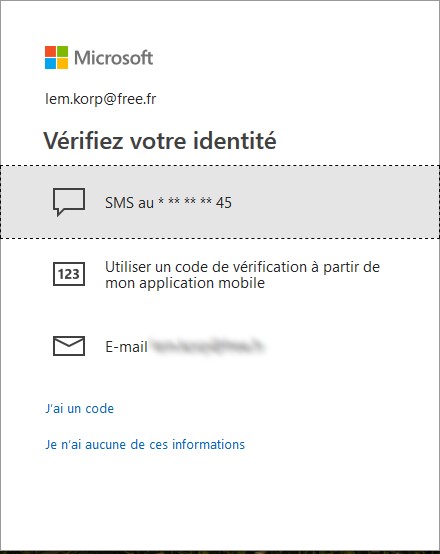
Une boîte de dialogue s’affiche. Cliquez sur Se connecter avec un code de sécurité. Choisissez une des options proposées et finalisez le processus de vérification :

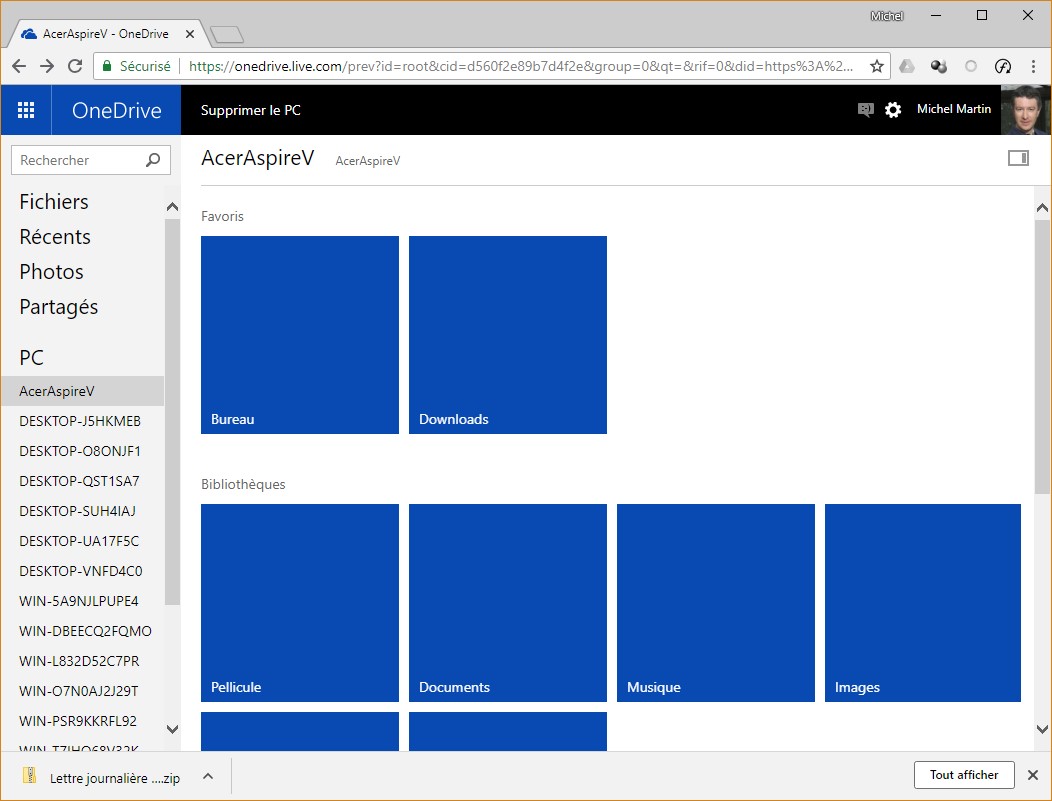
Ça y est, vous avez accès aux favoris et aux bibliothèques de l’ordinateur :

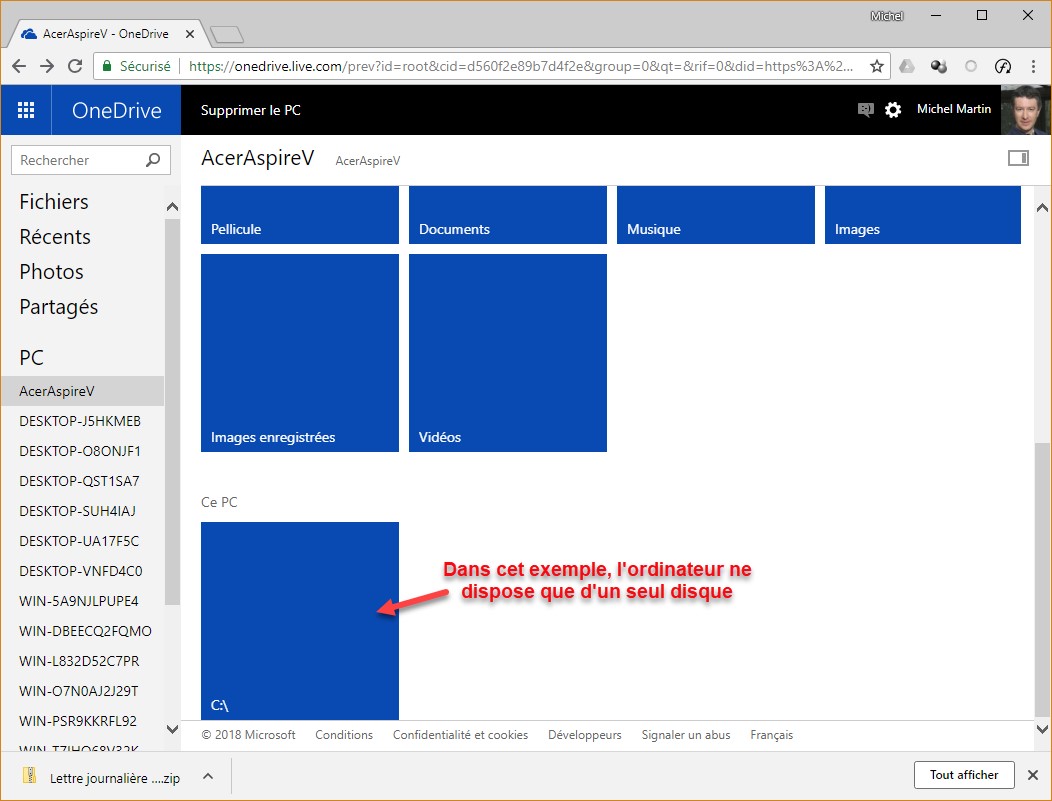
Mais aussi, si vous descendez un peu, à tous les disques et SSD de l’ordinateur :


Plusieurs techniques permettent d’ajuster la luminosité de votre écran :

  • Sur un écran externe, vous pouvez utiliser les boutons de réglage de luminosité et de contraste. Ces boutons se trouvent généralement dans la partie inférieure ou sur un des côtés de l’écran.
  • Su un ordinateur portable, il est généralement possible d’ajuster la luminosité en appuyant simultanément sur la touche Fonction et sur une autre touche du clavier.
  • Si votre ordinateur utilise une carte Intel HD Graphics, la luminosité de l’écran est réglable avec l’utilitaire Graphiques HD Intel, comme indiqué dans l’article Windows 10 – Régler la luminosité d’une carte HD Intel Graphics.

Si aucune de ces possibilités ne fonctionne pour vous, je vous propose de faire appel à l’utilitaire Desktop Lighter, librement téléchargeable sur https://www.clubic.com/telecharger-fiche226892-desktop-lighter.html.

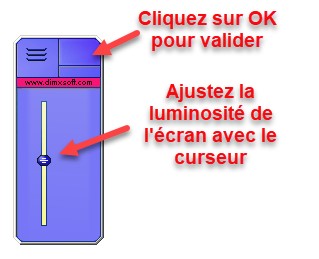
Une fois le logiciel installé, lancez-le. La fenêtre de cet utilitaire est réduite à sa plus simple expression :

Utilisez le curseur pour ajuster la luminosité de l’écran, puis cliquez sur OK pour valider. Simplet et efficace !


Dans l’article  » Windows 10 – Confirmation avant suppression« , vous avez appris à activer/désactiver la boîte de dialogue de confirmation de suppression de fichiers et de dossiers. Malheureusement, la technique décrite ne fonctionne que dans Windows 10 Professionnel.

Ce matin, une lectrice (Denise, elle se reconnaitra) m’a contacté en demandant s’il était possible d’activer ou de désactiver la boîte de dialogue de confirmation de suppression dans Windows 10 Famille. Oui, c’est tout à fait possible !

Repérez l’icône de la Corbeille sur le bureau. Si elle n’est pas affichée, lisez l’article Windows 10 – Afficher ou cacher les icônes système sur le bureau.

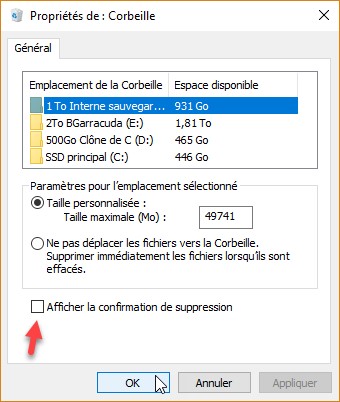
Cliquez du bouton droit sur l’icône de la corbeille, puis cliquez sur Propriétés dans le menu contextuel. La boîte de dialogue des propriétés de la corbeille s’affiche. Selon l’effet recherché, cochez ou décochez la case Afficher la confirmation de suppression, puis validez en cliquant sur OK :


En quelques clics souris vous pouvez afficher ou cacher certaines icônes système sur le bureau :

  • Ordinateur
  • Fichiers de l’utilisateur
  • Réseau
  • Corbeille
  • Panneau de configuration

Si vous utilisez une version ancienne de Windows 10, la technique décrite dans l’article Windows 10 – Mes icônes ont disparu fera parfaitement l’affaire. Par contre, si vous utilisez Windows 10 April 2018 Update ou ultérieur, vous devez procéder différemment.

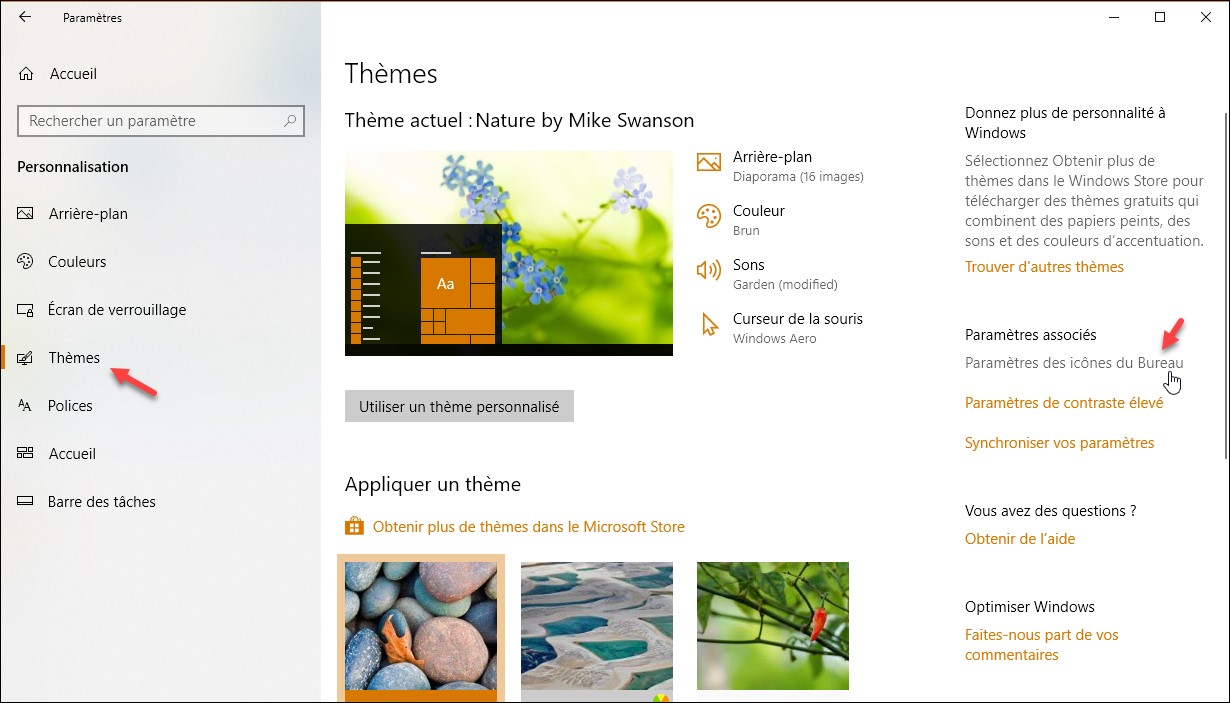
Cliquez sur Démarrer puis sur l’icône Paramètres en forme de roue denté. La fenêtre Paramètres s’affiche. Cliquez sur l’icône Personnalisation. Basculez sur l’onglet Thèmes, puis cliquez sur le lien Paramètre des icônes du Bureau, dans la partie droite de la fenêtre :

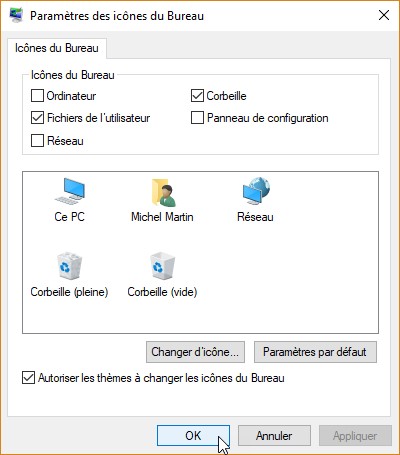
La boîte de dialogue Paramètres des icônes du Bureau s’affiche. Selon l’effet recherché, cochez ou décochez les cases du groupe d’options Icônes du bureau, puis cliquez sur OK pour valider. Ici par exemple, seules les icônes Fichiers de l’utilisateur et Corbeille seront affichées :