Médiaforma

All posts in Windows 10

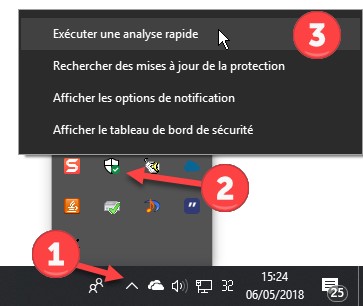
Pour lancer une analyse rapide de l’ordinateur, il n’est plus nécessaire d’ouvrir le centre de sécurité Windows Defender : cliquez du bouton droit sur l’icône du centre de sécurité dans la zone de notification et sélectionnez Exécuter une analyse rapide dans le menu contextuel. Si l’icône du centre de sécurité n’est pas apparente dans la zone de notification, cliquez sur l’icône Afficher les icônes cachées (1), cliquez du bouton droit sur l’icône du centre de sécurité (2) et choisissez Exécuter une analyse rapide (3) dans le menu :
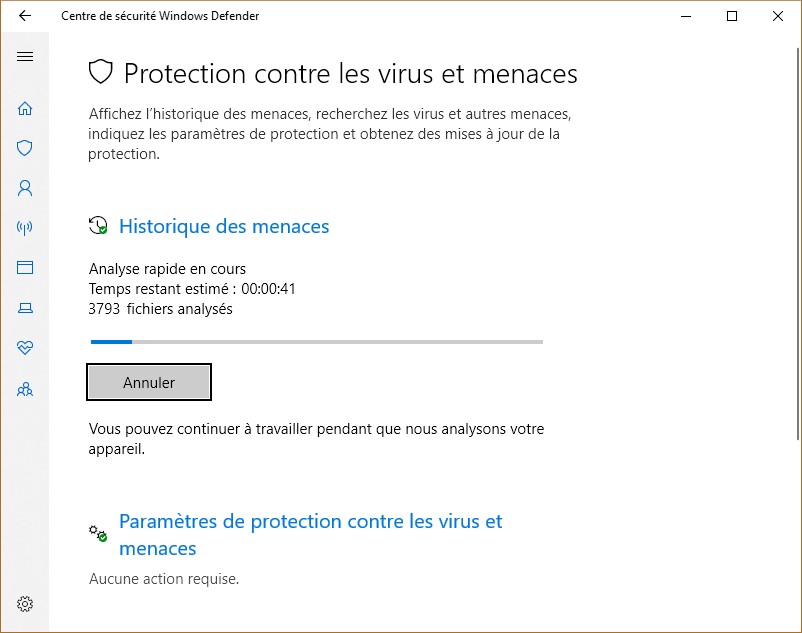
La fenêtre du centre de sécurité Windows Defender s’affiche et une analyse rapide est lancée :
Vous utilisez couramment les raccourcis clavier Contrôle + X, Contrôle + C et Contrôle + V pour (respectivement) couper, copier et coller l’élément (ou les éléments) sélectionné(s). Et je suis sûr que plus d’une fois, vous auriez aimé pouvoir disposer d’un presse-papiers multiple. Si Microsoft Office propose une telle fonctionnalité, elle n’est utilisable qu’à travers la suite bureautique. Dans cet article, je vais vous montrer comment utiliser un logiciel annexe pour disposer d’un presse-papiers multiple … dans toutes les applications Windows !

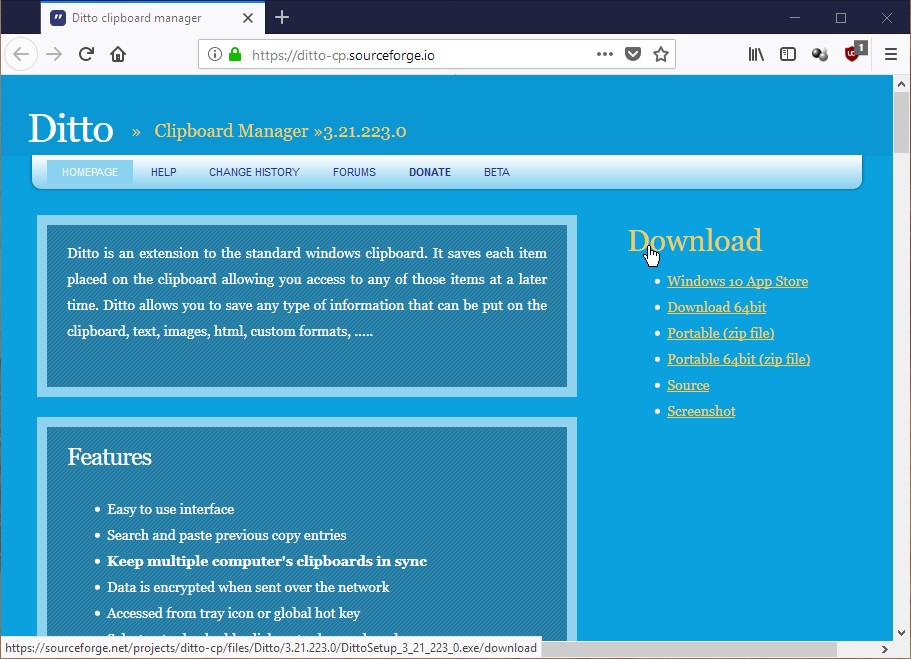
Ouvrez votre navigateur Web, connectez-vous sur le site http://ditto-cp.sourceforge.net/ et cliquez sur le lien Download :

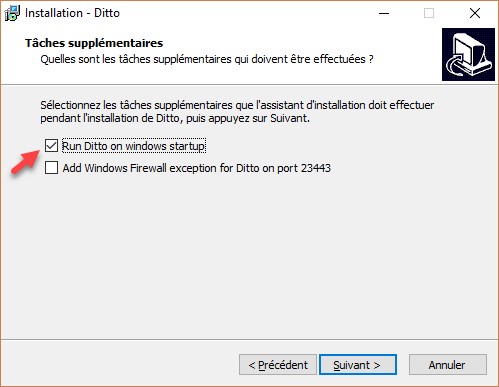
Une fois le fichier d’installation de Ditto téléchargé, exécutez-le. Pendant le processus d’installation, indiquez que vous voulez exécuter Ditto à chaque session de Windows en cochant la case Run Ditto on windows startup :

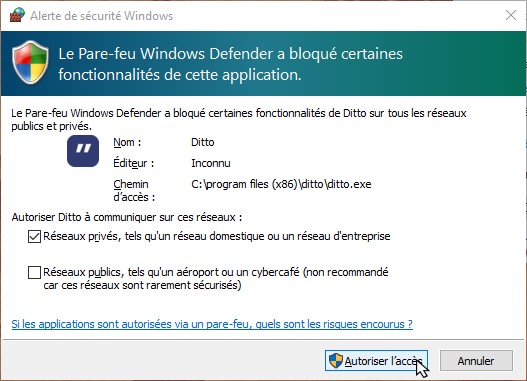
Lors de la première exécution de Ditto, le pare-feu vous demande si vous voulez autoriser Ditto à communiquer sur votre réseau local. Validez en cliquant sur Autoriser l’accès :

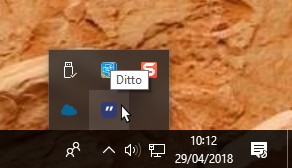
Cette application pourrait passer inaperçue si ce n’est l’icône affichée dans la zone de notification :

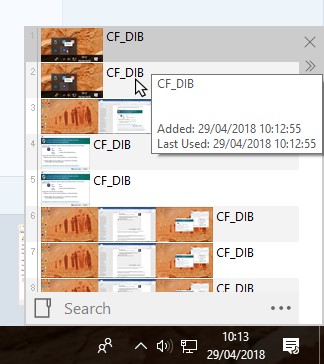
Continuez à utiliser les fonctions de couper/copier/coller comme vous le faisiez habituellement. Lorsque vous désirerez accéder à un élément ancien coupé ou copié, donnez le focus à l’application réceptrice, cliquez sur l’icône de Ditto dans la zone de notification et double-cliquez sur l’entrée souhaitée. Cette dernière est immédiatement collée dans l’application réceptrice :


Vous voulez interdire l’accès à un ou plusieurs sites Web ? Si vous cherchez dans les paramètres de Chrome, vous resterez sur votre faim. En effet, le blocage de sites Web spécifiques n’est pas prévu dans Google Chrome. Pour y arriver, vous utiliserez une extension.

Installation de l’extension

Ouvrez Chrome et allez sur la page https://chrome.google.com/webstore/category/extensions. Tapez block site dans la zone de texte de recherche et appuyez sur la touche Entrée du clavier.

Plusieurs extensions portent le nom saisi. Cliquez sur le bouton Ajouter à Chrome de l’extension dont le logo représente un bouclier orné d’un stationnement interdit :

Une boîte de dialogue vous informe de ce que peut faire l’extension et de confirmer son installation. Cliquez sur Ajouter l’extension :

Bloquer un site

Pour bloquer un site, affichez-le dans votre navigateur, cliquez du bouton droit sur la page et sélectionnez sur Ajouter à la liste noire le site actuel :

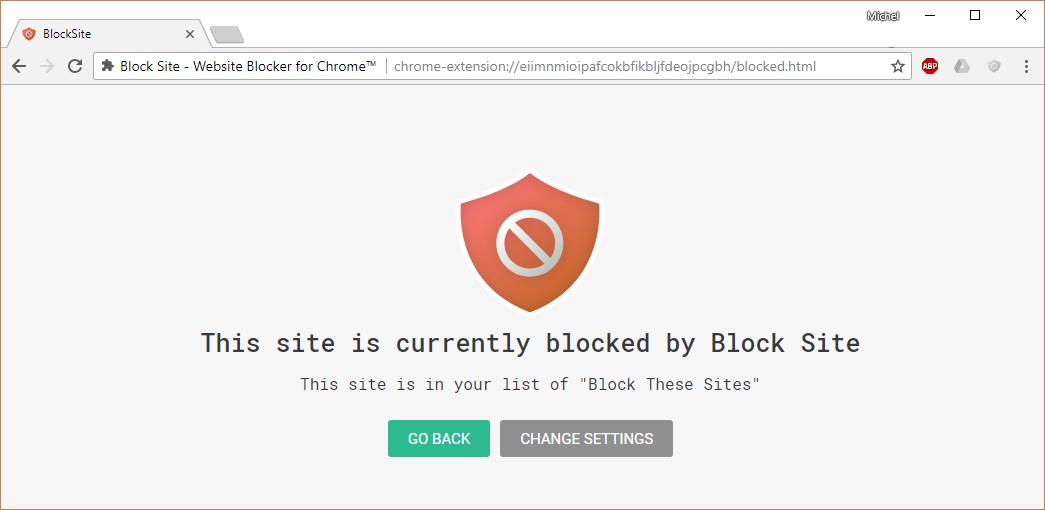
Si vous tentez d’aller sur le site qui vient d’être bloqué, une page indique que le site est bloqué par l’extension Block site :

Gérer les sites bloqués

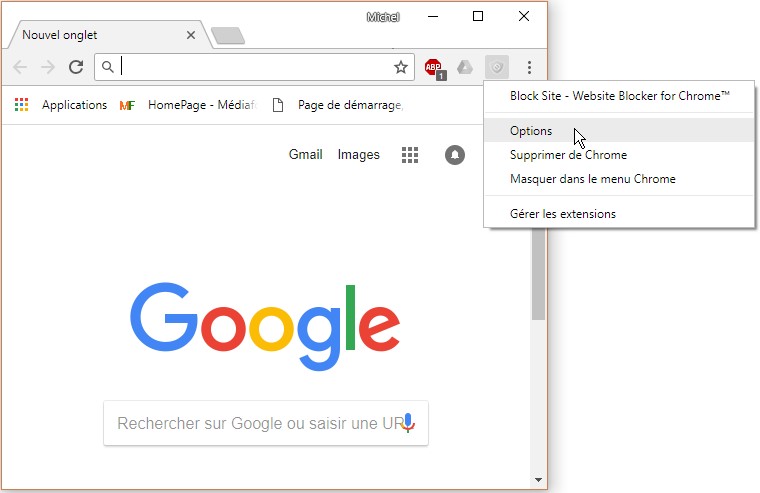
Pour gérer les sites bloqués, et éventuellement débloquer certains d’entre eux, cliquez sur l’icône de l’extension Block site, à droite de la barre d’adresse et choisissez Options dans le menu :

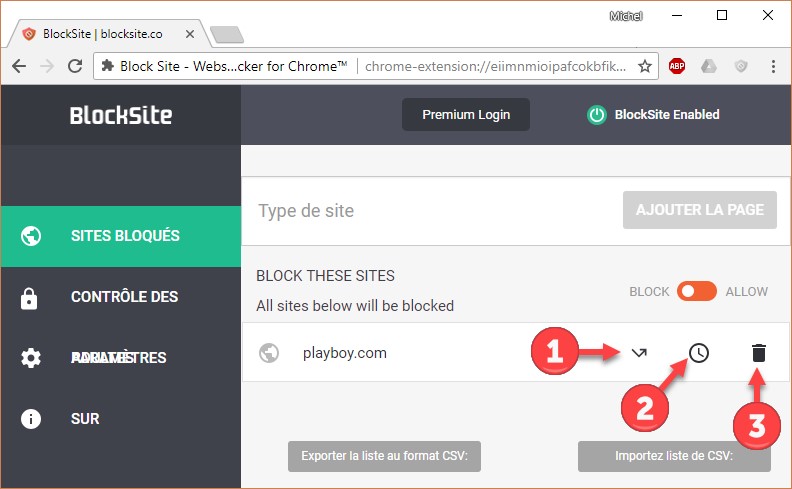
Trois icônes en face de chaque site bloqué vous permettent de :

  • Rediriger le navigateur vers une autre page (1).
  • Définir les jours où la page est interdite (2).
  • Supprimer le blocage (3).

Suppression de l’extension Block site

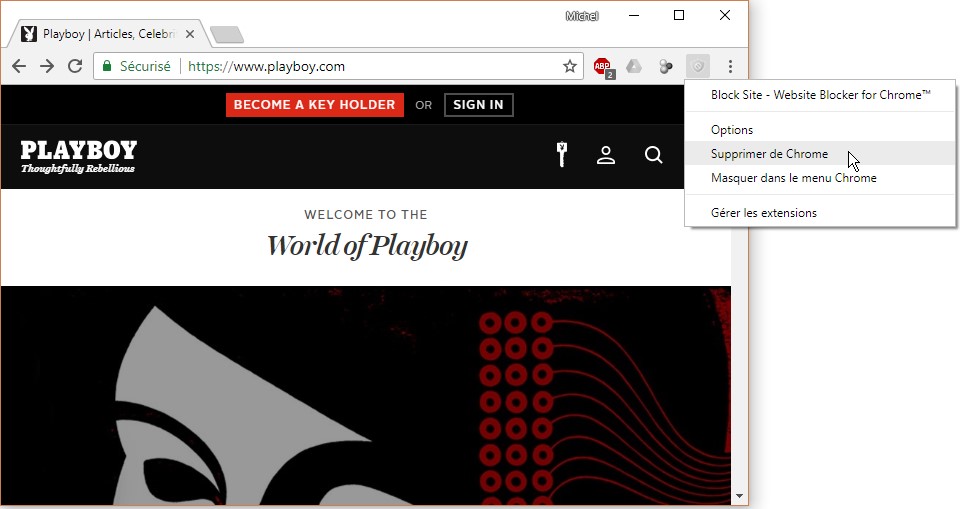
Vous voulez supprimer l’extension Block site ?

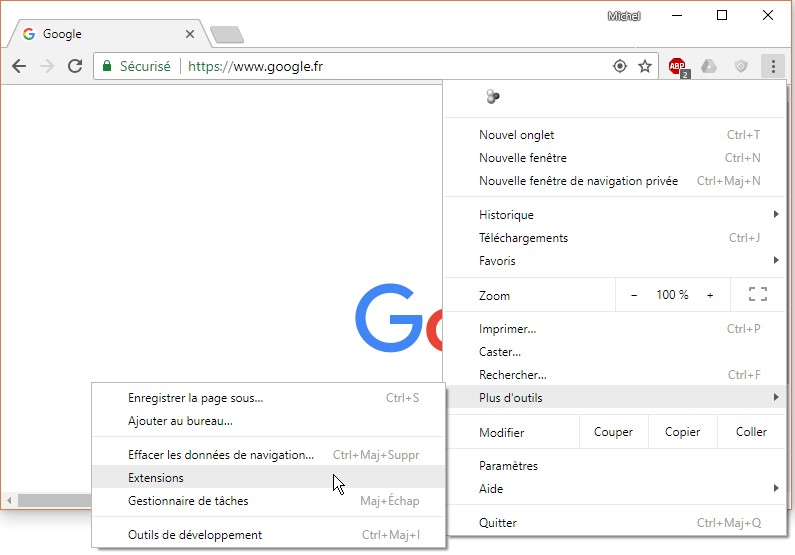
Cliquez sur l’icône Personnaliser et contrôler Google Chrome (en former de points de suspension verticaux) dans l’angle supérieur droit de la fenêtre, pointez Plus d’outils et cliquez sur Extensions :

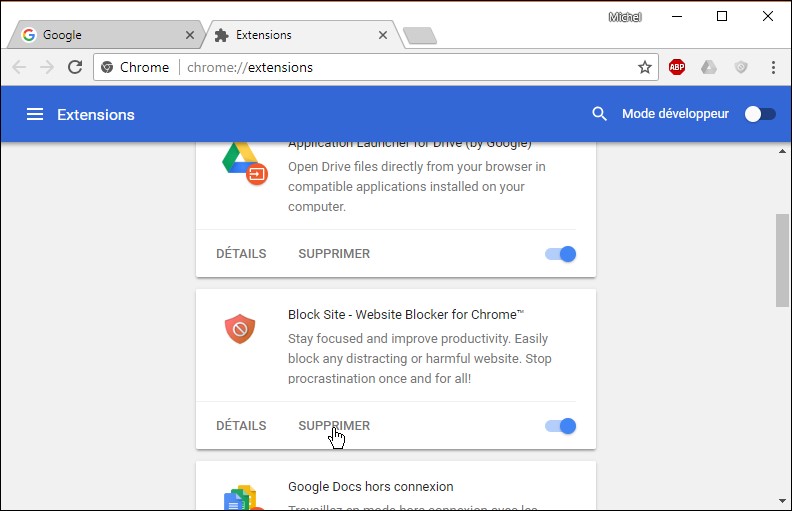
Repérez l’extension Block site dans la liste et cliquez sur SUPPRIMER :

La suppression se fait après confirmation.


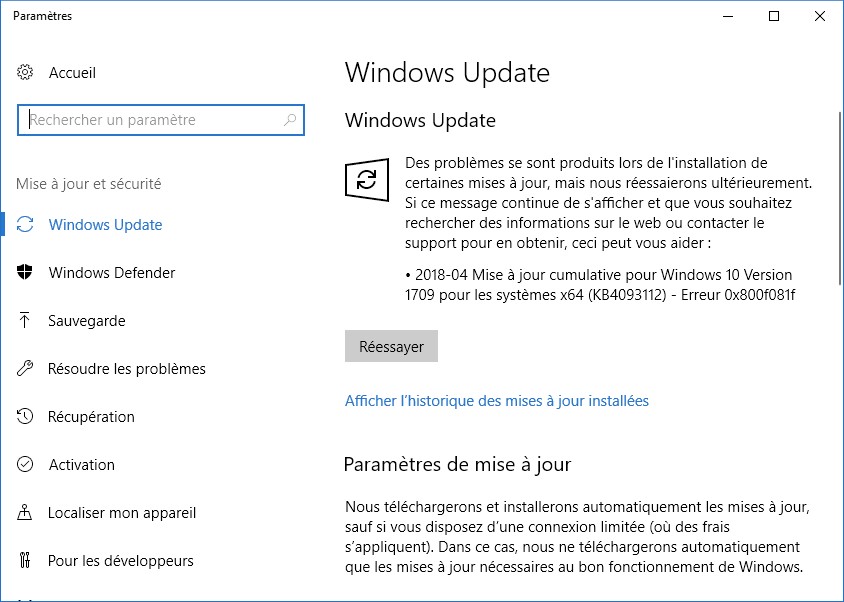
Sur un de mes ordinateurs animé par Windows 10 Creators Update, une mise à jour était constamment en échec. Cela n’était pas très gênant jusqu’à ce que la dernière version majeure (April Update, Spring Creators Update ou version 1803) pointe le bout de son nez. Avec consternation, je constatais que la mise à jour en échec interdisait l’installation de la mise à jour majeure 1803 !

Cet article va vous montrer comment j’ai réussi à installer la 1803 en masquant la mise à jour qui était en échec (KB4093112) :

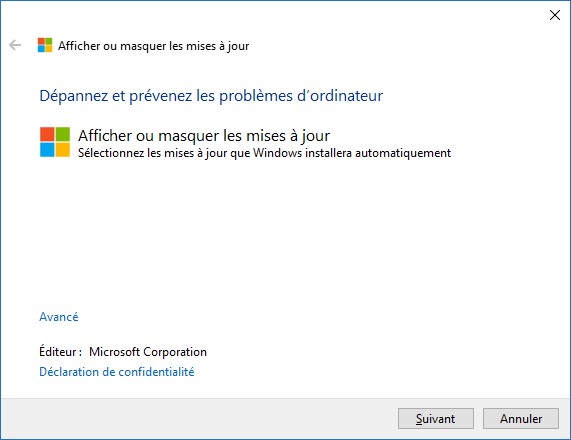
Commencez par télécharger et exécuter l’outil Afficher et masquer les mises à jour en cliquant sur ce lien. Une première boîte de dialogue indique le but de cet outil :

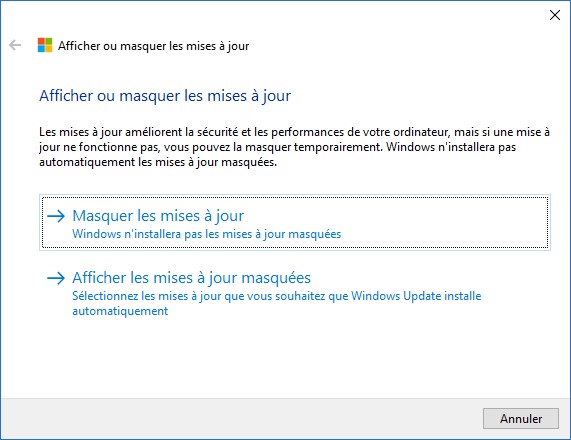
Cliquez sur Suivant. Au bout de quelques instants, une deuxième boîte de dialogue s’affiche :

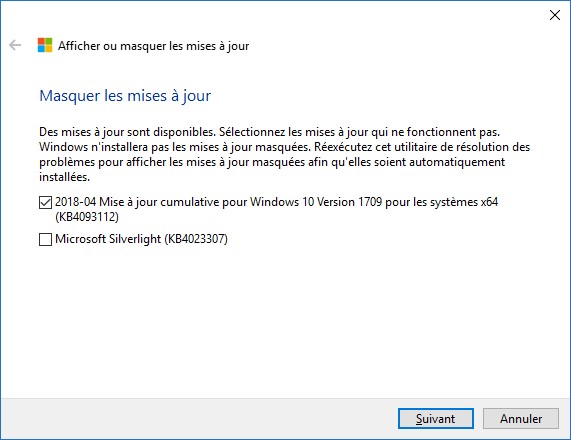
Cliquez sur Masquer les mises à jour et cochez la ou les cases qui correspond(ent) au(x) mise(s) à jour à masquer. Ici par exemple, nous allons masquer la KB4093112 :

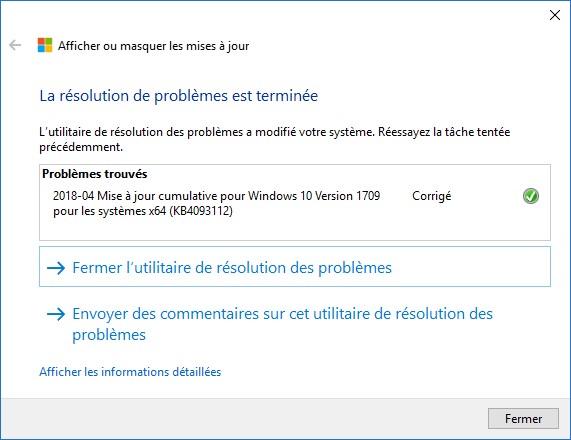
Cliquez sur Suivant. Au bout de quelques instants, une boîte de dialogue indique que la mise à jour a été masquée :

Cliquez sur Fermer et redémarrez l’ordinateur.

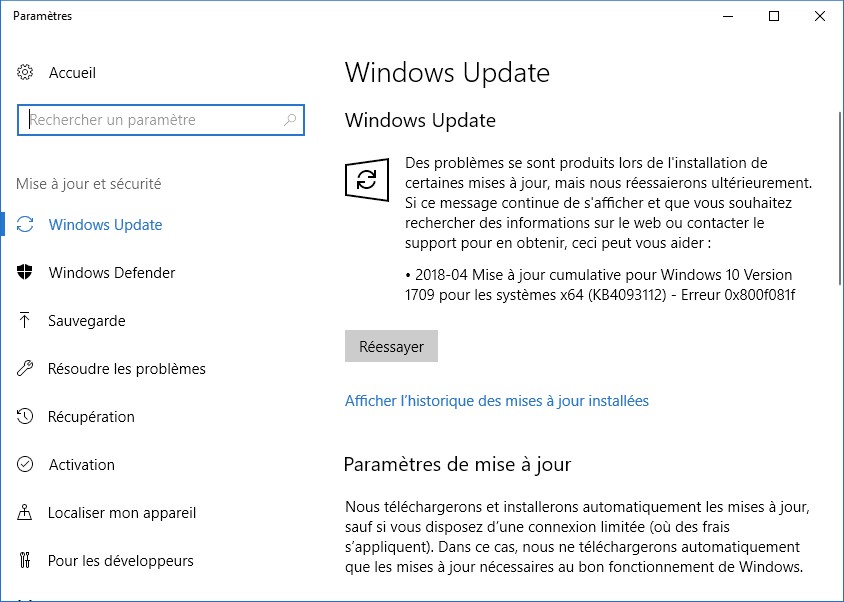
Lancez l’application Windows Update. Pour cela, cliquez sur Démarrer, tapez windows update et cliquez sur Paramètres de Windows Update dans la partie supérieure du menu Démarrer. Il se peut que Windows Update invite à réessayer d’installer la mise à jour qui posait problème :

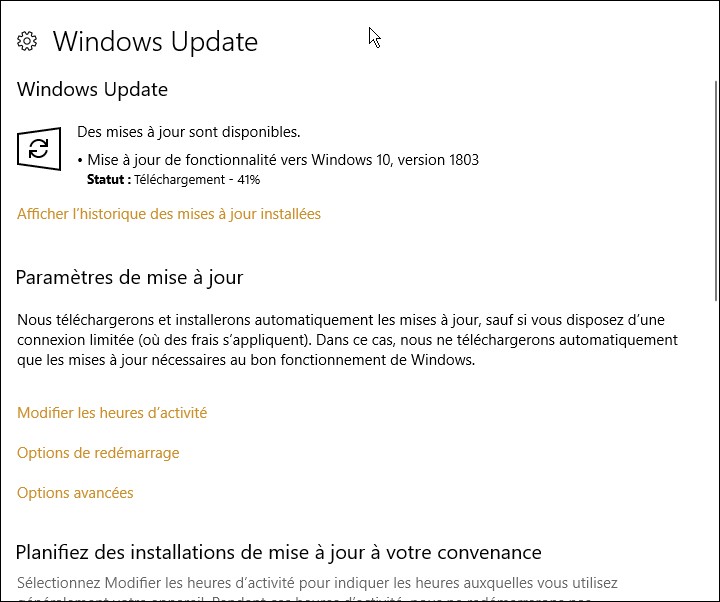
Cliquez sur Réessayer. Au bout de quelques instants, un message indiquera que Windows est à jour. Cliquez sur Rechercher des mises à jour. Et là, comme par magie, Windows acceptera de passer à la version 1803 :

Armez-vous de patience : la mise à jour prendra environ une heure…


Cet article va vous montrer comment utiliser une icône de raccourci pour fermer toutes les applications ouvertes.

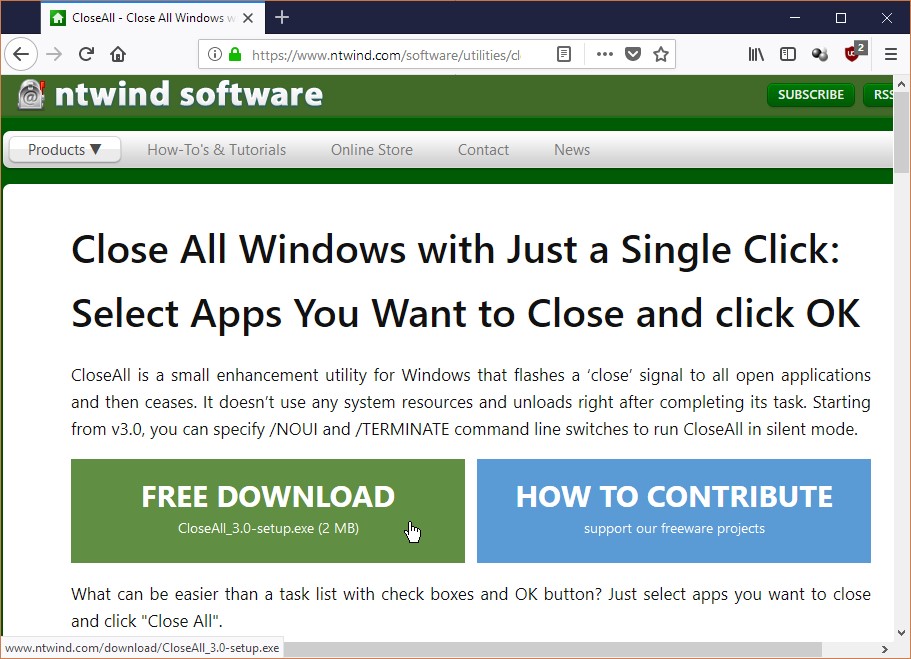
Ouvrez votre navigateur Web et rendez-vous sur la page http://www.ntwind.com/software/utilities/close-all.html. Cliquez sur FREE DOWNLOAD :

Téléchargez puis exécutez le programme d’installation de CloseAll en acceptant les options proposées par défaut. A la fin de l’installation, une icône est créée sur le bureau :

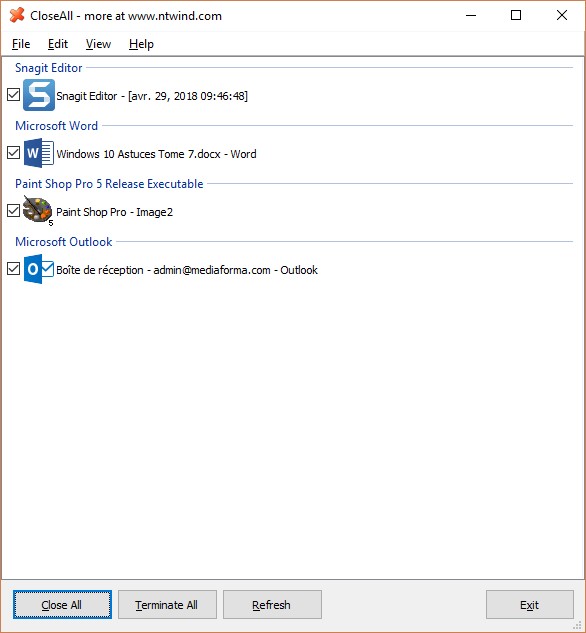
Pour fermer toutes les applications ouvertes, double-cliquez sur l’icône CloseAll. La fenêtre de l’application s’ouvre :

Toutes les applications en cours d’exécution sont listées, précédées d’une case cochée. Vous pouvez alors cliquer sur :

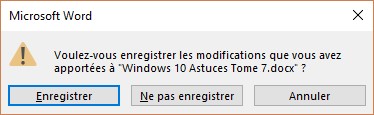
  • Close All pour fermer toutes les applications. Si un fichier non sauvegardé est en cours d’édition dans une application, une boîte de dialogue s’affiche pour vous demander si vous voulez enregistrer le fichier, ne pas enregistrer le fichier ou annuler la fermeture de l’application :
  • Terminale All pour forcer la fermeture des applications ouvertes, y compris si les données qu’elles manipulent n’ont pas été sauvegardées.
  • Refresh pour rafraîchir la liste des applications en cours d’exécution.
  • Exit pour fermer la fenêtre de l’application Close All sans effectuer aucune action.

Remarque

Si vous voulez fermer certaines des applications ouvertes, mais pas toutes, décochez les cases des applications qui doivent rester ouvertes avant de cliquer sur Close All ou Terminate All.


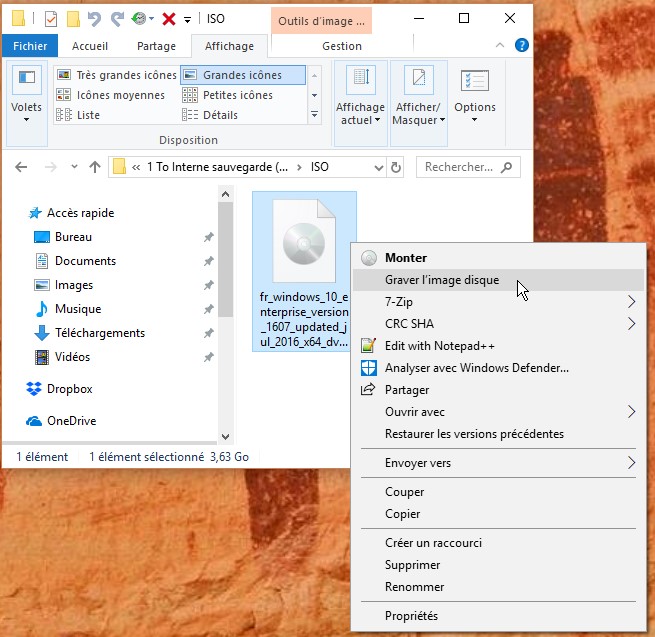
Windows 10 est en mesure de graver des images disque au format ISO sans l’aide d’un logiciel tiers. Insérez un CD ou un DVD vierge dans le graveur. Ouvrez l’explorateur de fichiers en cliquant sur son icône dans la barre des tâches. Déplacez-vous dans le dossier qui contient le fichier ISO, cliquez du bouton droit sur le fichier ISO et cliquez sur Graver l’image disque dans le menu contextuel :

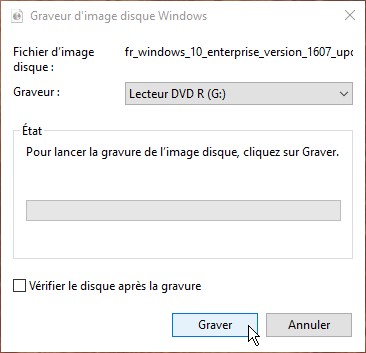
L’application Graveur d’image disque Windows se lance. Si votre ordinateur est équipé de plusieurs graveurs, choisissez celui que vous voulez utiliser dans la liste déroulante Graveur, puis cliquez sur Graver :

Il ne vous reste plus qu’à patienter jusqu’à la fin de la gravure.


Saviez-vous qu’il est possible d’affecter un raccourci clavier à un dossier afin de l’ouvrir facilement ?

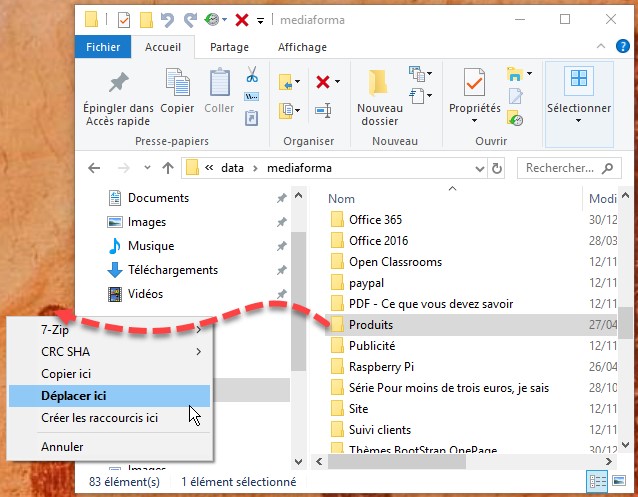
Cliquez sur l’icône du gestionnaire de fichiers dans la barre d’état. Affichez le dossier auquel vous voulez affecter un raccourci clavier. Créez un raccourci de ce dossier sur le bureau. Pour cela, glissez-déposez le dossier sur le bureau en maintenant le bouton droit de la souris enfoncé puis choisissez Créer les raccourcis ici dans le menu :

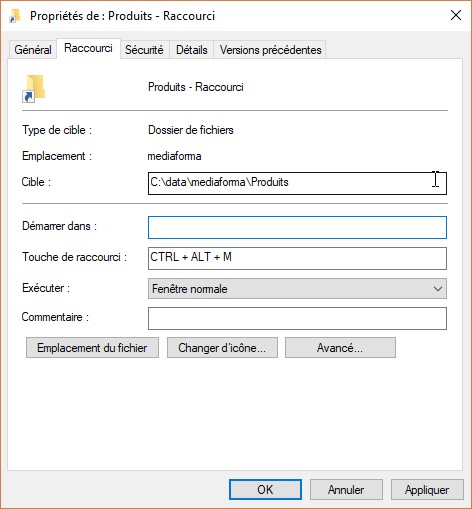
Cliquez du bouton droit sur le raccourci que vous venez de créer et choisissez Propriétés dans le menu. Cliquez dans la zone de texte Touche de raccourci et définissez un raccourci clavier pour ce dossier. Ce raccourci utilisera les touches Ctrl, Alt et/ou Maj combinées avec une lettre ou un chiffre. Ici par exemple, le raccourci clavier Contrôle + Alt + M est associé au dossier :

Validez en cliquant sur OK. Pour ouvrir le dossier, il vous suffit maintenant de taper le raccourci que vous avez choisi dans l’étape précédente.