Médiaforma

All posts in Windows 10

La vidéo à 360 degrés offre de nouvelles expériences aux consommateurs. C’est certainement l’avenir de la vidéo traditionnelle. Cet article va vous montrer comment faire vos premiers pas dans ce monde fascinant, en utilisant l’application Films et TV de Windows 10 et en allant sur des sites spécialisés dans la vidéo à 360 degrés.

Cliquez sur Démarrer, tapez films, puis cliquez sur Films et TV dans la partie supérieure du menu Démarrer. L’application Films et TV se lance. Cliquez sur Vidéos 360° :
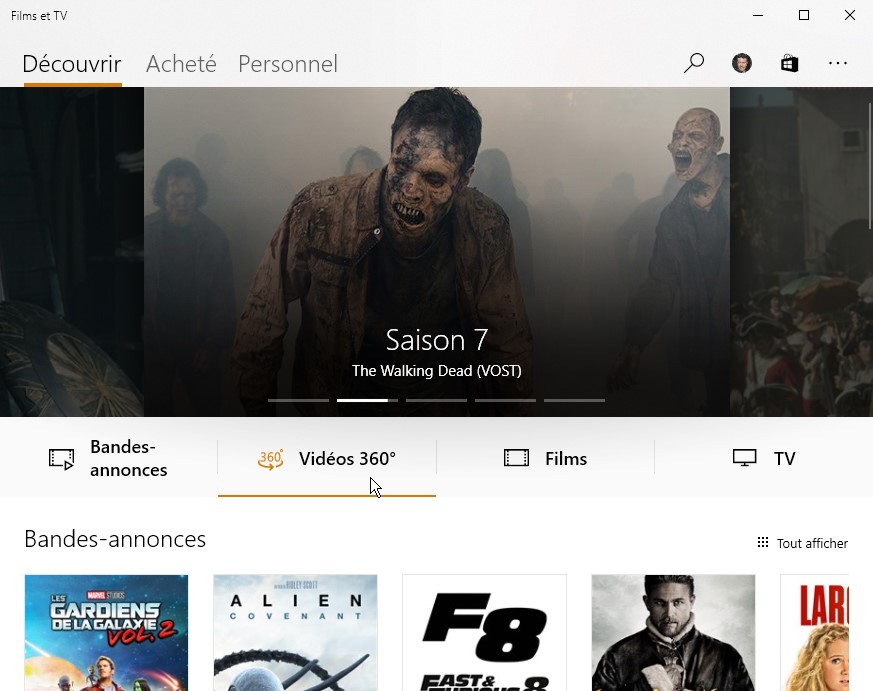
Plusieurs vidéos de quelques minutes vous sont proposées. Cliquez sur une imagette pour visionner la vidéo :
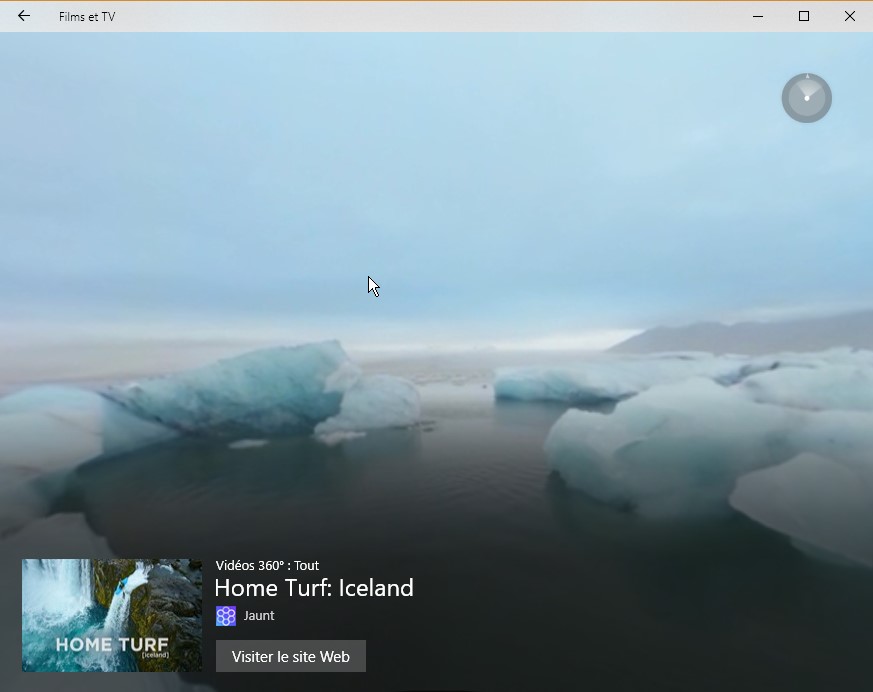
Pour vous déplacer à 360 degrés dans la vidéo, pointez la vidéo, maintenez le bouton gauche de la souris enfoncé et déplacez la souris. Saisissant, non ?

Vous en voulez plus ?

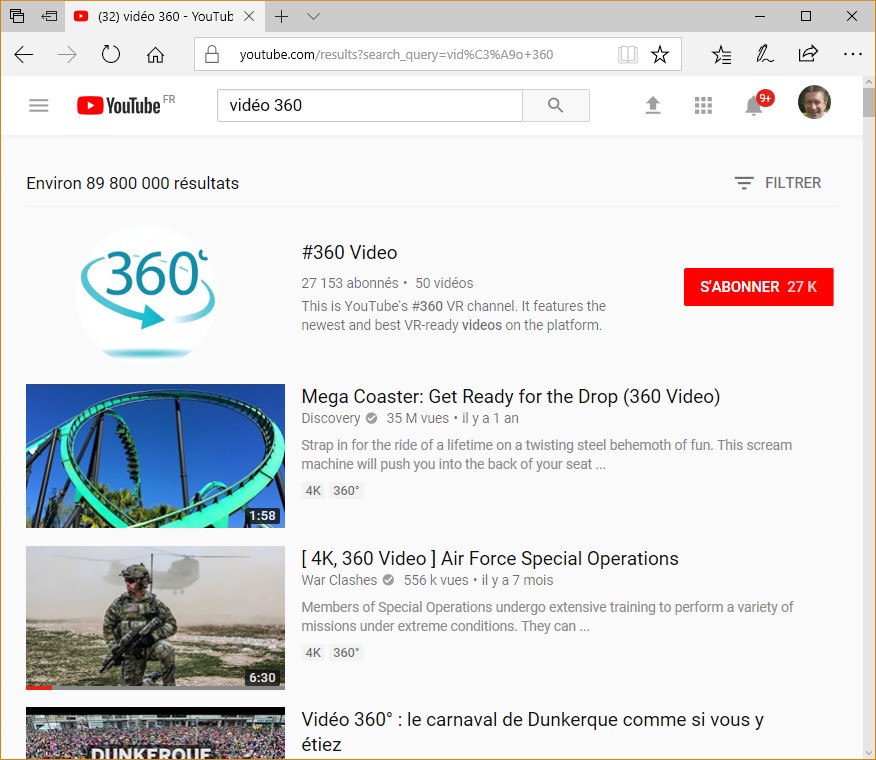
Allez sur le site youtube.com et faites une recherche sur le terme vidéo 360. Vous obtiendrez un très grand nombre de vidéos provenant du monde entier :
Bon visionnage !
Plusieurs applications peuvent être ouvertes dans Windows, mais une seule peut « avoir le focus ». C’est elle qui reçoit les frappes du clavier et les actions effectuées à la souris. Pour donner le focus à une fenêtre, le plus simple consiste à cliquer dessus. Vous pouvez également appuyer simultanément sur les touches Windows et Tabulation (ou Alt et Tabulation) et choisir la fenêtre à laquelle vous voulez donner le focus dans les miniatures.

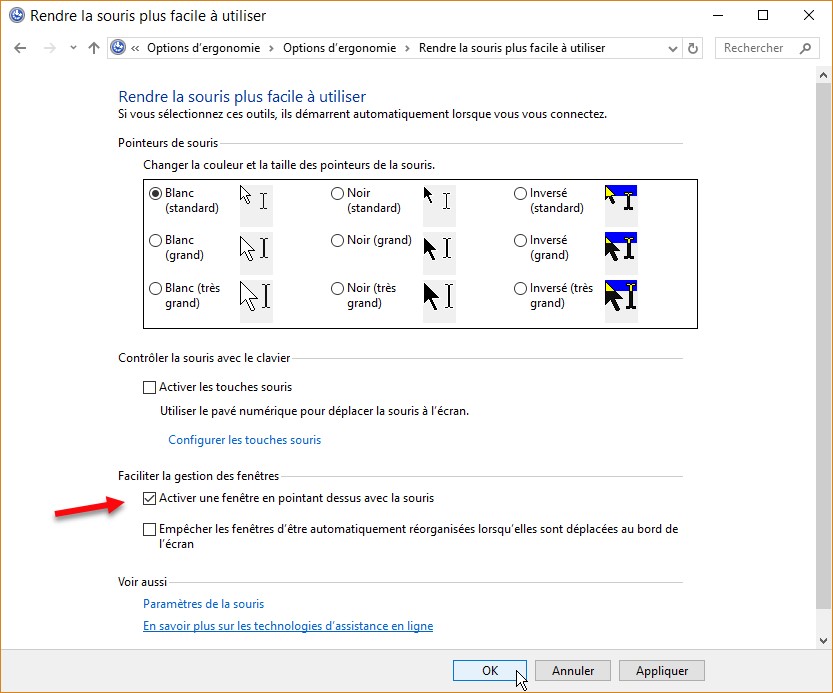
Cet article va vous montrer comment donner le focus à une fenêtre en la pointant.

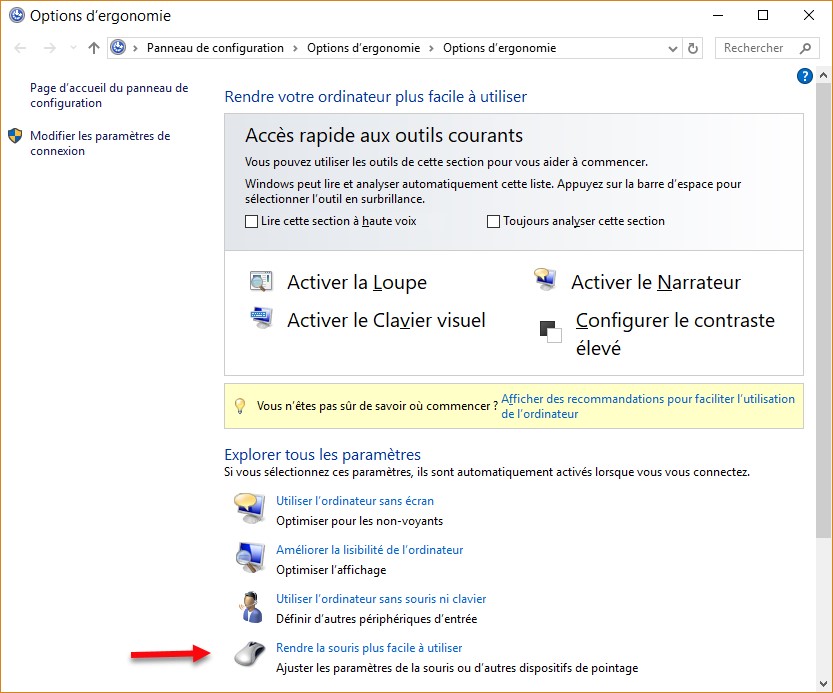
Cliquez sur Démarrer, tapez ergonomie et cliquez sur Options d’ergonomie dans la partie supérieure du menu Démarrer. Les options d’ergonomie s’affichent dans le panneau de configuration. Cliquez sur Rendre la souris plus facile à utiliser :

La section correspondante s’affiche dans le panneau de configuration. Cochez la case Activer une fenêtre en pointant dessus avec la souris. Validez en cliquant sur OK puis fermez la fenêtre Options d’ergonomie.

Désormais, il vous suffit de pointer une fenêtre pour la sélectionner.


Cet article va vous montrer comment extraire facilement et rapidement la partie audio d’un ou de plusieurs fichiers MP4. Le fichier extrait pourra être obtenu au format MP3, WAV, M4a, FLAC, OGG, MP2 ou AMR.

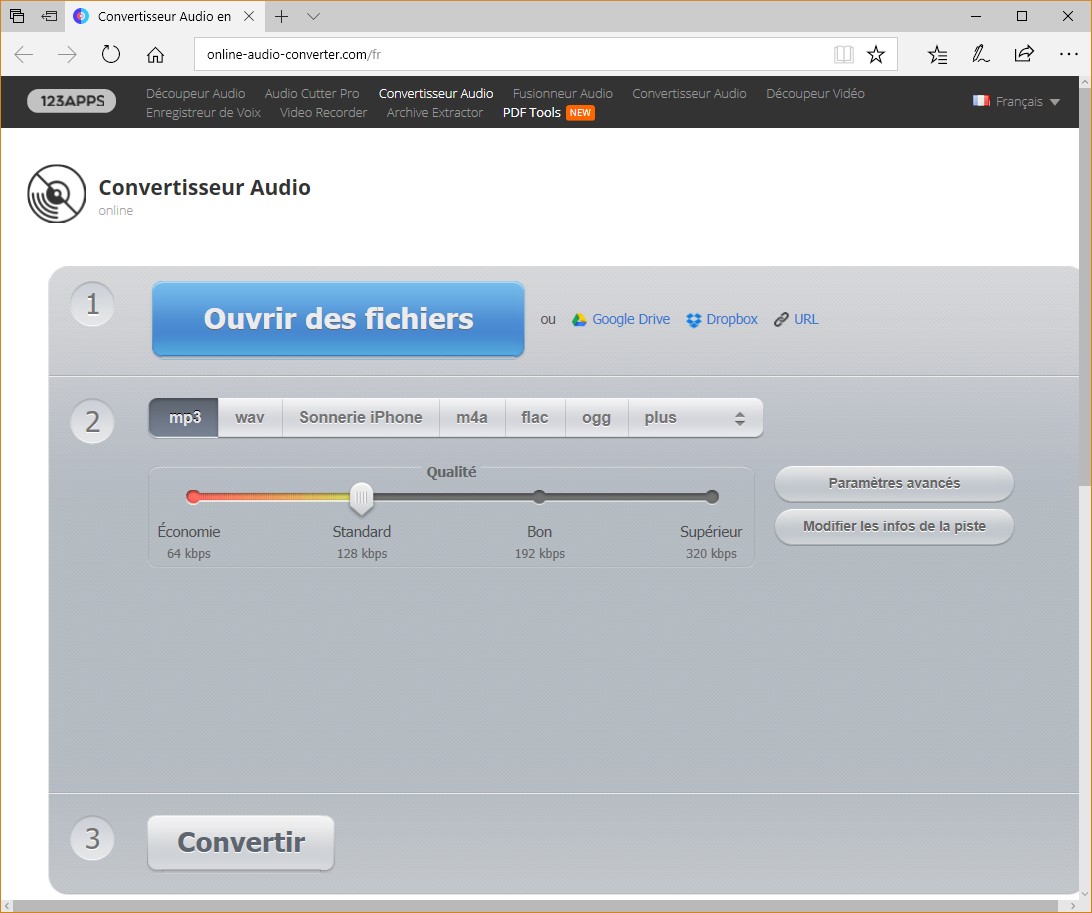
Ouvrez votre navigateur Web et allez sur la page http://online-audio-converter.com/fr/ :

Pour convertir des fichiers qui se trouvent sur votre disque dur ou SSD, cliquez sur Ouvrir des fichiers et désignez le ou les fichiers à convertir. Vous pouvez également désigner un ou plusieurs fichiers qui se trouvent dans Google Drive ou Dropbox en cliquant sur les icônes correspondantes, ou encore cliquer sur URL pour désigner un fichier qui se trouve sur le Web.

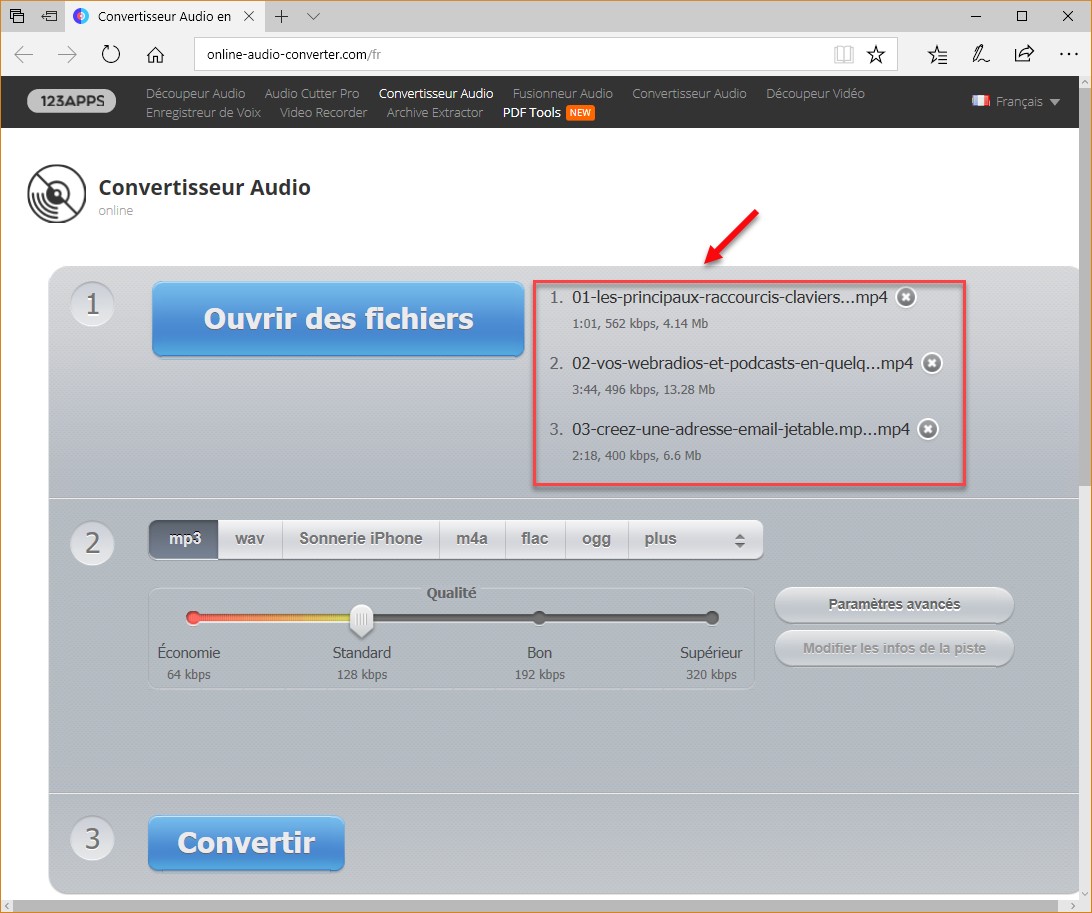
Lorsque les fichiers ont été uploadés sur le convertisseur, ils apparaissent dans la partie supérieure de la fenêtre. Ici, trois fichiers MP4 ont été uploadés :

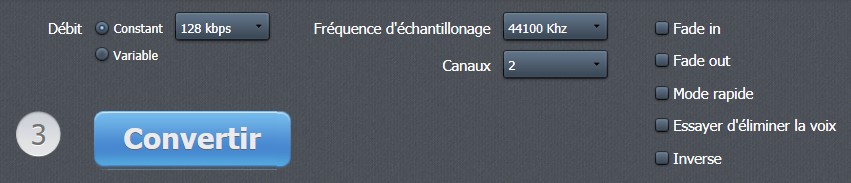
Choisissez le format de sortie (MP3, WAV, etc.) et la qualité d’enregistrement en face de la puce 2. Si les paramètres proposés ne sont pas suffisants, cliquez sur Paramètres avancés. Vous aurez alors accès à plusieurs autres réglages :

Cliquez enfin sur Convertir, en face de la puce 3.

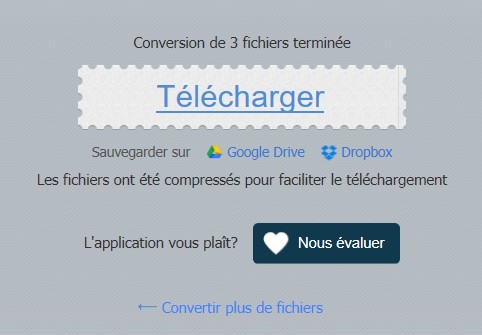
La conversion est lancée sur le site online-audio-converter.com. Lorsqu’elle est terminée, un bouton Télécharger apparaît :

Cliquez dessus. On vous proposera alors de télécharger un fichier ZIP qui contient tous les fichiers audio :

Téléchargez ce fichier, puis décompressez-le pour obtenir les fichiers audio. Si vous ne savez pas comment faire, lisez cet article : https://www.mediaforma.com/windows-10-deziper-fichiers/

Téléchargez gratuitement le dossier du téléchargement audio et vidéo

Le dossier du téléchargement audio et vidéo est un PDF de 14 pages qui montre comment télécharger les fichiers audio et vidéo sur les réseaux sociaux et sites de streaming.

Il vous montre comment télécharger vidéo et audio :

  • Avec un plugin pour Google Chrome
  • Avec un plugin pour Mozilla Firefox
  • Avec une application compatible tous navigateurs

Cliquez sur ce bouton pour télécharger ce dossier :


Votre ordinateur est équipé d’au moins deux baffles pour obtenir une diffusion stéréophonique. Plus encore si vous êtes équipé 2.1 ou 5.1. Le terme « balance audio » désigne la répartition du volume sur chaque baffle. Par son intermédiaire, vous équilibrez les canaux et le centrage de l’image auditive.

Cet article va vous montrer comment modifier la balance audio en quelques clics souris :

  • Cliquez du bouton droit sur l’icône du haut-parleur dans la zone de notification et choisissez Périphériques de lecture dans le menu.
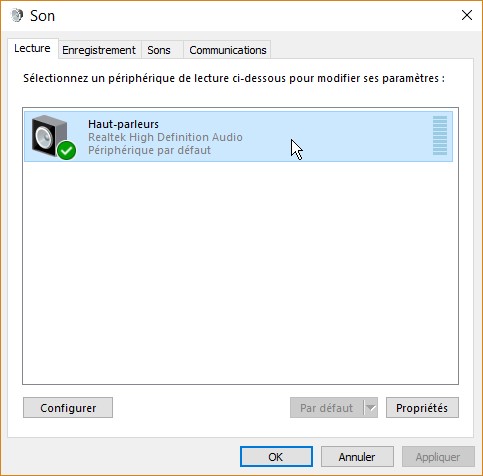
  • Dans la boîte de dialogue Son, double-cliquez sur Haut-parleurs.
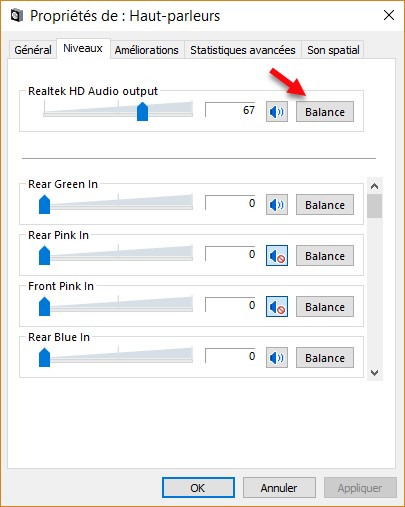
  • Dans la boîte de dialogue Propriétés de Haut-parleurs, basculez sur l’onglet Niveaux. Vous avez accès à un ou plusieurs boutons Balance, qui vous permettent de régler la balance audio des haut-parleurs reliés à votre ordinateur. Dans cet exemple, deux haut-parleurs sont reliés à la carte audio Realtek qui est incorporée à la carte mère. C’est donc le premier bouton Balance qui devra être utilisé :

Téléchargez gratuitement le dossier du téléchargement audio et vidéo

Le dossier du téléchargement audio et vidéo est un PDF de 14 pages qui montre comment télécharger les fichiers audio et vidéo sur les réseaux sociaux et sites de streaming.

Il vous montre comment télécharger vidéo et audio :

  • Avec un plugin pour Google Chrome
  • Avec un plugin pour Mozilla Firefox
  • Avec une application compatible tous navigateurs

Cliquez sur ce bouton pour télécharger ce dossier :


Il est parfois utile d’orienter différemment l’écran. Par exemple pour afficher l’intégralité d’une page A4 en position portrait. Saviez-vous que vous pouvez utiliser un simple raccourci clavier pour modifier la rotation de votre écran ?

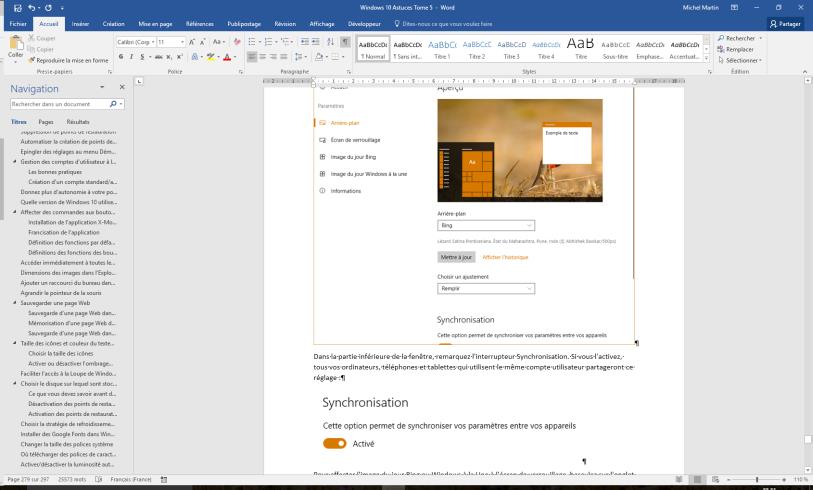
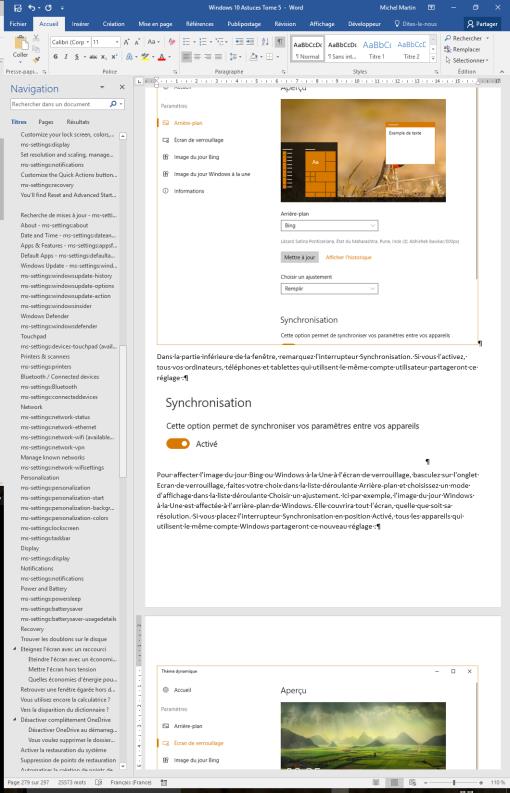
Voici par exemple ce que vous pourriez obtenir lorsque vous éditez un document Word.

En mode paysage :

Et en mode portrait :

Alors, intéressé ?

Voici les fameux raccourcis-clavier : Contrôle + Alt + Haut, Contrôle + Alt + Bas, Contrôle + Alt + Gauche et Contrôle + Alt + Droite.

Si plusieurs écrans sont reliés à votre ordinateur, ils agissent sur l’écran principal.

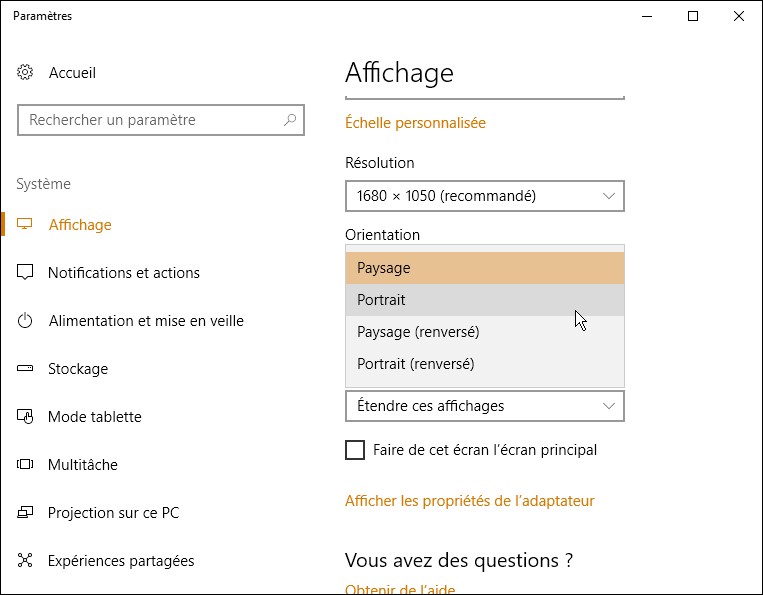
Si vous voulez modifier l’orientation d’un écran secondaire, cliquez du bouton droit sur une partie inoccupée du bureau et choisissez Paramètres d’affichage dans le menu. La fenêtre des paramètres s’affiche, onglet Affichage sélectionné. Cliquez sur l’écran dont vous voulez modifier l’orientation et choisissez l’orientation dans la liste déroulante Orientation :

Le changement d’orientation est immédiat. Cliquez sur Conserver et fermez la fenêtre des paramètres pour prendre en compte le nouveau réglage. Si vous attendez quelques secondes sans cliquer sur Conserver, le changement d’orientation est annulé.


Tous les jours, deux images de grande qualité sont publiées par Microsoft : Bing et Windows à la Une. Cet article va vous montrer comment les utiliser en fond d’écran et/ou sur l’écran de verrouillage de Windows.

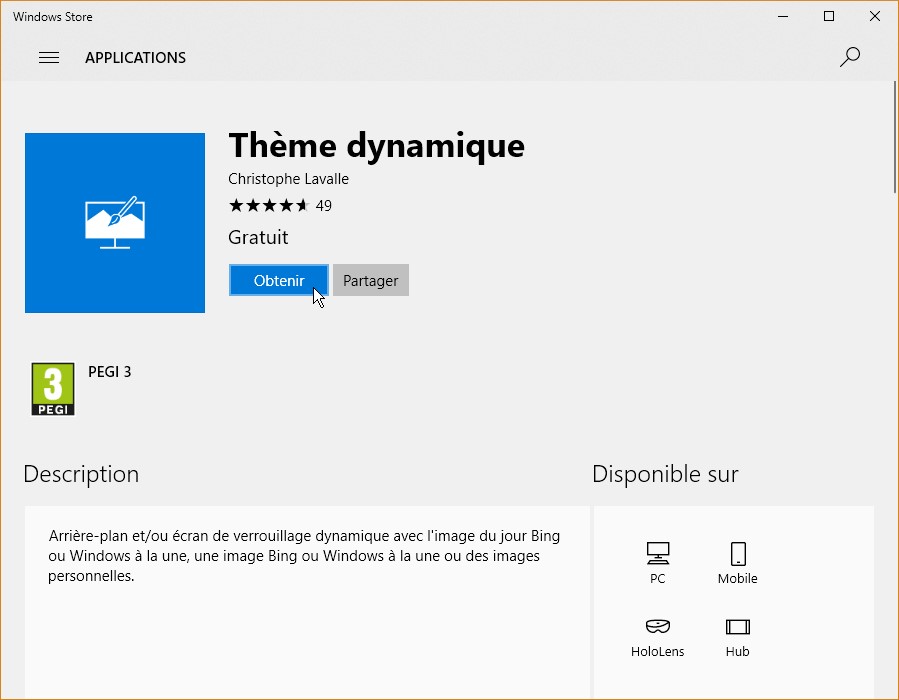
Ouvrez le Store en cliquant sur l’icône Windows Store dans la barre des tâches. Tapez thème dynamique dans la zone de texte Rechercher puis appuyez sur la touche Entrée du clavier. L’application Thème dynamique est alors à portée de souris :

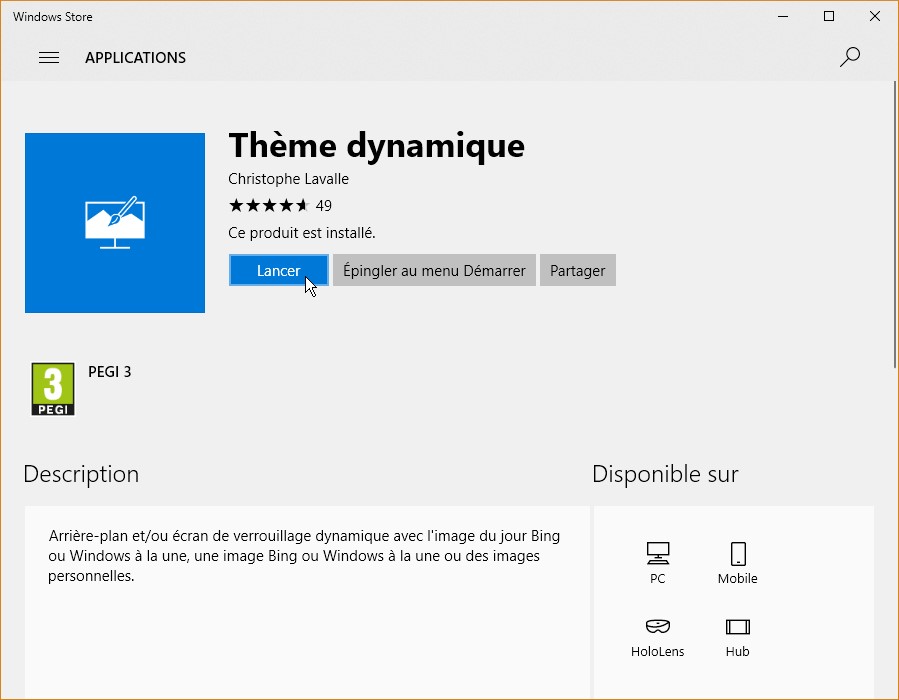
Cliquez sur Obtenir pour télécharger et installer l’application. Quelques instants plus tard, la fenêtre du Windows Store vous indique que l’application a été installée. Cliquez sur Lancer pour l’exécuter :

La fenêtre de l’application est élémentaire.

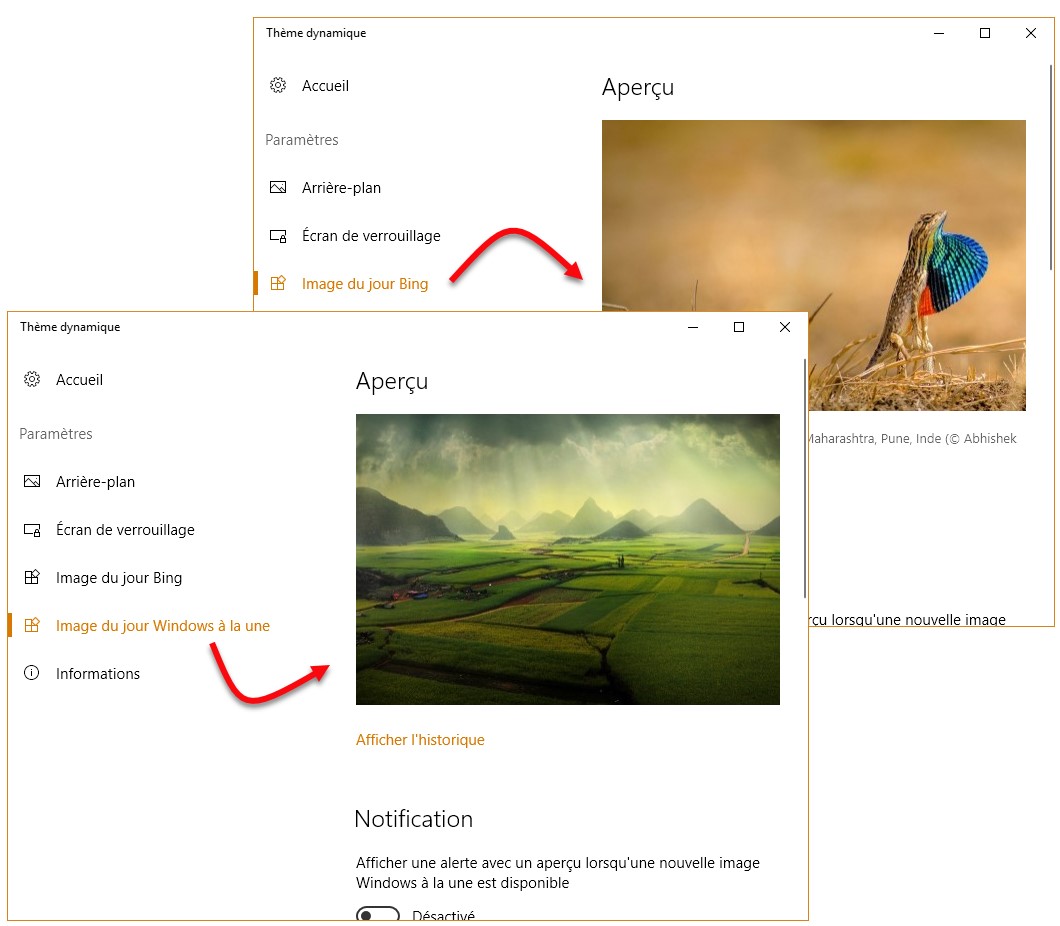
Pour avoir une idée de l’image du jour Bing et de l’image du jour Windows à la Une, basculez sur les onglets Image du jour Bing et Image du jour Windows à la Une :

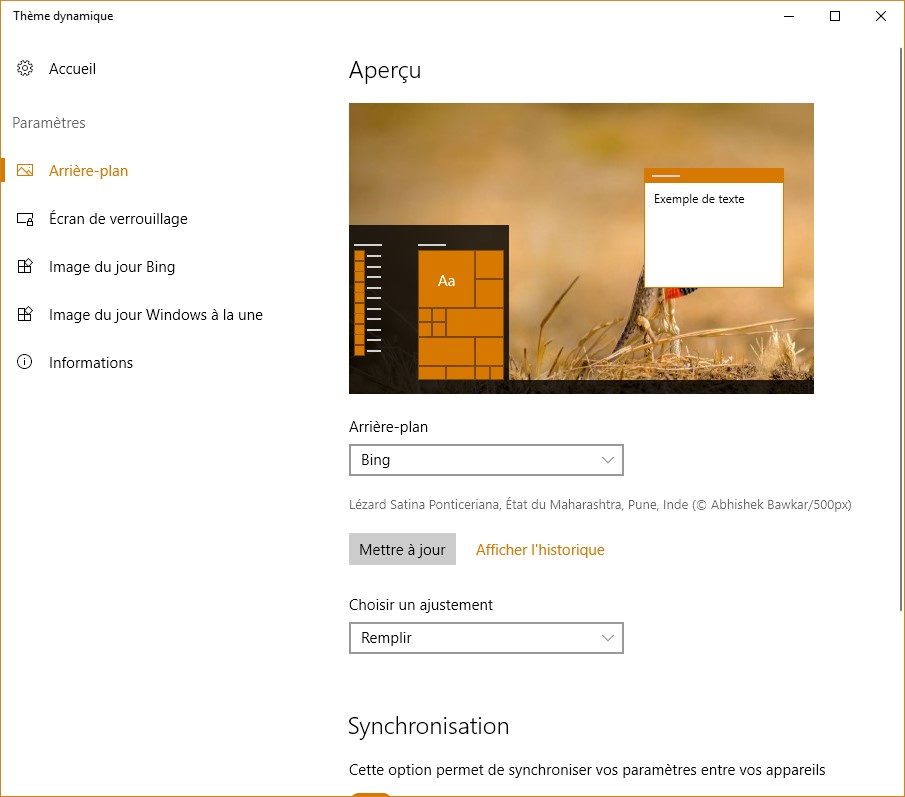
Pour affecter l’image du jour Bing ou Windows à la Une à l’arrière-plan de Windows, basculez sur l’onglet Arrière-plan, faites votre choix dans la liste déroulante Arrière-plan et choisissez un mode d’affichage dans la liste déroulante Choisir un ajustement. Ici par exemple, l’image du jour Bing est affectée à l’arrière-plan de Windows. Elle couvrira tout l’écran, quelle que soit sa résolution :

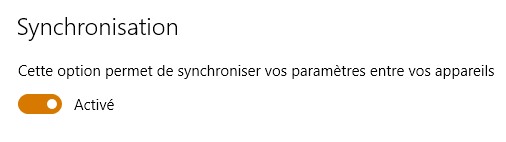
Dans la partie inférieure de la fenêtre, remarquez l’interrupteur Synchronisation. Si vous l’activez, tous vos ordinateurs, téléphones et tablettes qui utilisent le même compte utilisateur partageront ce réglage :

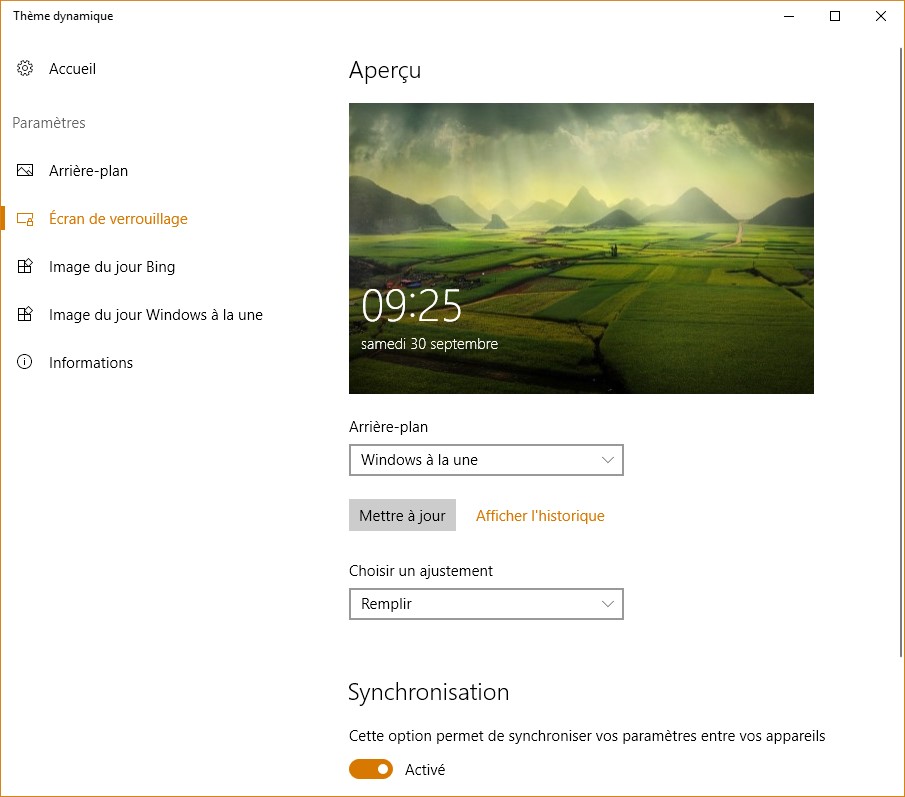
Pour affecter l’image du jour Bing ou Windows à la Une à l’écran de verrouillage, basculez sur l’onglet Ecran de verrouillage, faites votre choix dans la liste déroulante Arrière-plan et choisissez un mode d’affichage dans la liste déroulante Choisir un ajustement. Ici par exemple, l’image du jour Windows à la Une est affectée à l’arrière-plan de l’écran de verrouillage. Elle couvrira tout l’écran, quelle que soit sa résolution. Si vous placez l’interrupteur Synchronisation en position Activé, tous les appareils qui utilisent le même compte Windows partageront ce nouveau réglage :

Il ne vous reste plus qu’à fermer l’application pour profiter, tous les jours, de magnifiques images sur le bureau et/ou sur l’écran de verrouillage.


Votre ordinateur ne répond plus et vous êtes sur le point de débrancher la prise pour reprendre le contrôle ? Lisez la suite avant de passer à l’acte !

Sur la plupart des ordinateurs, une diode signale les accès au disque/SSD. Si elle clignote, ne débranchez surtout pas la prise : vous risqueriez de provoquer des dommages irréversibles sur le disque dur ou le SSD.

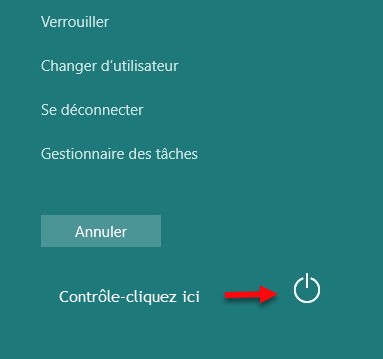
Appuyez simultanément sur les touches Contrôle, Alt et Suppr du clavier. Repérez l’icône Arrêter, dans l’angle inférieur droit de l’écran. Maintenez la touche Contrôle du clavier enfoncée et cliquez sur l’icône Arrêter :

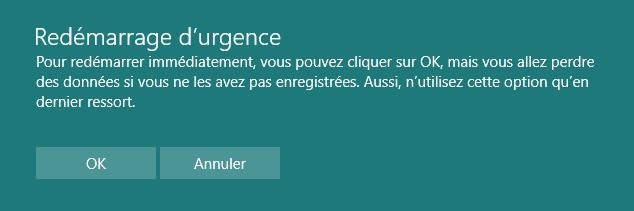
Un message d’avertissement s’affiche. Cliquez sur OK pour redémarrer l’ordinateur sans nuire à vos unités de masse :