Médiaforma

All posts in Windows 10

De temps à autre, Windows 10 affiche des suggestions et des conseils dans le menu Démarrer ou dans l’Explorateur de fichiers. Cet article va vous montrer comment stopper cette pratique, qui s’avère parfois envahissante.

Arrêter les conseils et suggestions dans le menu Démarrer

Cliquez du bouton droit sur un emplacement inoccupé de l’écran et sélectionnez Personnaliser dans le menu. La boîte de dialogue Personnaliser s’affiche, onglet Arrière-plan sélectionné. Basculez sur l’onglet Accueil et désactivez l’interrupteur intitulé Afficher occasionnellement les suggestions dans l’écran de démarrage :
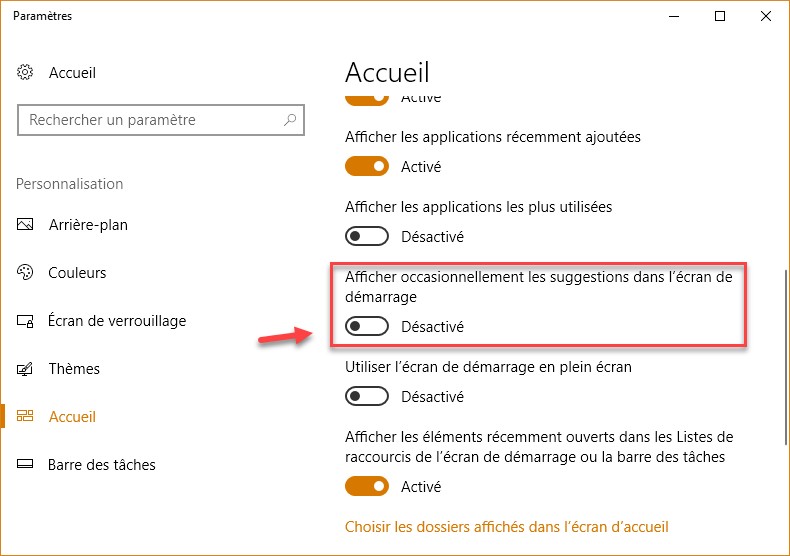
Il ne vous reste plus qu’à fermer la fenêtre Paramètres. Vous voilà débarrassé des conseils et suggestions dans le menu Démarrer.

Arrêter les conseils et suggestions dans l’Explorateur de fichiers

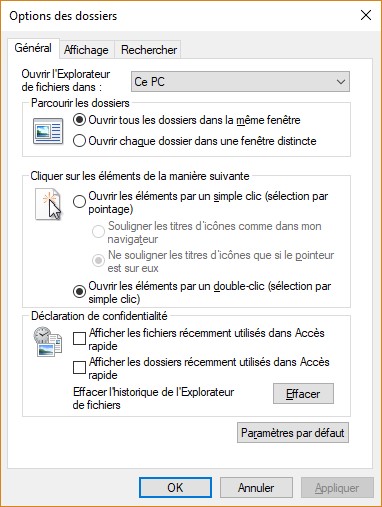
Commencez par ouvrir l’Explorateur de fichiers. Basculez sur l’onglet Affichage, puis cliquez sur l’icône Options. La boîte de dialogue Options des dossiers s’affiche :
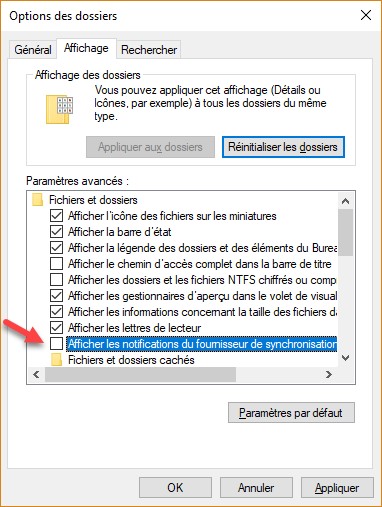
Basculez sur l’onglet Affichage, décochez la case Afficher les notifications du fournisseur de synchronisation et validez en cliquant sur OK :
Vous voilà débarrassé des conseils et suggestions dans l’Explorateur de fichiers.
Cet article va vous montrer comment désactiver la barre de jeux de Windows 10. Si vous ne savez pas ce qu’est la barre de jeux, lisez cet article : https://www.mediaforma.com/windows-10-enregistrez-fenetre-video/

Si vous n’avez aucune utilité de cette fonctionnalité, autant la désactiver. Ainsi, rien ne se passera si vous appuyez accidentellement sur les touches Windows et G.

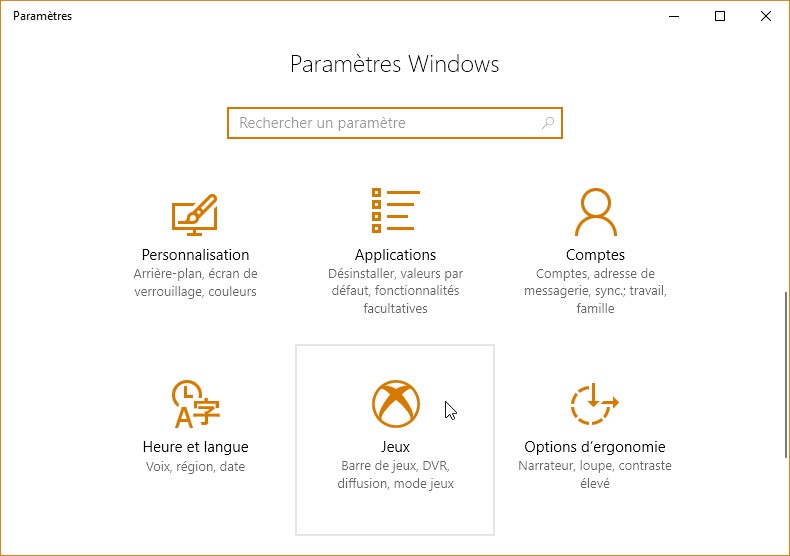
Pour désactiver la barre de jeux, cliquez sur Démarrer puis sur Paramètres. Cette action affiche la fenêtre Paramètres. Cliquez sur l’icône Jeux :

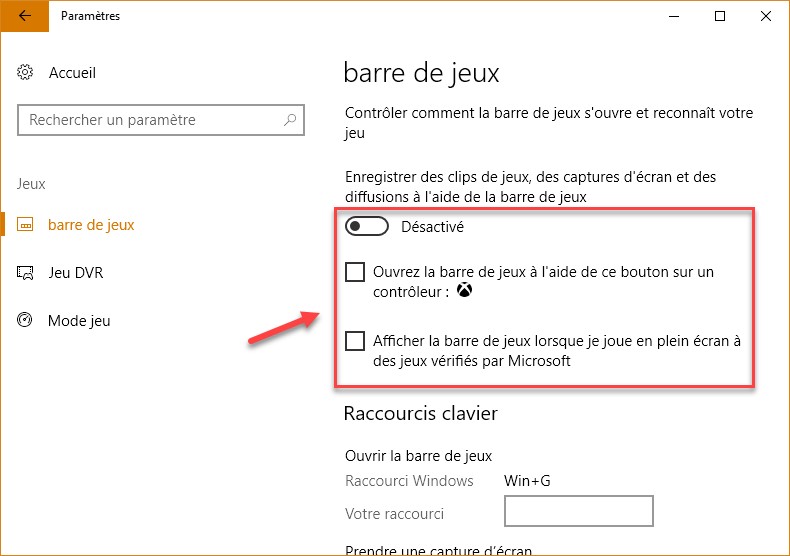
Désactivez l’interrupteur et décochez les deux cases sous Barre de jeux, puis fermez la boîte de dialogue Paramètres pour prendre en compte le nouveau paramétrage :

A partir de maintenant, la barre de jeux ne sera plus affichée lorsque vous jouerez ni lorsque vous appuierez sur Windows + G.


Vous venez de télécharger ou de recevoir un fichier d’extension ZIP par mail ? Et vous ne savez pas quoi en faire ? Pas de panique ! Il s’agit d’un fichier « zippé ». Pour pouvoir vous en servir, vous devez le déziper … et Windows 10 est équipé pour cela.

Comme me le faisait remarquer un lecteur, assurez-vous de la provenance du fichier avant de le déziper. Même si la décompression du fichier ne peut pas endommager votre ordinateur, l’ouverture ou l’exécution des fichiers obtenus peut s’avérer dangereuse. La suite suppose donc que vous faites confiance au site Web ou à l’expéditeur du mail d’où provient le fichier ZIP.

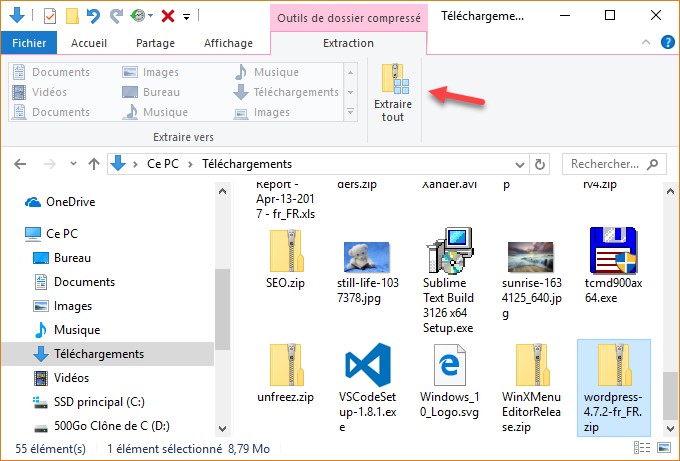
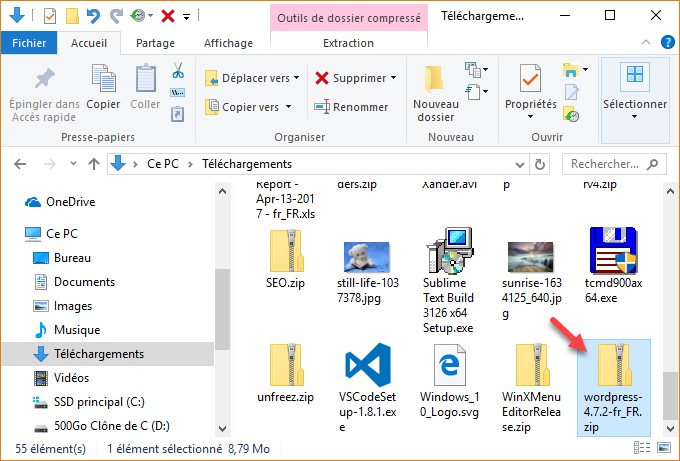
Ouvrez l’Explorateur de fichiers en cliquant sur son icône dans la barre des tâches et ouvrez le dossier qui contient le fichier zippé. Ici, le fichier wordporess-4.7.2-fr_FR.zip se trouve dans le dossier Téléchargements :

Si, chez vous, les extensions des fichiers n’apparaissent pas dans l’Explorateur de fichiers, lisez cet article pour savoir comment les afficher : https://www.mediaforma.com/windows-10-afficher-extensions-lexplorateur-de-fichiers/

Basculez sur l’onglet Extraction et cliquez sur l’icône Extraire tout :

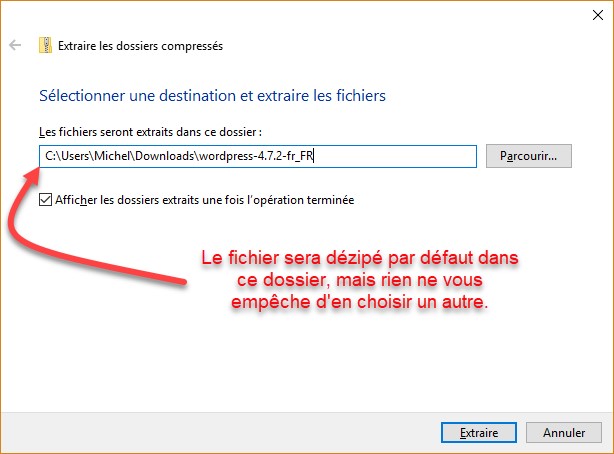
Une boîte de dialogue intitulée Extraire les dossiers compressés s’affiche. Par défaut :

  • L’extraction se fera dans un dossier qui a pour nom celui du fichier zip, sans l’extension.
  • Le dossier d’extraction sera placé dans le dossier où se trouve le fichier zip.

Si cela vous contient, cliquez sur Extraire. Sinon, tapez le chemin complet dans lequel doit se faire l’extraction, puis cliquez sur Extraire :

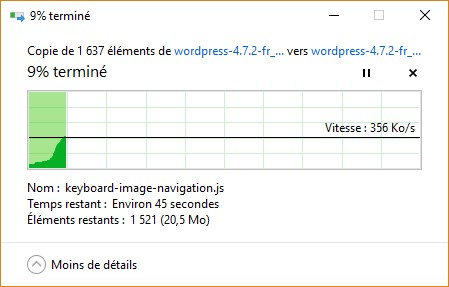
Une boîte de dialogue vous permet de suivre l’extraction des fichiers :

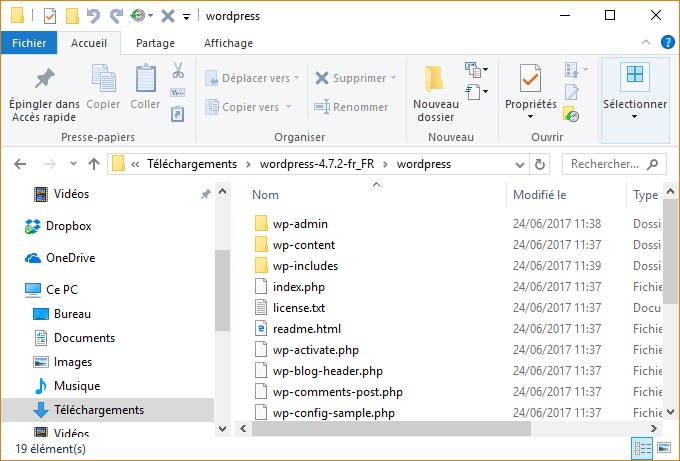
Lorsque le fichier a été dézipé, le dossier qui contient le résultat de l’extraction est automatiquement ouvert. Ce dossier peut contenir un ou plusieurs fichiers et/ou dossiers. Vous pouvez les utiliser :


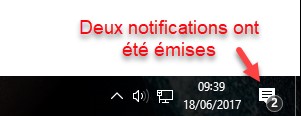
Certaines applications installées dans Windows 10 émettent des notifications pour attirer votre attention. Par exemple suite à la réception d’un mail, à la publication d’un nouvel article ou encore pour indiquer l’état de protection de l’ordinateur. Ces notifications apparaissent dans la zone de notifications, située dans l’angle inférieur droit de l’écran :

Certaines notifications sont assorties d’un signal sonore qui, à la longue, peut devenir désagréable. Cet article va vous montrer comment supprimer ce signal sonore.

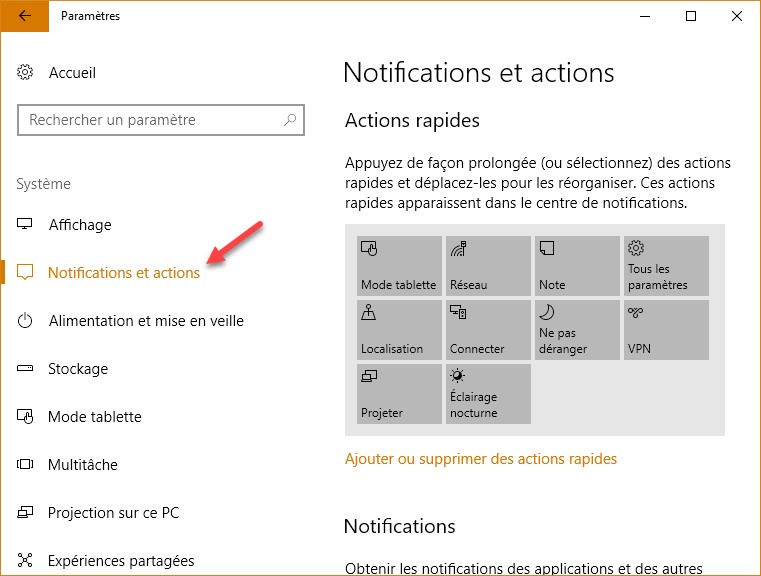
Cliquez sur Démarrer puis sur l’icône Paramètres, en forme de roue dentée. La fenêtre des paramètres s’affiche. Cliquez sur l’icône Système, puis sélectionnez l’onglet Notifications et actions dans le volet gauche :

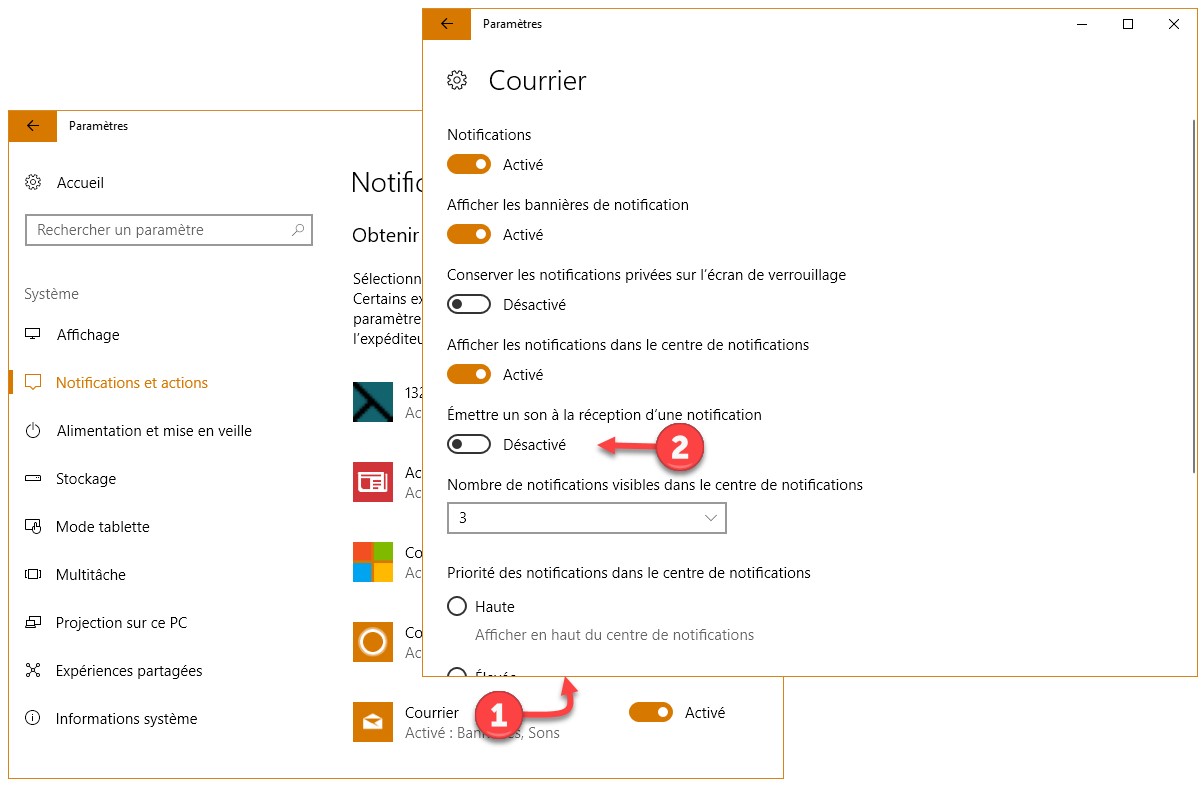
Déplacez-vous vers le bas dans le volet droit pour atteindre la section Obtenir les notifications de ces expéditeurs. Repérez l’application pour laquelle vous voulez stopper les notifications sonores et cliquez dessus (1). Une nouvelle fenêtre s’affiche. Basculez l’interrupteur Emettre un son à la réception d’une notification sur la position Arrêté (2), puis fermez les fenêtres ouvertes.  Désormais, vous ne serez plus importuné par un signal sonore lorsque l’application émettra des notifications.


Parmi les nombreuses nouveautés de Windows 10 Creators Update, il en est une qui devrait ravir tous ceux qui font des captures d’écran.

Si vous n’avez jamais fait de capture d’écran sous Windows 10, lisez cet article : https://www.mediaforma.com/choisir-le-dossier-destination-des-captures-decran/. Vous y apprendrez comment capturer la totalité de l’écran et la sauvegarder automatiquement dans un dossier de votre choix.

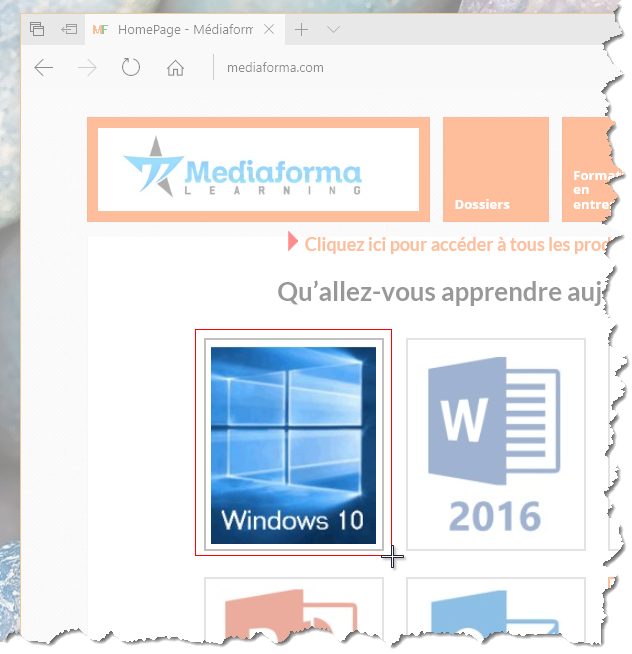
Par contre, si vous voulez capturer une portion de l’écran (et que vous utilisez Windows 10 Creators Update ou ultérieur), appuyez simultanément sur les touches Windows, Majuscule et S. L’écran se grise. Créez un rectangle de sélection en maintenant le bouton gauche de la souris enfoncé :

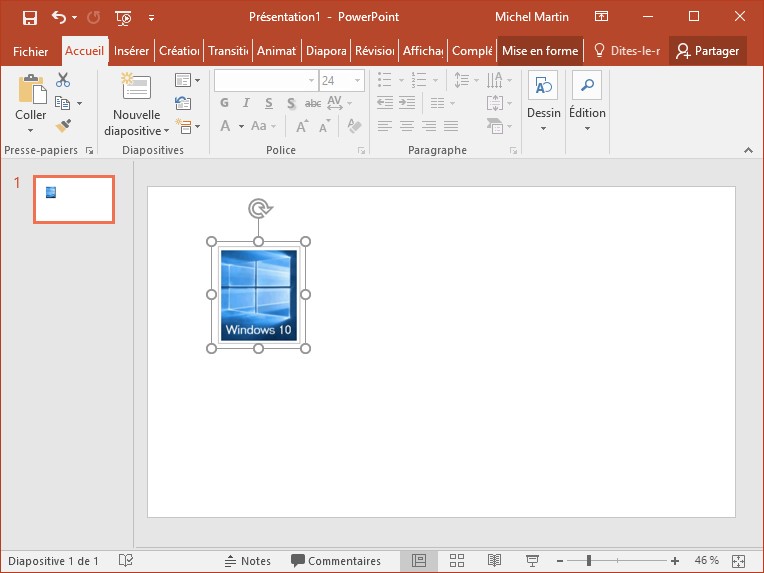
Au relâchement du bouton gauche, la sélection est placée dans le presse-papiers. Il ne vous reste plus qu’à la coller dans un document de votre choix. Ici par exemple dans une présentation PowerPoint :


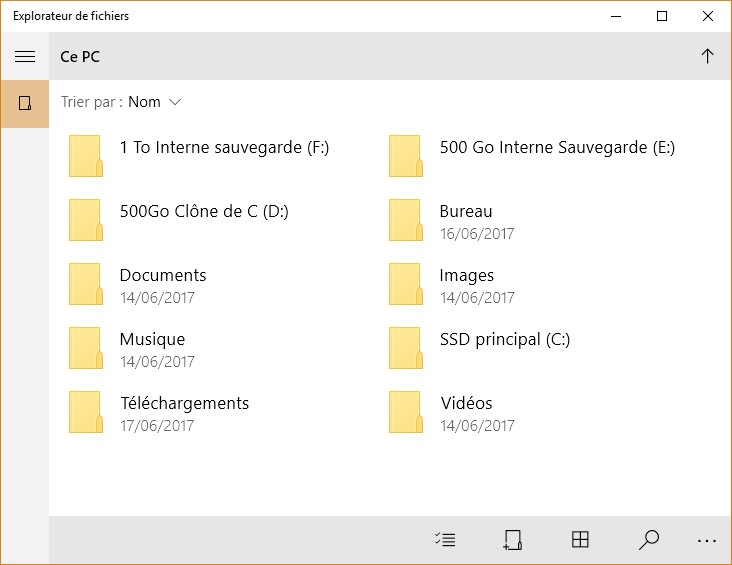
L’explorateur de fichiers de Windows 10 a beaucoup changé au fil des versions du système. A chaque nouvelle mouture, Microsoft l’a doté de nouvelles fonctionnalités. Mais aujourd’hui, une version alternative, quoi que bien cachée est proposée dans Windows 10 Creators Update. De là à se demander si la version historique de l’explorateur de fichiers est amenée à disparaitre, il n’y a qu’un pas…

Pour accéder au nouvel explorateur de fichiers, appuyez simultanément sur les touches Windows et R du clavier, tapez cette commande et appuyez sur la touche Entrée du clavier :

explorer shell:AppsFolder\c5e2524a-ea46-4f67-841f-6a9465d9d515_cw5n1h2txyewy!App

Très sobre (peut-être un peu trop sobre), cette fenêtre pourrait donner un avant-goût de ce que sera l’explorateur de fichiers dans les nouvelles mises à jour de Windows 10. Wait and see


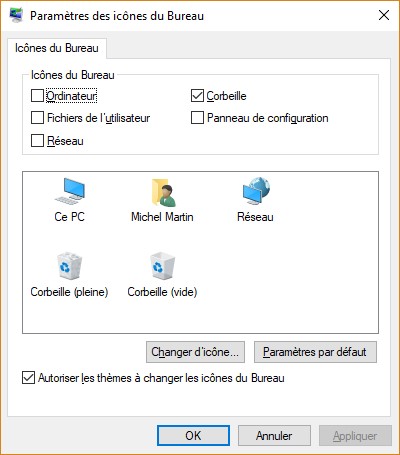
Dans Windows 10 Creators Update, il est toujours possible de choisir quelles icônes système sont affichées sur le bureau, mais la technique à utiliser est complètement différente de celle que vous utilisiez dans les versions précédentes du système. Cet article va vous montrer comment procéder.

Cliquez du bouton droit sur une partie inoccupée du bureau et sélectionnez Personnaliser dans le menu. La fenêtre Paramètres s’affiche, onglet Arrière-plan sélectionné. Basculez sur l’onglet Thèmes et cliquez sur Paramètres des icônes du Bureau, dans l’angle supérieur droit de la fenêtre. La boîte de dialogue Paramètres des icônes du Bureau s’affiche :

Cochez ou décochez les cases correspondant aux icônes que vous voulez afficher ou dissimuler dans le groupe d’options Icônes du Bureau et validez en cliquant sur OK pour valider le nouveau paramétrage. Les icônes sélectionnées apparaissent sur le bureau de Windows.