Médiaforma

All posts in Windows 10

Si vous installez des applications portables sur votre ordinateur, elles n’apparaissent pas dans le menu Démarrer. Vous vous demandez peut-être ce qu’est une application portable. Eh bien il s’agit d’une application qui ne s’installe pas. Généralement téléchargée au format ZIP, il suffit de la déziper pour obtenir les fichiers nécessaires à son exécution.

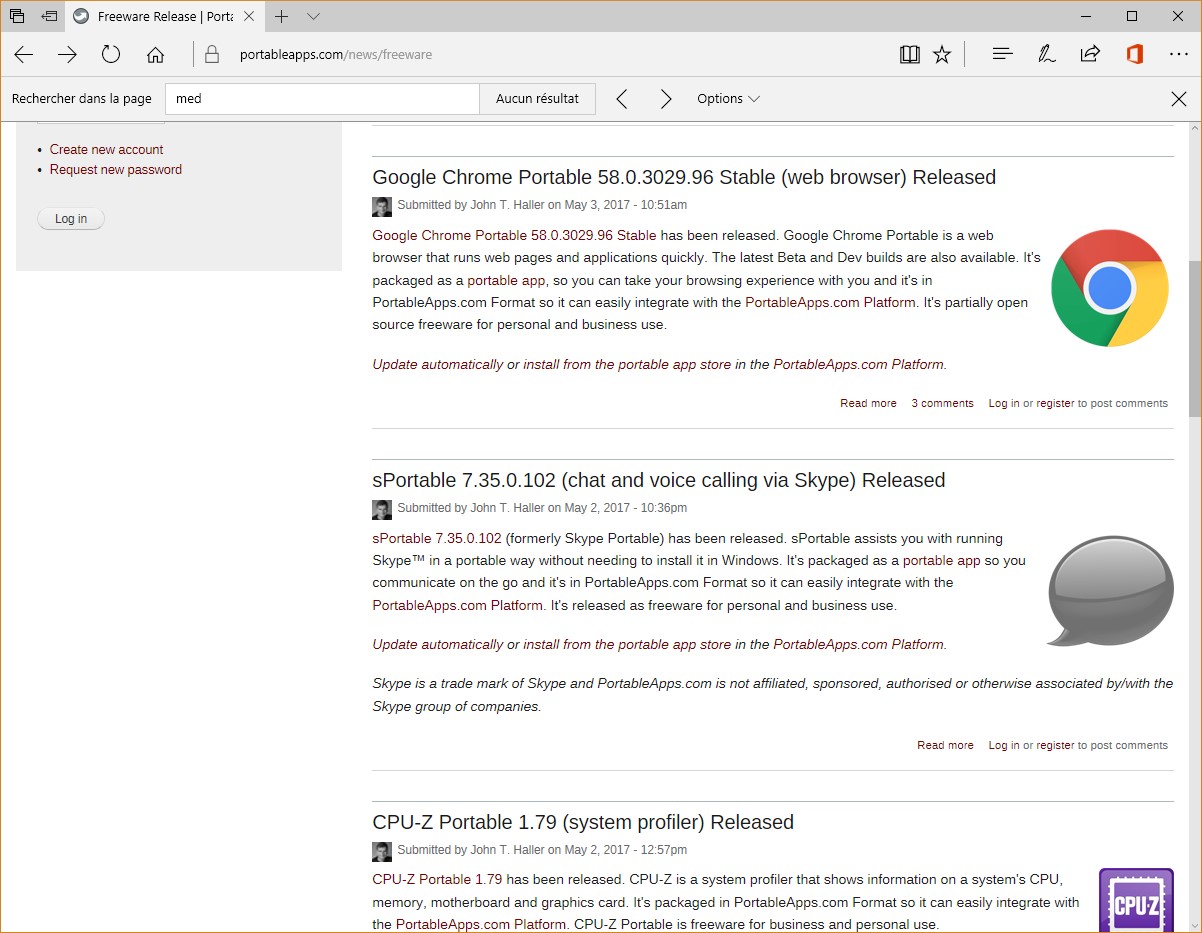
Pour vous procurer des applications portables, allez sur votre moteur de recherche préféré et faites une recherche sur le terme application portable. Entre autres résultats, vous obtiendrez le site portableapps.com qui recense plus de 300 applications portables :
Vous pourrez alors télécharger des applications, les déziper et les utiliser en double-cliquant sur l’icône de l’exécutable associé. La suite de l’article va vous montrer comment intégrer vos applications portables dans le menu Démarrer pour y accéder comme s’il s’agissait d’applications traditionnelles.

Création d’un raccourci de l’application

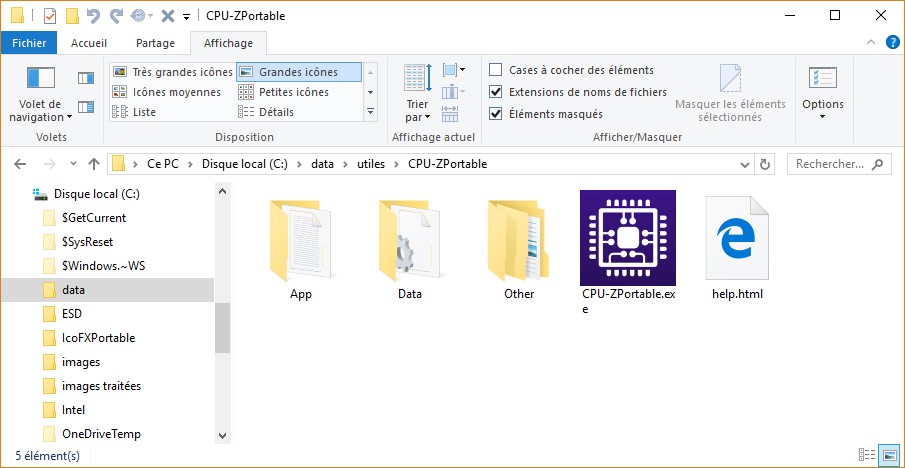
Ouvrez l’Explorateur de fichiers et rendez-vous dans le dossier dans lequel se trouve l’application portable. Ici par exemple, l’application portable CPU-Z a été placée dans le dossier C:\data\utiles\CPU-ZPortable :
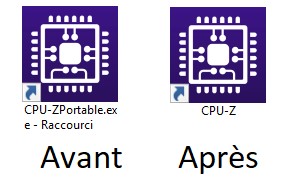
Cliquez du bouton droit sur l’icône de l’application portable et choisissez Créer un raccourci dans le menu. Modifiez le nom du raccourci tel que vous voulez le voir apparaître dans le menu Démarrer. Pour cela, cliquez du bouton droit sur le raccourci et sélectionnez Renommer dans le menu. Ici par exemple, le raccourci a pour nom « CPU-ZPortable.exe – Raccourci » et nous le transformons en « CPU-Z » :
Accès au dossier Programmes

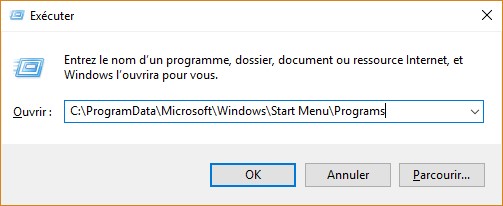
Appuyez simultanément sur les touches Windows et R. La boîte de dialogue Exécuter s’affiche. Dans la zone de texte Ouvrir, tapez C:\ProgramData\Microsoft\Windows\Start Menu\Programs, puis cliquez sur OK :
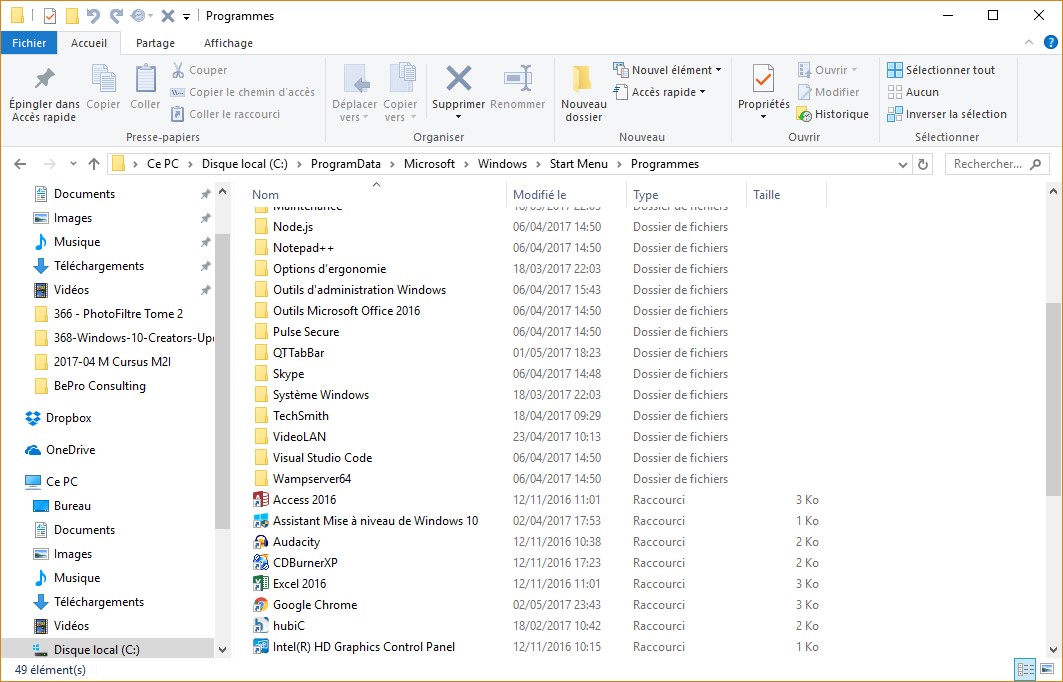
Cette action provoque l’affichage du dossier Programmes, qui contient les dossiers et raccourcis qui apparaissent dans le menu Démarrer :
Ajout d’un raccourci dans le dossier Programmes

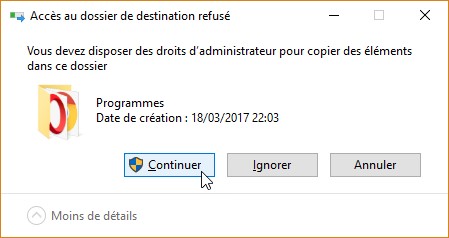
Cliquez sur l’icône de raccourci qui a été renommée dans la première étape, puis appuyez simultanément sur les touches Contrôle et C pour la placer dans le presse-papiers de Windows. Rendez-vous dans le dossier Programmes qui a été ouvert dans la deuxième étape et appuyez simultanément sur les touches Contrôle et V. Une boîte de dialogue indique que l’accès à ce dossier est refusé. Cliquez sur Continuer :
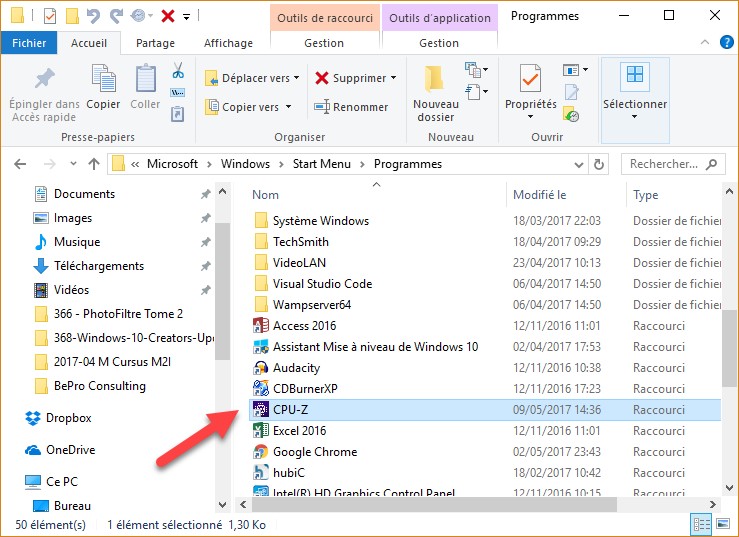
Quelques instants plus tard, le raccourci est ajouté au dossier Programmes :
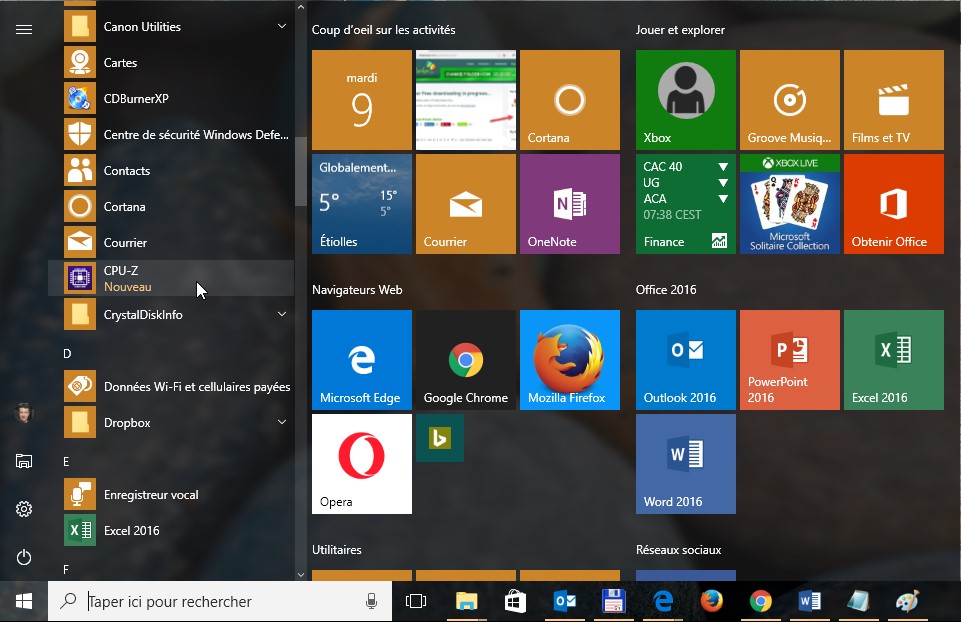
L’application portable est maintenant accessible dans la liste alphabétique des applications du menu Démarrer :
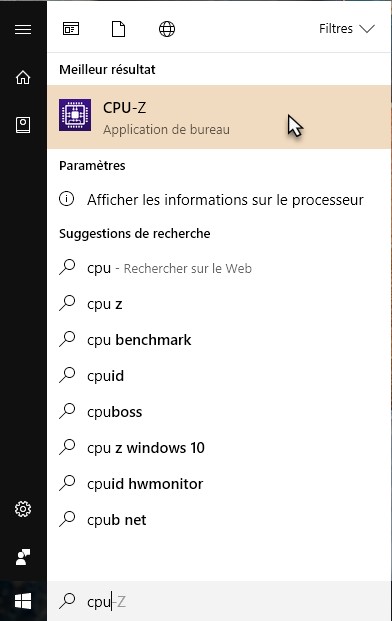
Vous pouvez également y accéder en cliquant sur Démarrer et en tapant les premières lettres du raccourci :
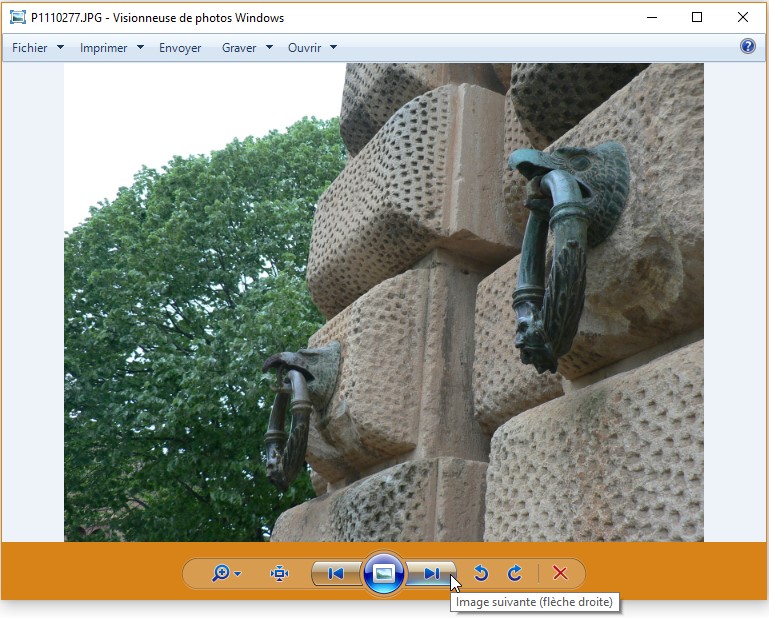
Dans les versions précédentes de Windows, il était possible de visualiser rapidement un ensemble de photos via la Visionneuse de photos. Pour cela, il suffisait de cliquer du bouton droit sur une photo dans l’explorateur de fichiers et de choisir Visionneuse de photos dans le menu contextuel. La photo s’affichait alors dans l’application Visionneuse de photos et vous pouviez utiliser les touches fléchées du clavier ou l’icône Image suivante pour visionner les autres photos du même dossier.

Si cette fonctionnalité vous manque, je vais deux autres techniques pour la remplacer et, si vous y tenez vraiment, vous verrez aussi comment accéder à la visionneuse de photos comme vous le faisiez dans le passé.

Première technique – Grandes icônes dans l’Explorateur de fichiers

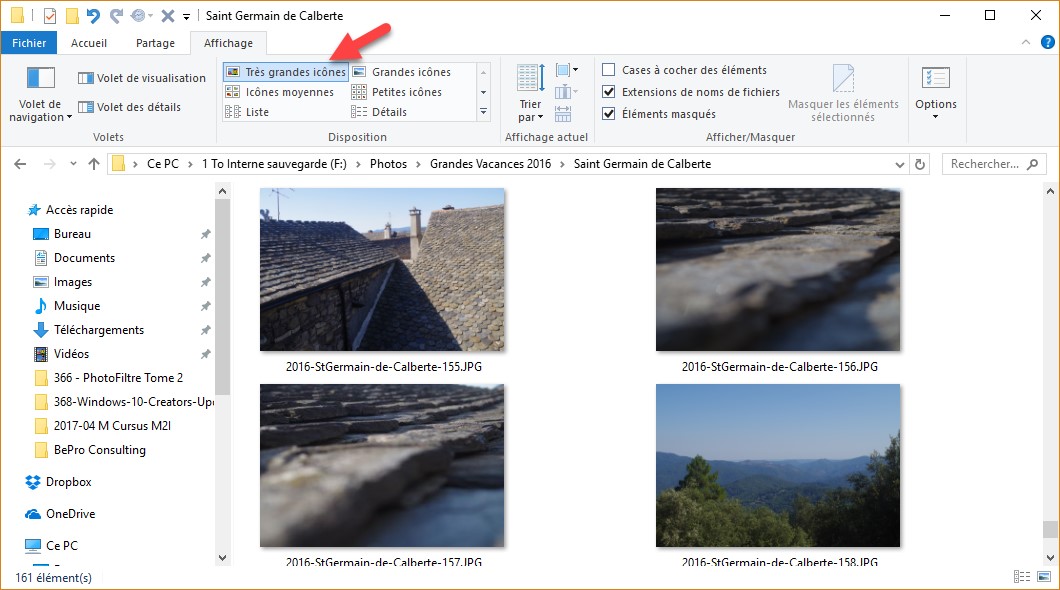
Ouvrez l’Explorateur de fichiers. Basculez sur l’onglet Affichage et sélectionnez Très grandes images dans le groupe Disposition :

La taille des imagettes est assez grande pour avoir une idée précise de chaque photo.

Deuxième technique – Volet Aperçu

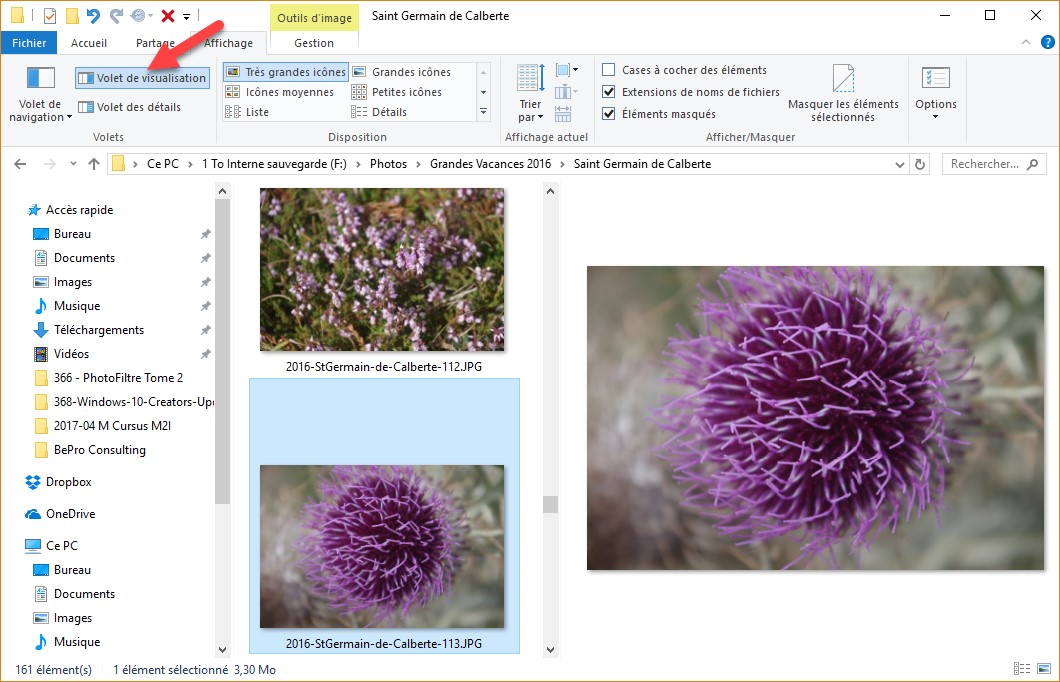
Vous voulez aller plus loin ? Les imagettes de très grande taille ne vous suffisent pas ? Toujours dans l’Explorateur de fichiers, sous l’onglet Affichage, cliquez sur Volet de visualisation. Une version agrandie de l’imagette sélectionnée s’affiche dans la partie droite de la fenêtre :

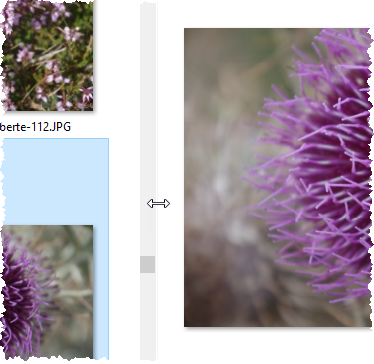
La taille de l’affichage dépend de celle de la fenêtre et de celle du volet de visualisation. Vous pouvez agrandir ou rétrécir le volet de visualisation en pointant sa bordure intérieure. Le pointeur de la souris se transforme en une flèche double. Maintenez le bouton gauche de la souris enfoncé et déplacez la souris horizontalement pour obtenir la taille désirée. Relâchez alors le bouton gauche pour fixer la taille du volet de visualisation :

Troisième technique – Accès à la visionneuse dans le menu contextuel

Vous vous languissez vraiment de la visionneuse de photos ? Lisez les lignes qui suivent et vous saurez comment y accéder dans le menu contextuel de l’Explorateur de fichiers.

Cliquez sur Démarrer ou appuyez sur la touche Windows du clavier. Tapez regedit et cliquez sur regedit dans la partie supérieure du menu. Le contrôle de compte d’utilisateur se manifeste. Cliquez sur Oui pour valider l’exécution de l’éditeur du Registre.

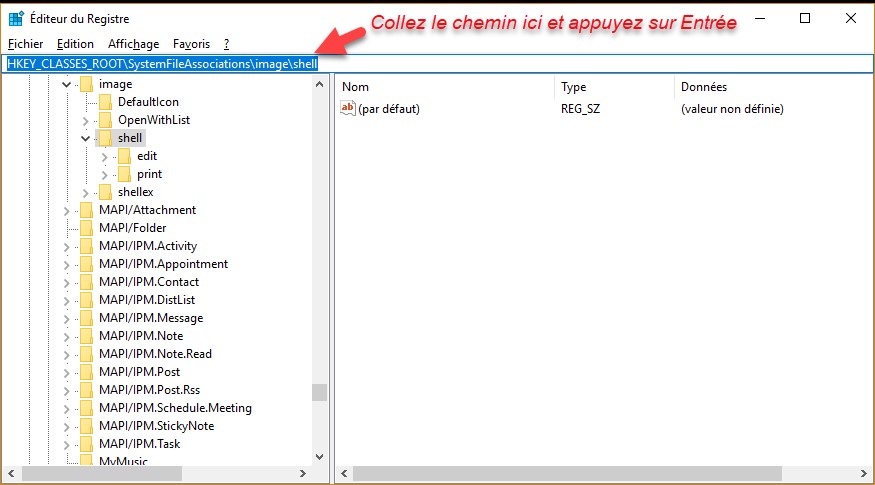
Copiez-collez ce chemin dans la barre d’adresses de l’éditeur du Registre, puis appuyez sur la touche Entrée du clavier pour vous déplacer dans le dossier shell :

HKEY_CLASSES_ROOT\SystemFileAssociations\image\shell

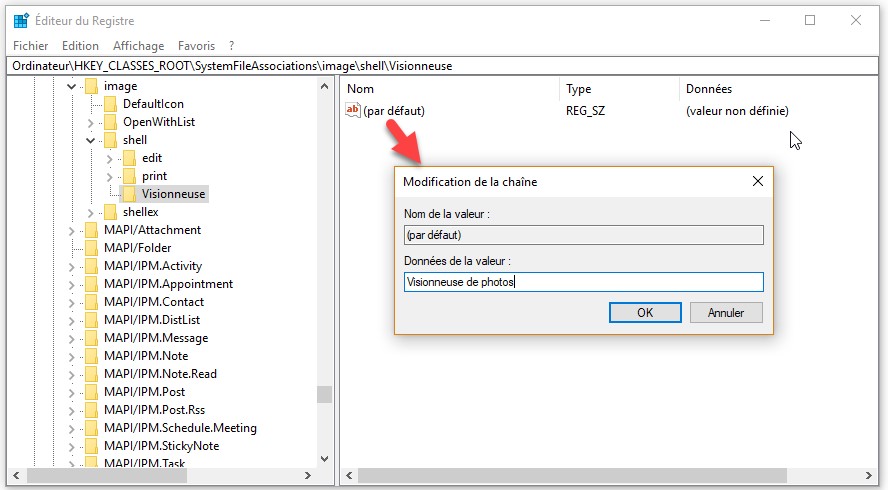
Cliquez du bouton droit sur le dossier shell dans le volet gauche de l’éditeur du Registre. Un menu contextuel s’affiche. Pointez Nouveau puis cliquez sur Clé. Donnez le nom Visionneuse à la nouvelle clé. Double-cliquez sur (par défaut) dans le volet droit et changez sa valeur en Visionneuse de photos. C’est le texte qui s’affichera dans le menu contextuel. Bien entendu, vous pouvez choisir un autre intitulé :

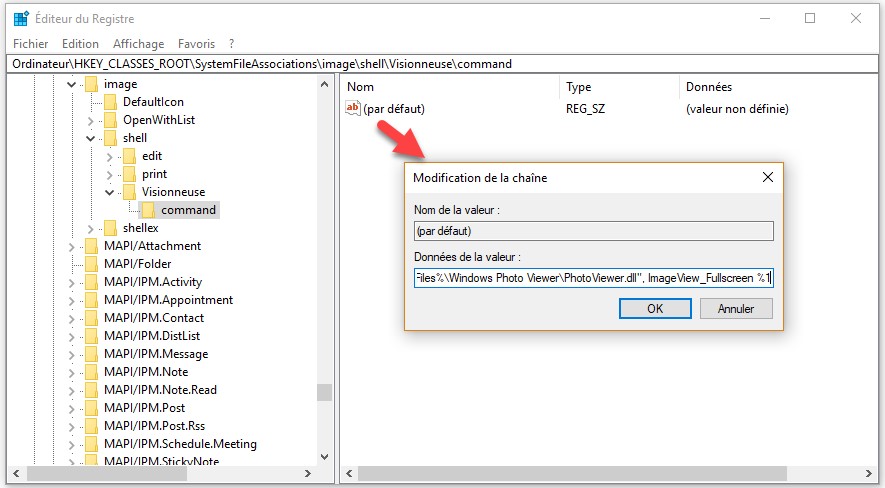
Dans le volet gauche, pointez le dossier Visionneuse, cliquez du bouton droit, pointez Nouveau et cliquez sur Clé. Donnez le nom command à la nouvelle clé. Dans le volet droit, double-cliquez sur (par défaut), affectez la valeur suivante à cette chaîne et validez en cliquant sur OK :

%SystemRoot%\System32\rundll32.exe « %ProgramFiles%\Windows Photo Viewer\PhotoViewer.dll », ImageView_Fullscreen %1

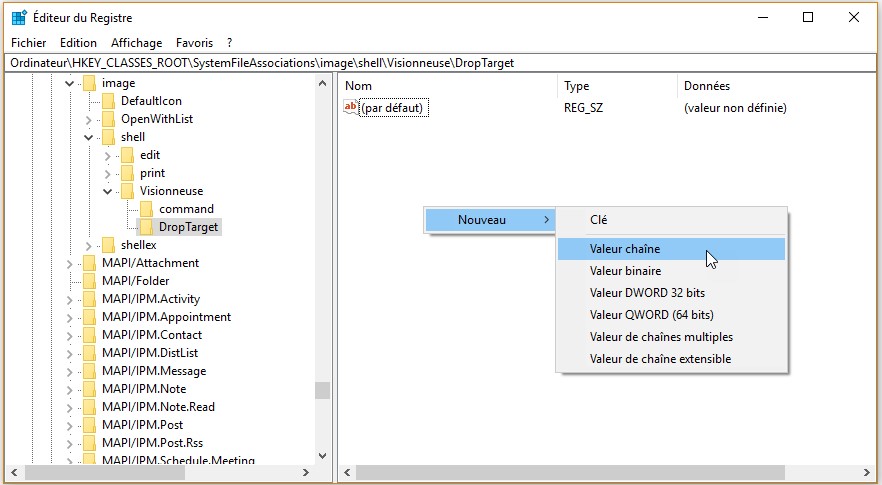
Dans le volet gauche, pointez le dossier Visionneuse, cliquez du bouton droit, pointez Nouveau et cliquez sur Clé. Donnez le nom DropTarget à la nouvelle clé. Dans le volet droit, cliquez du bouton droit, pointez Nouveau et sélectionnez Valeur chaîne :

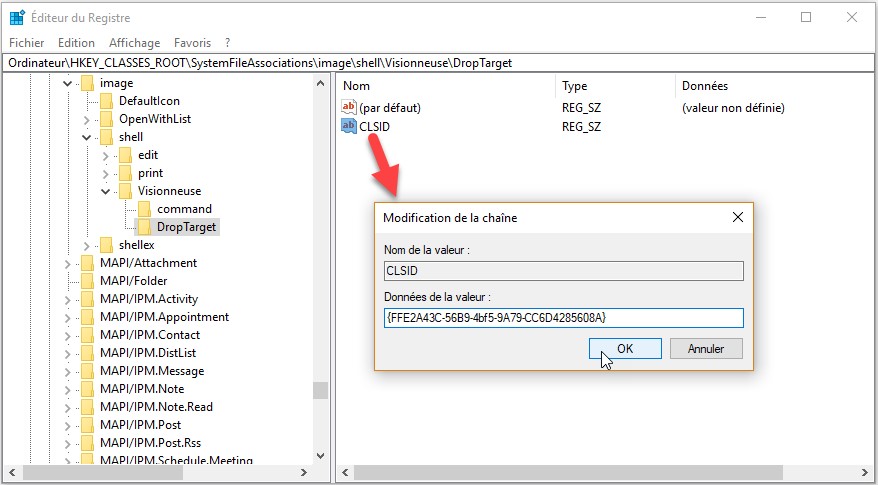
Nommez la nouvelle chaîne CLSID. Double-cliquez dessus dans le volet droit, affectez la valeur suivante à cette chaîne et validez en cliquant sur OK :

{FFE2A43C-56B9-4bf5-9A79-CC6D4285608A}

Si vous avez suivi à la lettre mes indications, vous pouvez refermer l’éditeur du Registre.

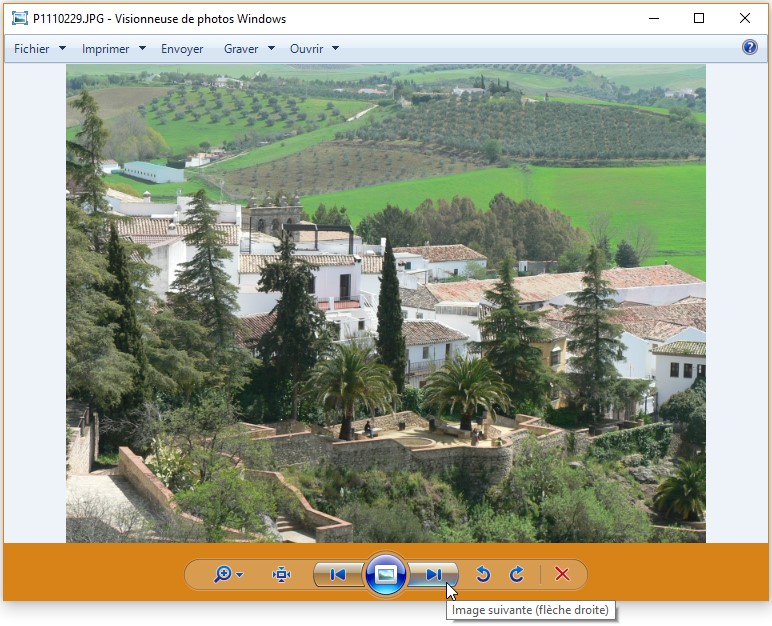
Ouvrez l’Explorateur de fichiers. Rendez-vous dans un dossier qui contient des photos. Cliquez du bouton droit sur l’une d’entre elles et sélectionnez Visionneuse de photos dans le menu. La visionneuse de photos s’ouvre et affiche la photo sur laquelle vous avez cliqué. Vous pouvez maintenant utiliser les touches fléchées du clavier ou les icônes Image suivante et Image précédente pour vous déplacer dans les photos du dossier :


Les thèmes de Windows permettent de modifier en même temps l’arrière-plan du Bureau, la couleur des bordures des fenêtres, les sons et l’écran de veille de l’ordinateur. Très prisés dans WIndows 7, ils avaient été mis au second plan dans Windows 8 et Windows 10. Eh bien, … les thèmes reviennent en force dans Windows 10 Creators Update.

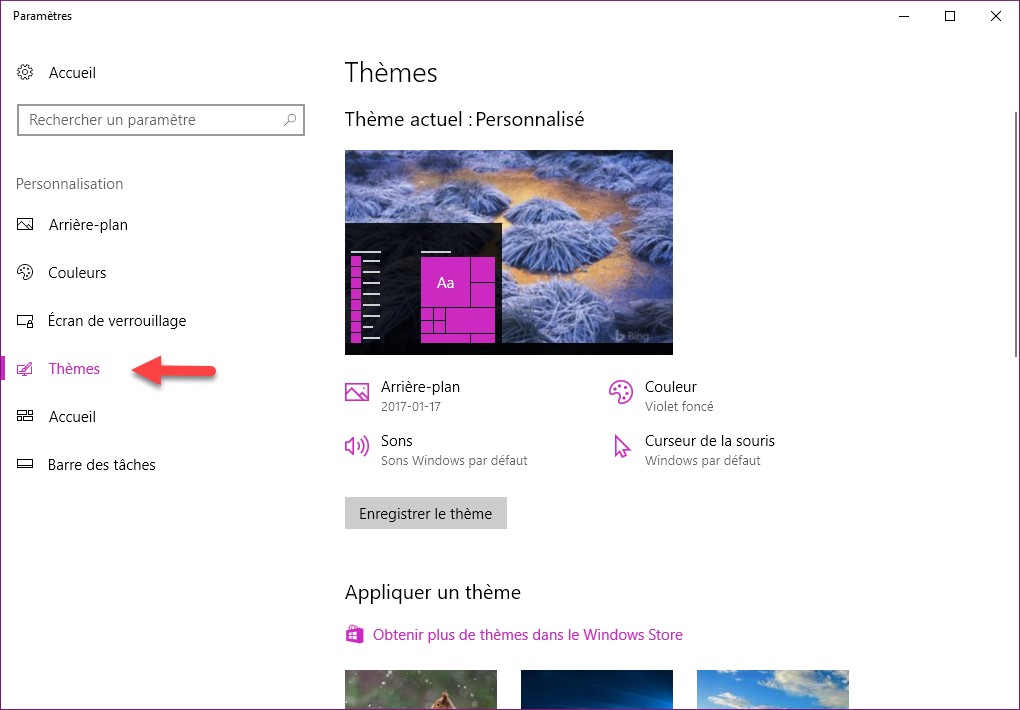
Pour installer un nouveau thème, cliquez du bouton droit sur une partie inoccupée du bureau et choisissez Personnaliser dans le menu contextuel. La boîte de dialogue des paramètres s’affiche, onglet Arrière-plan sélectionné. Cliquez sur Thèmes dans le volet gauche. Les caractéristiques du thème actuel s’affichent dans la partie droite de la boîte de dialogue :

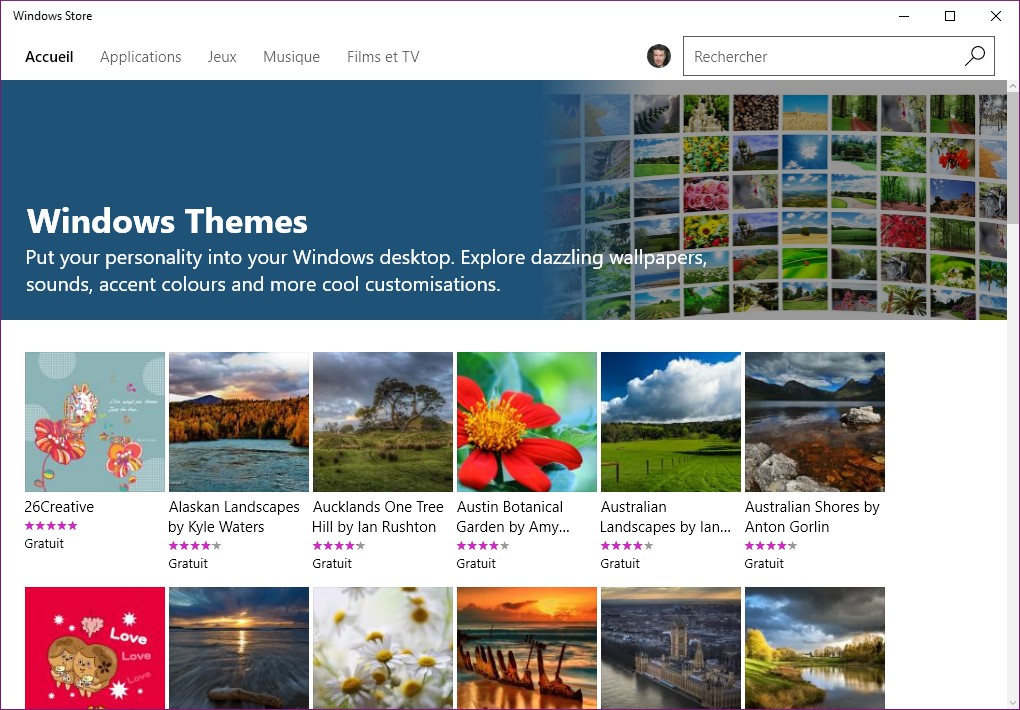
Pour choisir un autre thème, cliquez sur Obtenir plus de thèmes dans le Windows Store, sous Appliquer un thème. Le Windows Store s’ouvre et donne accès à de nombreux thèmes prêts à installer :

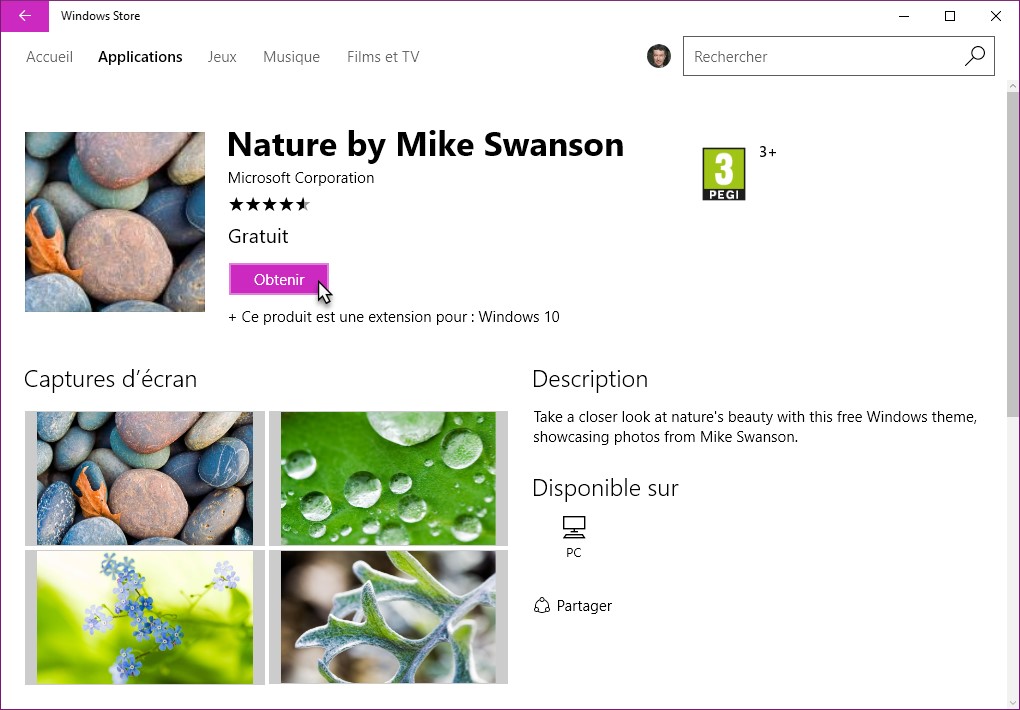
Faites votre choix et cliquez sur Obtenir :

Quelques instants plus tard, le thème est téléchargé et installé. Cliquez sur Lancer. La boîte de dialogue Paramètres s’affiche, onglet Thèmes sélectionné. Déplacez le volet droit vers le bas puis cliquez sur le thème que vous venez d’installer pour l’activer. C’est aussi simple que cela !


L’assistant stockage se charge de libérer automatiquement de l’espace sur le disque principal de l’ordinateur. Pour cela, il supprime automatiquement les fichiers temporaires et vide la Corbeille tous les 30 jours.

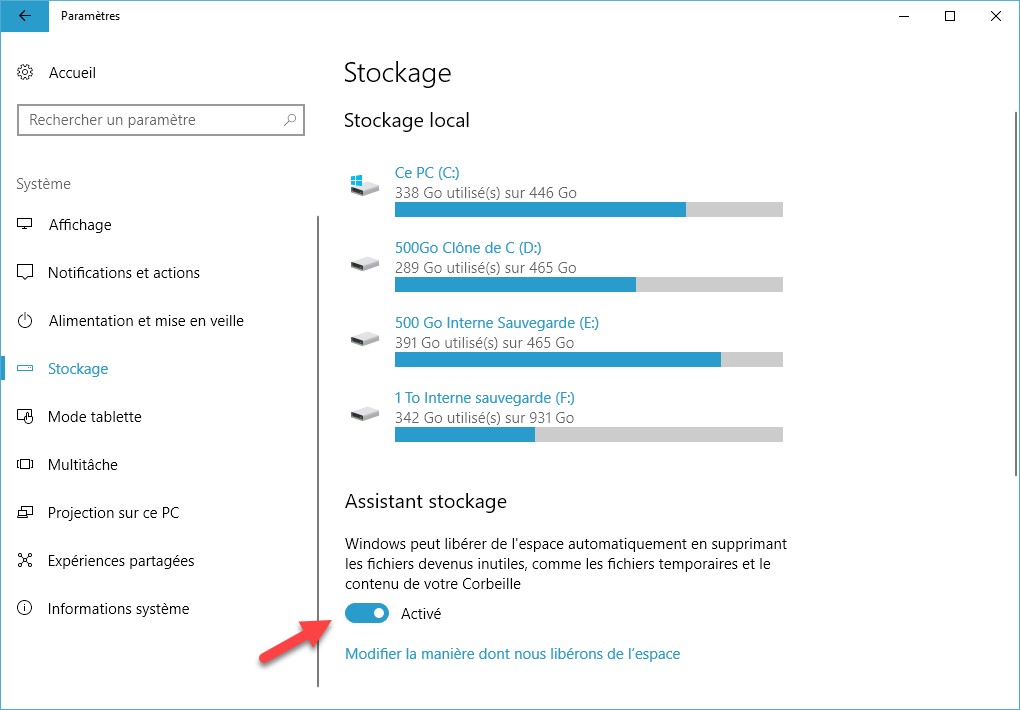
Pour activer cet assistant, cliquez sur Démarrer ou appuyez sur la touche Windows du clavier, puis cliquez sur l’icône Paramètres. La boîte de dialogue Paramètres Windows s’affiche. Cliquez sur l’icône Système et sélectionnez l’onglet Stockage. Activez l’assistant stockage en déplaçant l’interrupteur Assistant stockage sur Activé :

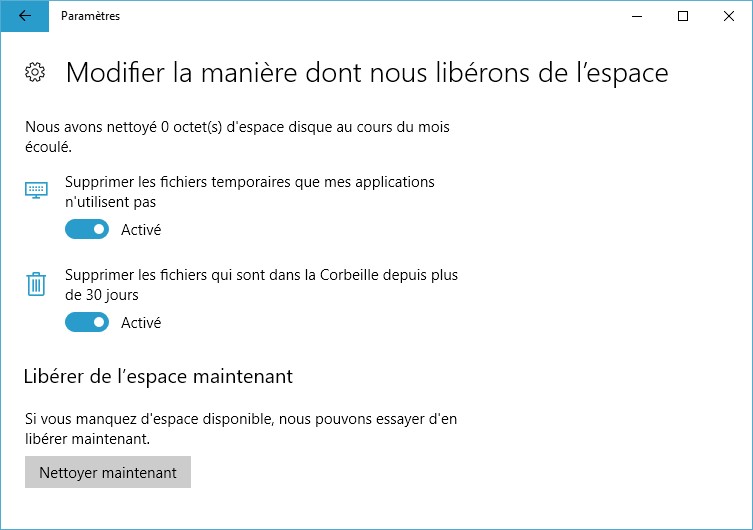
Si nécessaire, vous pouvez cliquer sur Modifier la manière dont nous libérons de l’espace pour indiquer ce que vous voulez supprimer et éventuellement pour supprimer ces éléments immédiatement :


Est-ce que votre ordinateur vous espionne ? Oui, bien sûr ! Mais avec Windows 10 Creators Update, c’est vous qui choisissez quelles informations vous acceptez de communiquer à Microsoft, aux sites Web que vous visitez et aux périphériques que vous utilisez.

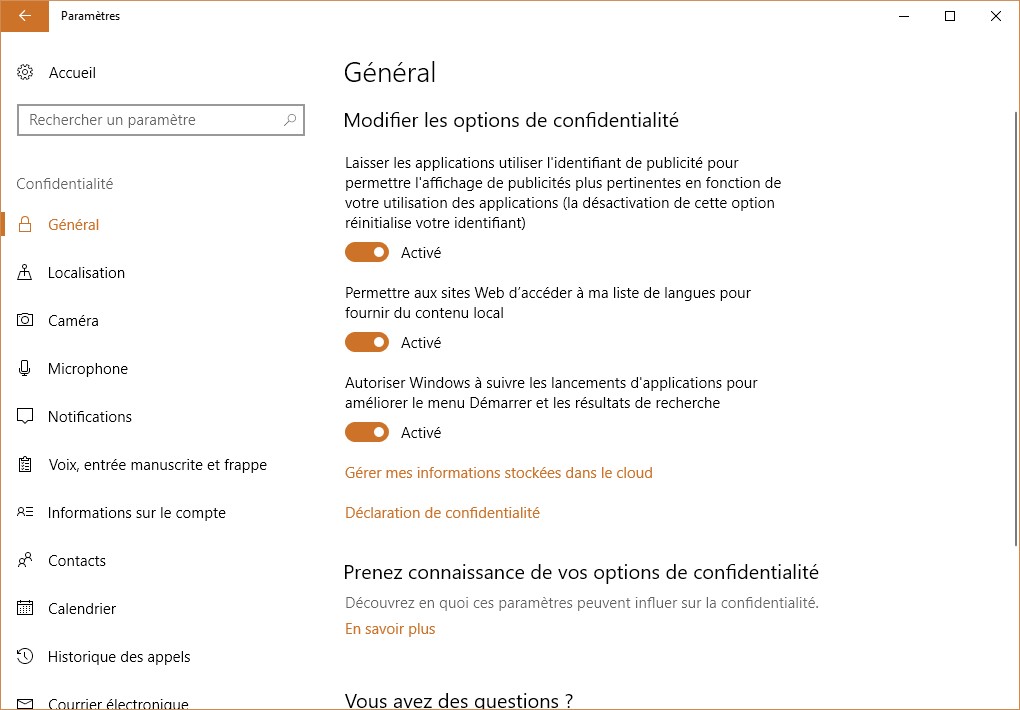
Tous les réglages de confidentialité sont regroupés sous l’icône Confidentialité de la fenêtre Paramètres Windows. Pour y accéder, cliquez sur Démarrer ou appuyez sur la touche Windows du clavier, puis cliquez sur l’icône Paramètres, en forme de roue dentée. La boîte de dialogue des paramètres s’affiche. Cliquez sur l’icône Confidentialité. Utilisez les interrupteurs pour définir vos options de confidentialité :

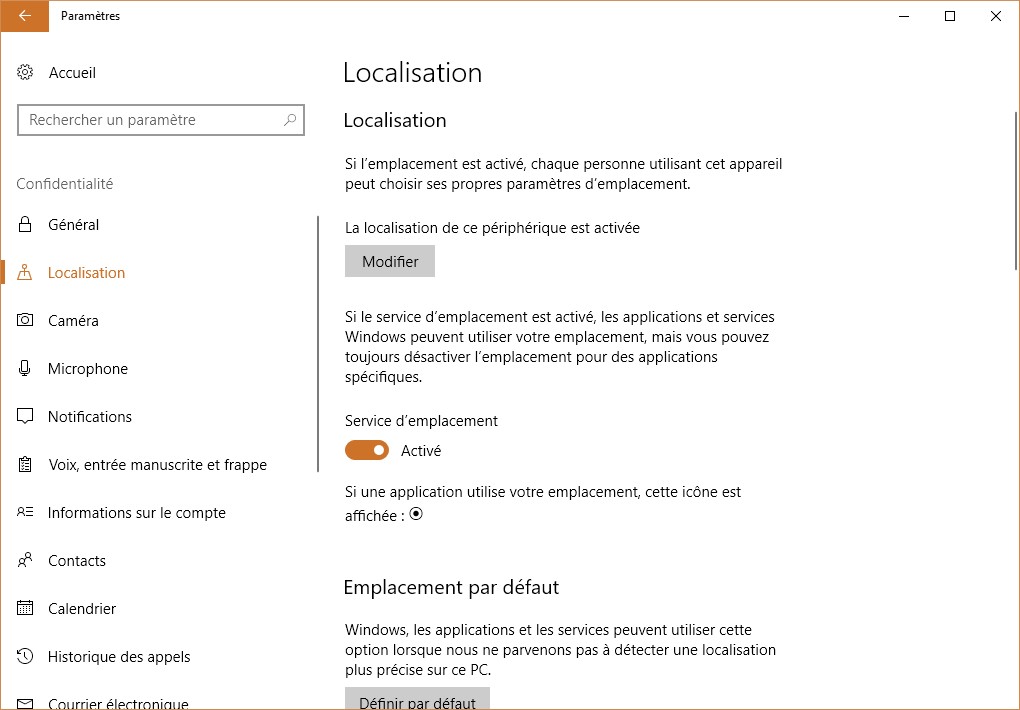
L’onglet Localisation vous permet de choisir si les applications peuvent utiliser votre emplacement pour proposer des services géolocalisés :

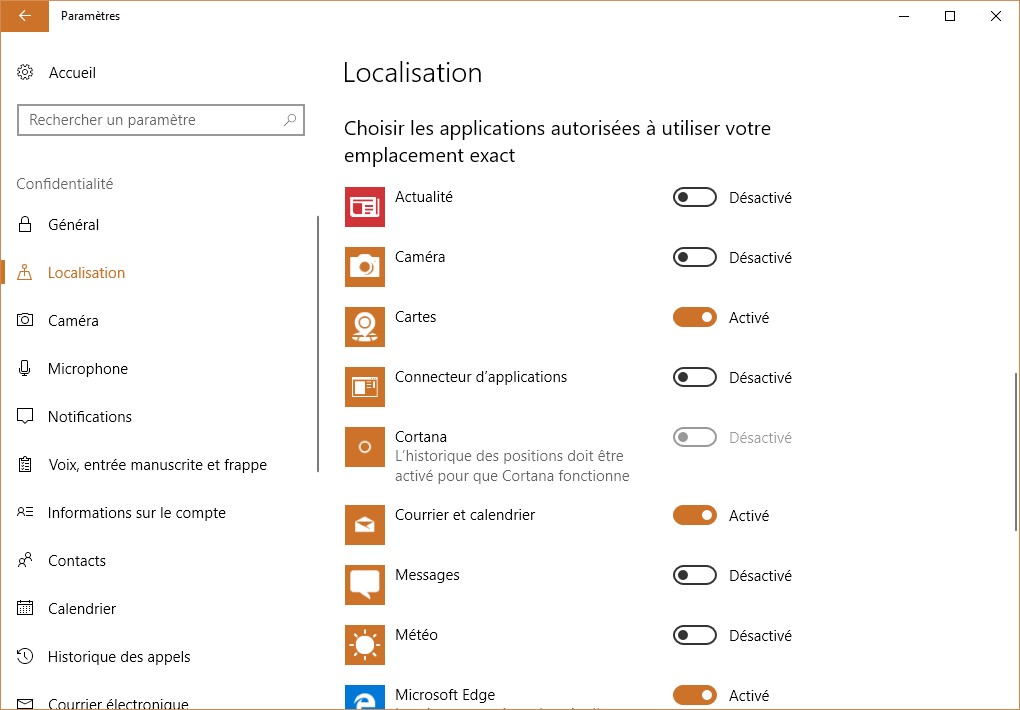
Si vous vous déplacez vers la partie inférieure de la boîte de dialogue, vous pouvez indiquer quelles applications sont autorisées à vous géolocaliser :

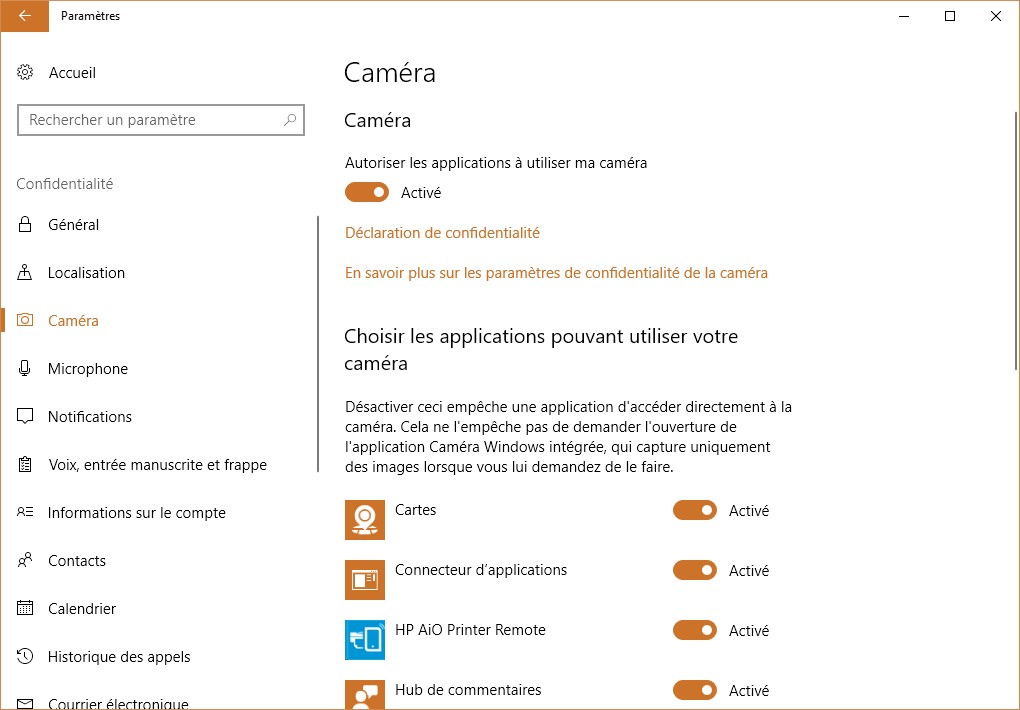
L’onglet Caméra permet de choisir quelles applications peuvent utiliser votre Webcam :

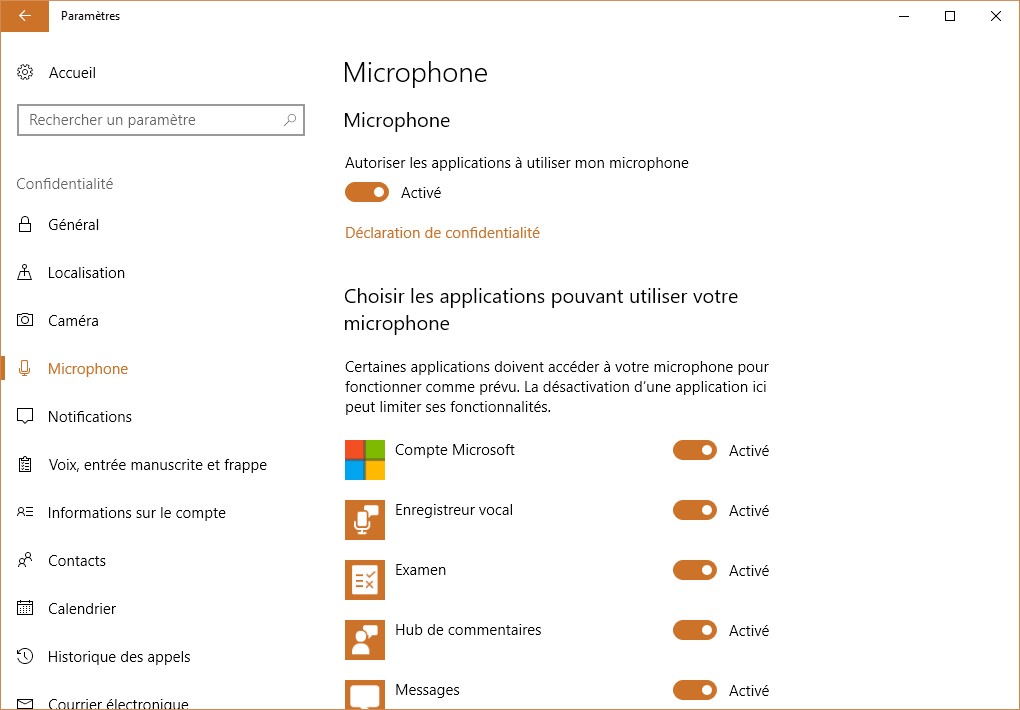
D’une façon similaire, l’onglet Microphone permet de choisir quelles applications peuvent utiliser votre microphone :

Quelques autres onglets pourraient aussi vous intéresser. Par exemple :

  • L’onglet Contacts indique quelles applications ont accès à vos contacts.
  • L’onglet Autres appareils permet de paramétrer le partage et la synchronisation d’informations avec vos périphériques sans fil.
  • L’onglet Commentaires & diagnostics indique quelles données sont envoyées par Windows à Microsoft à des fins de diagnostics.
  • L’onglet Applications en arrière-plan détermine quelles applications sont autorisées à recevoir des données et en envoyer, même si elles ne sont pas explicitement utilisées.

Vous utilisez votre ordinateur pour jouer ? Vous enregistrez vos parties et vous les diffusez sur Internet ? Dans ce cas, vous allez apprécier Windows 10 Creators Update. En effet, Microsoft s’est donné comme objectif de remettre le jeu sur PC au premier plan, alors qu’il l’avait délaissé au profit de la Xbox. Aujourd’hui, les joueurs qui partagent les vidéos de leurs jeux utilisent pour la plupart les plateformes Twitch et YouTube Gaming. En intégrant le service Beam (racheté fin 2016) dans Windows 10 Creators Update, Microsoft cherche sa place dans le marché florissant du streaming de jeu. Sa mise en œuvre ultra simplifiée viendra peut-être renverser la tendance actuelle. Seul l’avenir nous le dira…

Paramétrage du mode Jeu

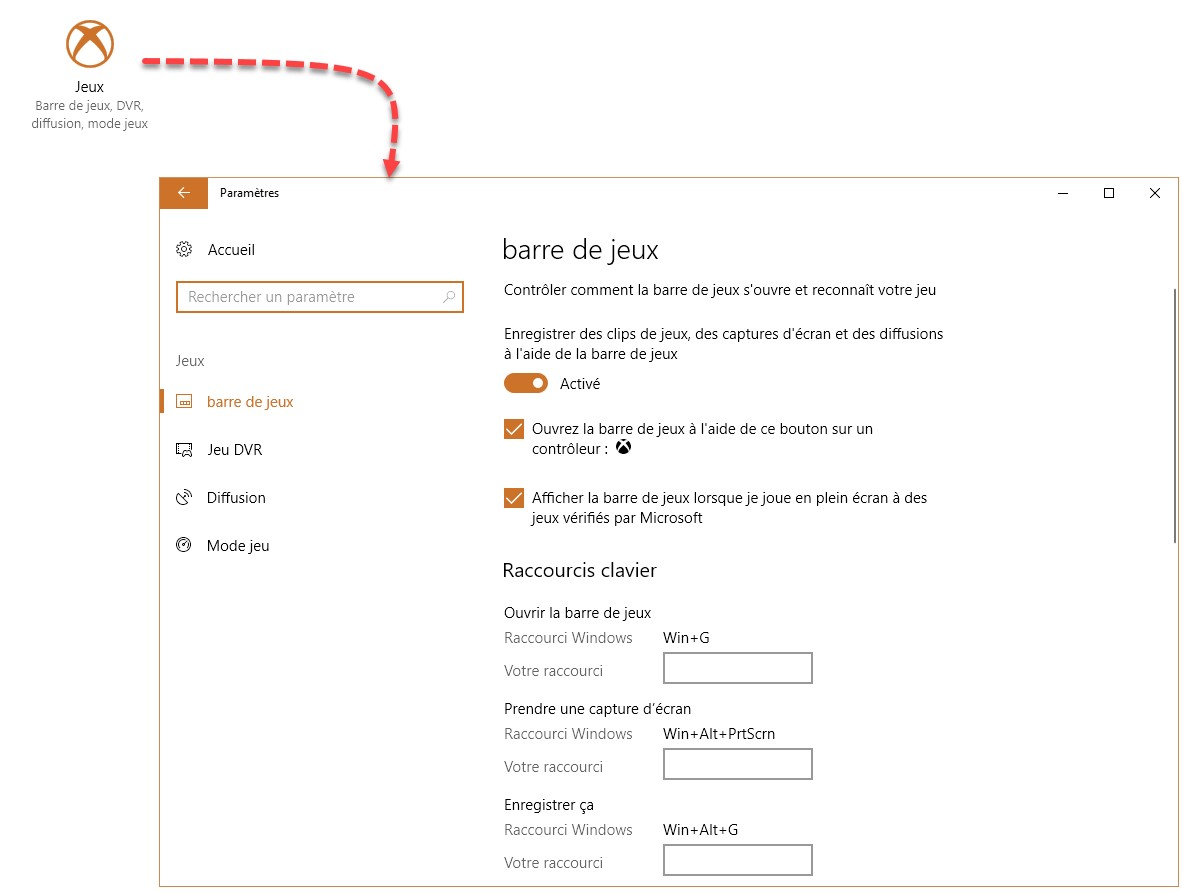
Les réglages concernant le jeu se trouvent dans la boîte de dialogue Paramètres Windows. Cliquez sur Démarrer ou appuyez sur la touche Windows du clavier, puis cliquez sur l’icône Paramètres, en forme de roue dentée. Les réglages concernant le jeu sont accessibles en cliquant sur l’icône Jeux, à l’effigie de la Xbox :

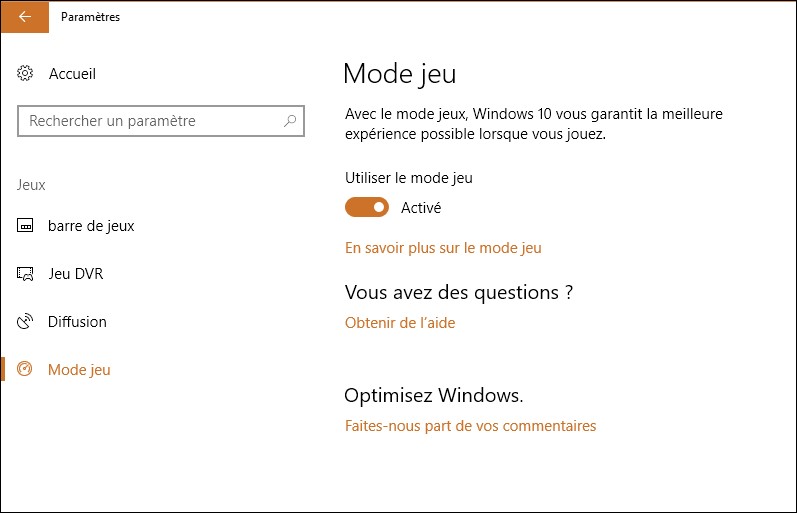
Pour commencer, basculez sur l’onglet Mode jeu et assurez-vous que l’interrupteur Utiliser le mode jeu est activé :

Ce simple réglage optimise les ressources système pour le jeu. Il en découle une plus grande fluidité et donc une meilleure expérience de jeu.

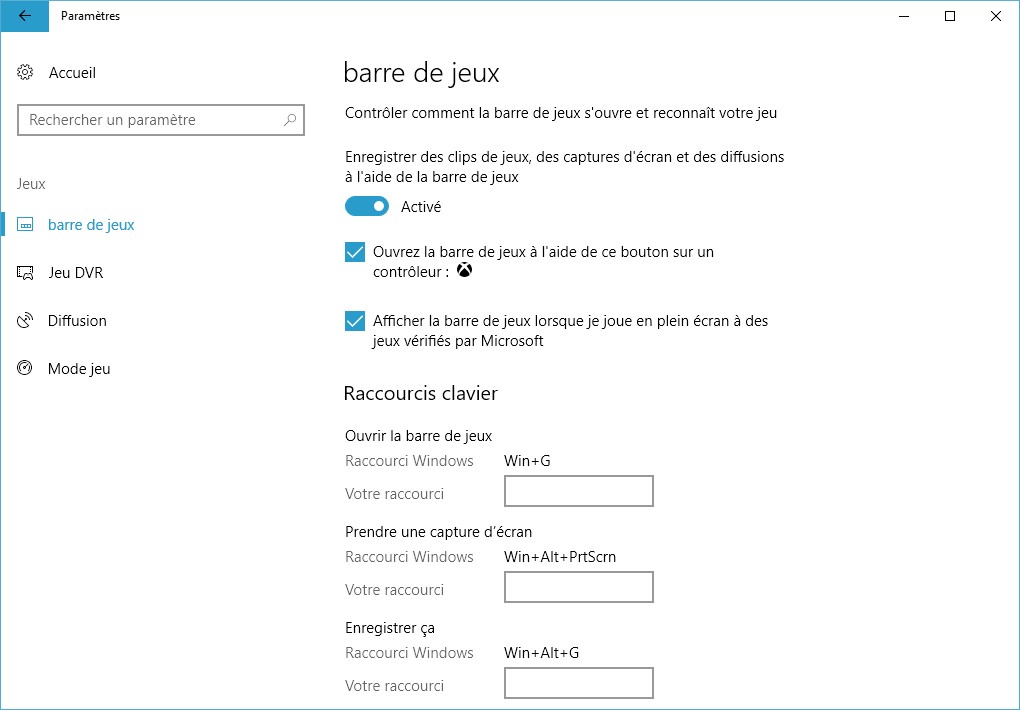
L’onglet Barre de jeux permet d’activer, de désactiver et de paramétrer la barre de jeux. En particulier en définissant des raccourcis clavier pour les captures d’écran, les captures vidéo et la diffusion vidéo :

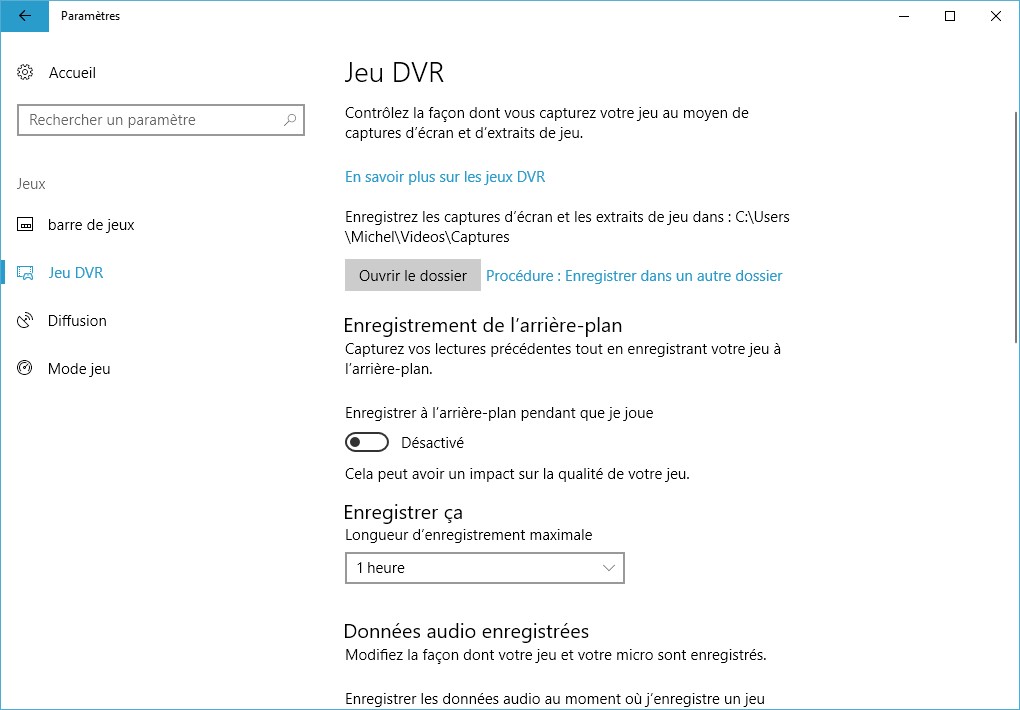
L’onglet Jeu DVR définit les paramètres de l’enregistrement vidéo (dossier de sauvegarde, qualité de l’enregistrement audio et vidéo, volume, etc.) :

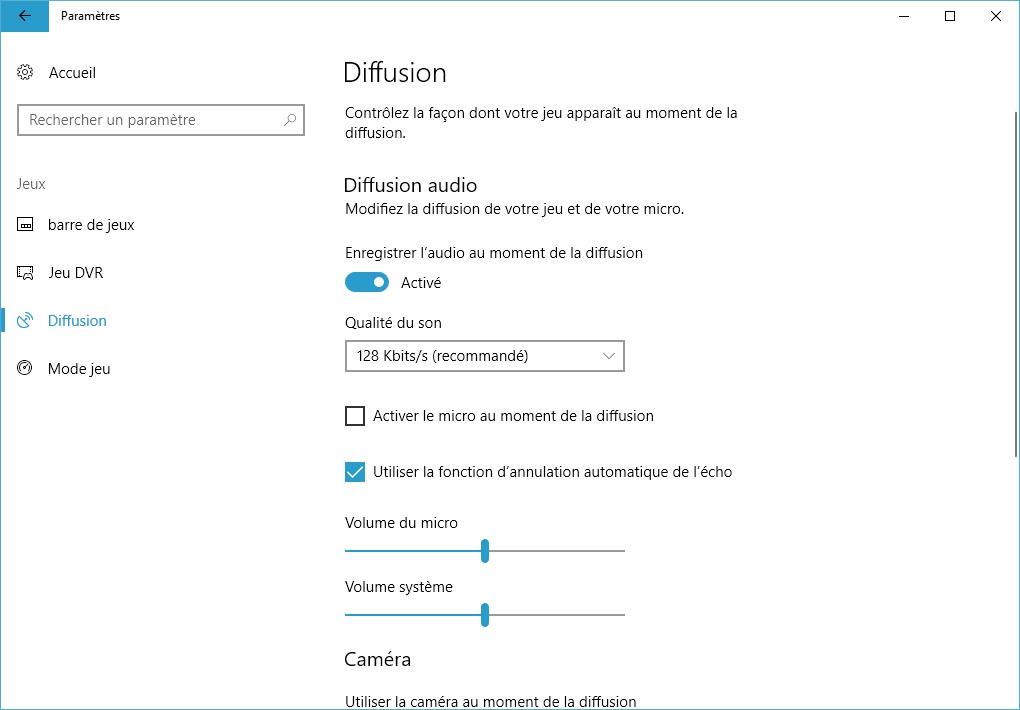
Enfin, l’onglet Diffusion permet de paramétrer la diffusion sur la plateforme de streaming Beam. Notez à ce sujet que la diffusion sur Beam est possible avec tous les jeux : pas seulement ceux disponibles sur le Windows Store :

Le mode jeu en action

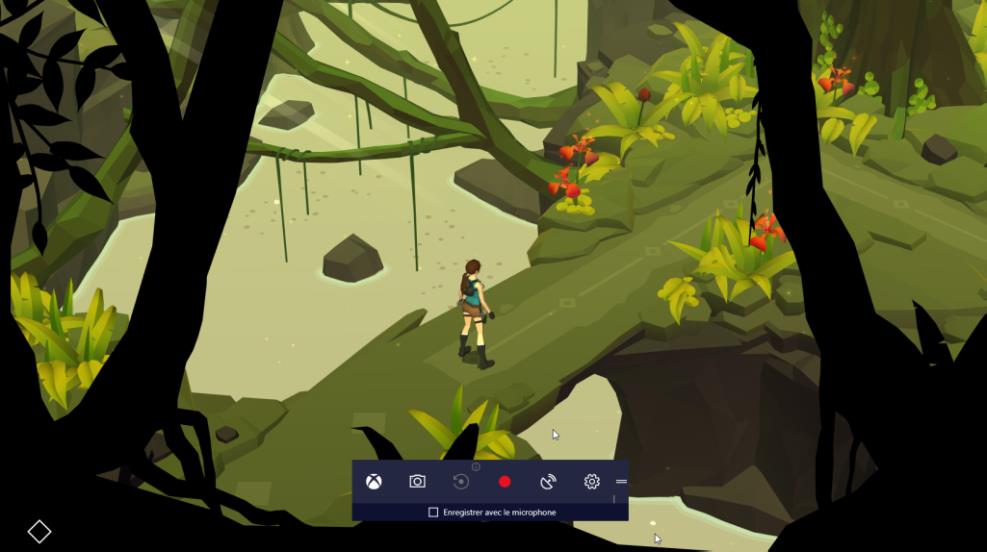
Lorsque vous jouez, appuyez sur Windows + G. La barre Jeu s’affiche dans la partie inférieure de l’écran. Vous pouvez alors faire une copie d’écran, enregistrer la partie ou la diffuser via le service de streaming Beam.

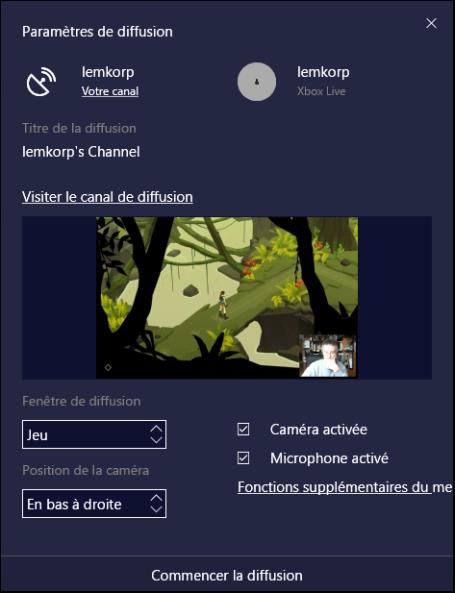
Si vous choisissez de diffuser la vidéo en direct sur Beam, un écran de paramétrage s’affiche :

Cliquez sur Commencer la diffusion pour lancer la diffusion en direct. Ici, le canal de diffusion a pour nom lemkorp. La diffusion sera accessible sur https://beam.pro/lemkorp.


Cet article va vous montrer comment modifier la couleur d’un dossier dans l’Explorateur de fichiers. Il a été rédigé suite à une demande d’un lecteur. Si, vous aussi, vous avez des questions sur Windows 10, vous pouvez nous les poser en cliquant sur ce lien.

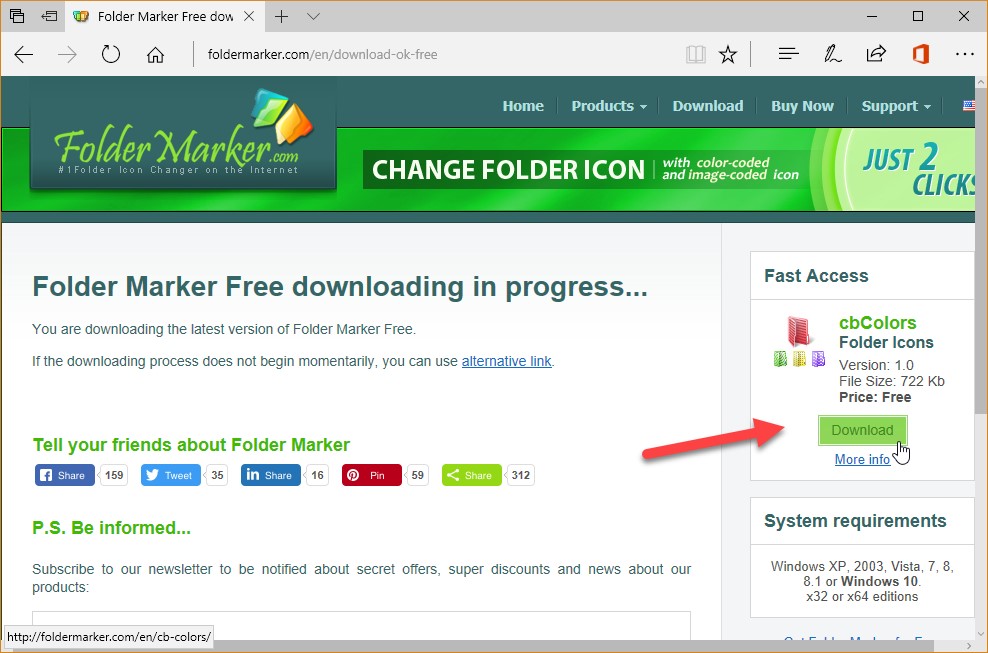
La modification de la couleur d’un dossier n’est pas prévue de base dans Windows 10. Pour y arriver, vous allez passer par un utilitaire nommé Folder Marker, librement téléchargeable sur http://foldermarker.com/en/download-ok-free/.

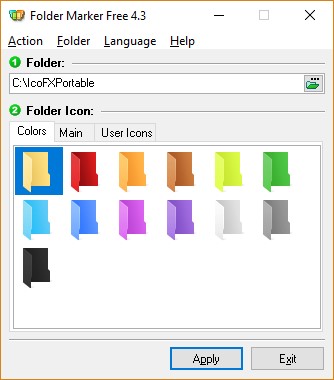
Installez cet utilitaire en acceptant toutes les options par défaut, puis lancez-le. Pour colorer un dossier, il vous suffit de le sélectionner dans Folder puis de choisir une couleur dans Folder Icon, éventuellement en basculant sur l’onglet Main ou User Icons :