Médiaforma

All posts in Windows 10

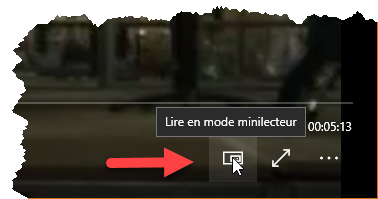
Vous avez envie de regarder une vidéo en continuant à travailler sur votre ordinateur ? Le mode mini lecteur de l’application Films et TV est fait pour vous. Cliquez sur Démarrer ou appuyez sur la touche Windows du clavier, tapez film et cliquez sur Films et TV dans la partie supérieure du menu Démarrer. L’application Films et TV se lance. Ouvrez la vidéo et cliquez sur l’icône Lire en mode minilecteur, dans l’angle inférieur droit de la fenêtre :
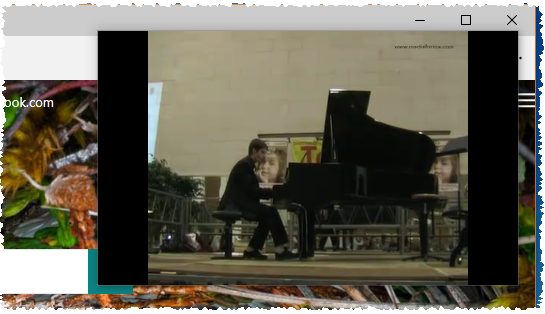
La vidéo est jouée dans une fenêtre de petite taille qui s’affiche en avant-plan de toutes les autres fenêtres. Ici, en avant-plan de Microsoft Edge :
Téléchargez gratuitement le dossier du téléchargement audio et vidéo

Le dossier du téléchargement audio et vidéo est un PDF de 14 pages qui montre comment télécharger les fichiers audio et vidéo sur les réseaux sociaux et sites de streaming.

Il vous montre comment télécharger vidéo et audio :

  • Avec un plugin pour Google Chrome
  • Avec un plugin pour Mozilla Firefox
  • Avec une application compatible tous navigateurs

Cliquez sur ce bouton pour télécharger ce dossier :

Votre ordinateur est équipé d’une connexion Bluetooth et vous disposez d’un smartphone ou d’un autre équipement capable de communiquer en Bluetooth ? Alors, vous allez pouvoir utiliser la fonctionnalité « Verrouillage automatique » qui verrouille automatiquement votre ordinateur lorsque votre périphérique Bluetooth est dans l’impossibilité de communiquer avec l’ordinateur pendant plus de 30 secondes.

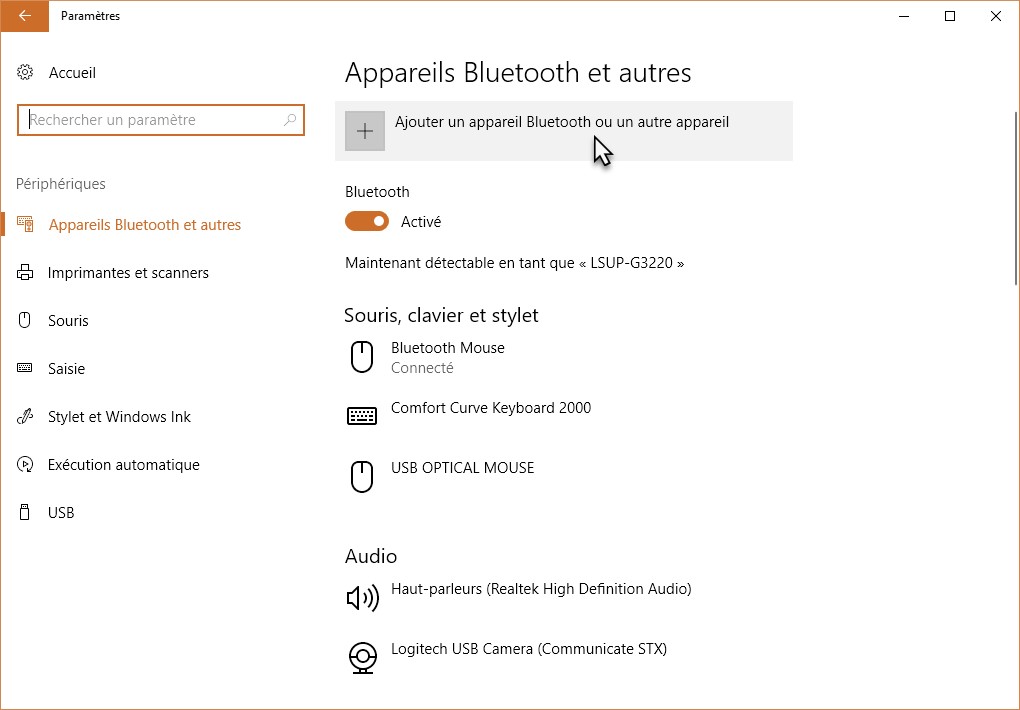
Pour activer cette fonctionnalité, cliquez sur le bouton Démarrer ou appuyez sur la touche Windows du clavier puis cliquez sur l’icône Paramètres en forme de roue dentée. La boîte de dialogue Paramètres Windows s’affiche. Cliquez sur l’icône Périphériques. Dans la nouvelle boîte de dialogue, cliquez sur Ajouter un appareil Bluetooth ou un autre appareil :

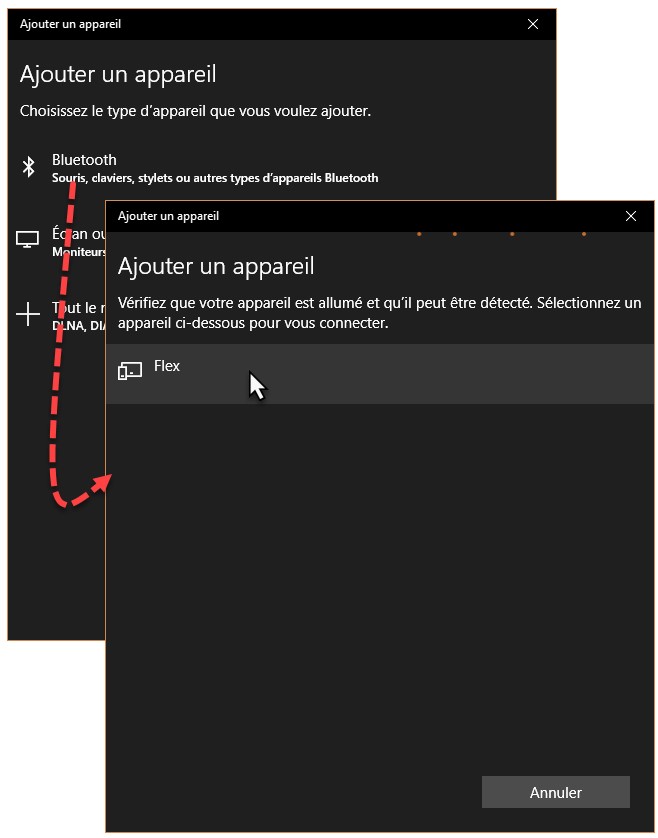
La boîte de dialogue Ajouter un appareil s’affiche. Cliquez sur Bluetooth. Quelques instants plus tard, les appareils qui peuvent communiquer en Bluetooth avec votre ordinateur apparaissent dans la boîte de dialogue. Ici, un bracelet Flex a été identifié. Cliquez dessus pour le coupler à l’ordinateur :

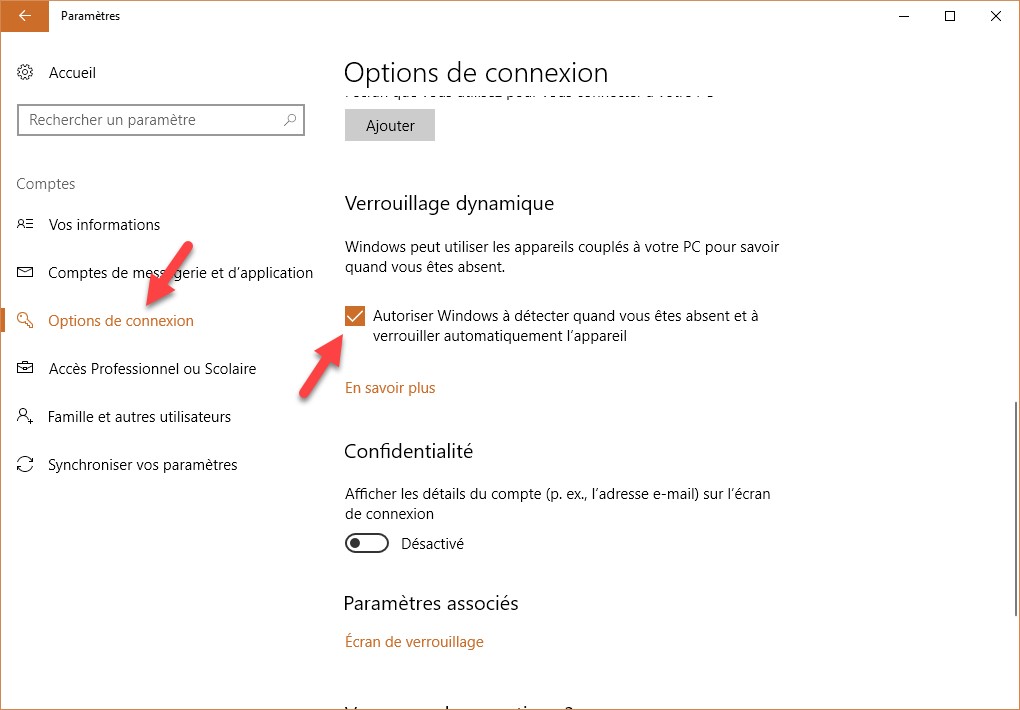
Lorsque le périphérique Bluetooth est couplé, cliquez sur Démarrer ou appuyez sur la touche Windows du clavier, puis cliquez sur l’icône Paramètres. Dans la boîte de dialogue Paramètres Windows, cliquez sur l’icône Comptes. Une nouvelle boîte de dialogue s’affiche. Sélectionnez Options de connexion dans le volet gauche puis déplacez le volet droit pour atteindre la section Verrouillage dynamique. Cochez la case Autoriser Windows à détecter quand vous êtes absent et à verrouiller automatiquement l’appareil :

Vous pouvez fermer la boîte de dialogue des paramètres. Lorsque Windows ne pourra plus communiquer avec votre périphérique Bluetooth pendant plus de 30 secondes, l’ordinateur sera automatiquement verrouillé.


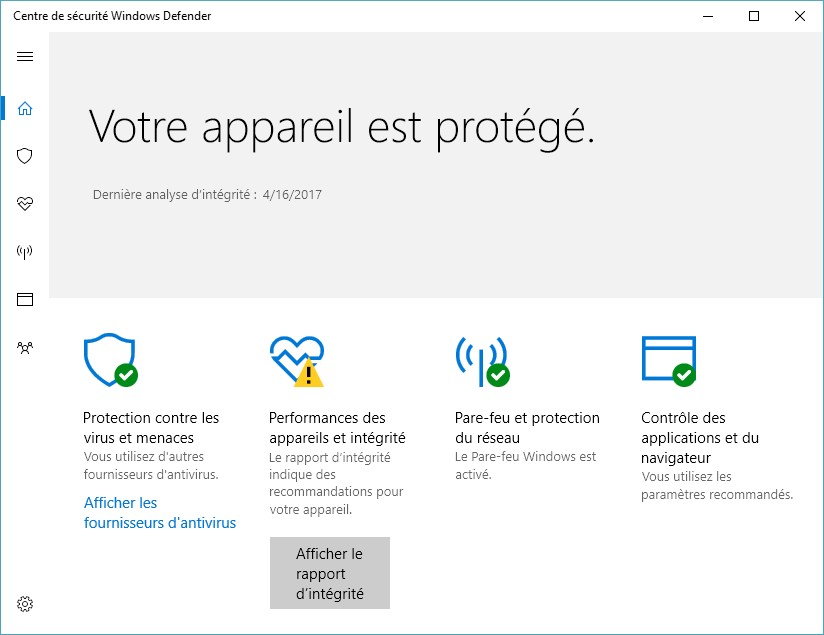
L’interface de Windows Defender a été revue pour avoir le look and feel des autres applications de Windows 10. Au passage, elle a été renommée « Centre de sécurité Windows Defender ».

Le centre de sécurité Windows Defender est censé être plus facile à utiliser. D’autre part, il détecte plus finement les malwares qui cherchent à se cacher dans la mémoire vive de l’ordinateur.

Pour accéder aux différentes composantes du centre de sécurité Windows Defender, cliquez sur les icônes qui apparaissent sur le côté gauche de la fenêtre. Vous connaîtrez ainsi :

  • L’état de la protection contre les virus et les menaces (menaces, mises à jour, etc.).
  • Le rapport d’intégrité de Windows et des pilotes de périphériques.
  • L’état du pare-feu et la protection du réseau.
  • Les protections activées sur votre ordinateur (vérification des fichiers Internet, SmartScreen).
  • Les options du contrôle parental.

Cette nouvelle version de Windows Defender est vraiment simple à utiliser. Laissez-la tourner en tâche de fond et oubliez jusqu’à son existence. Si un de vos fichiers est infecté, vous serez immédiatement prévenu et le Centre de sécurité Windows Defender vous dira quoi faire.


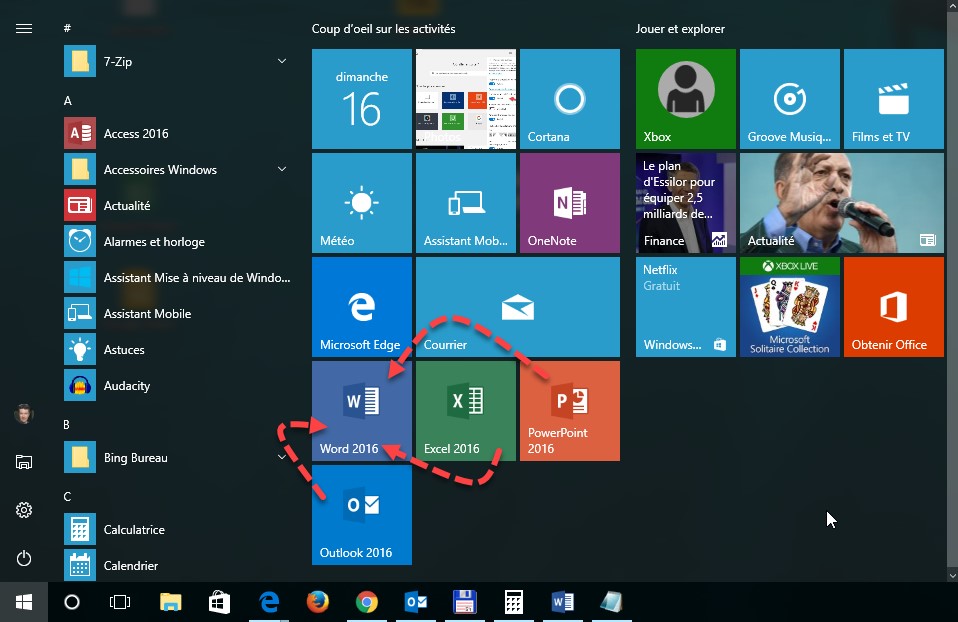
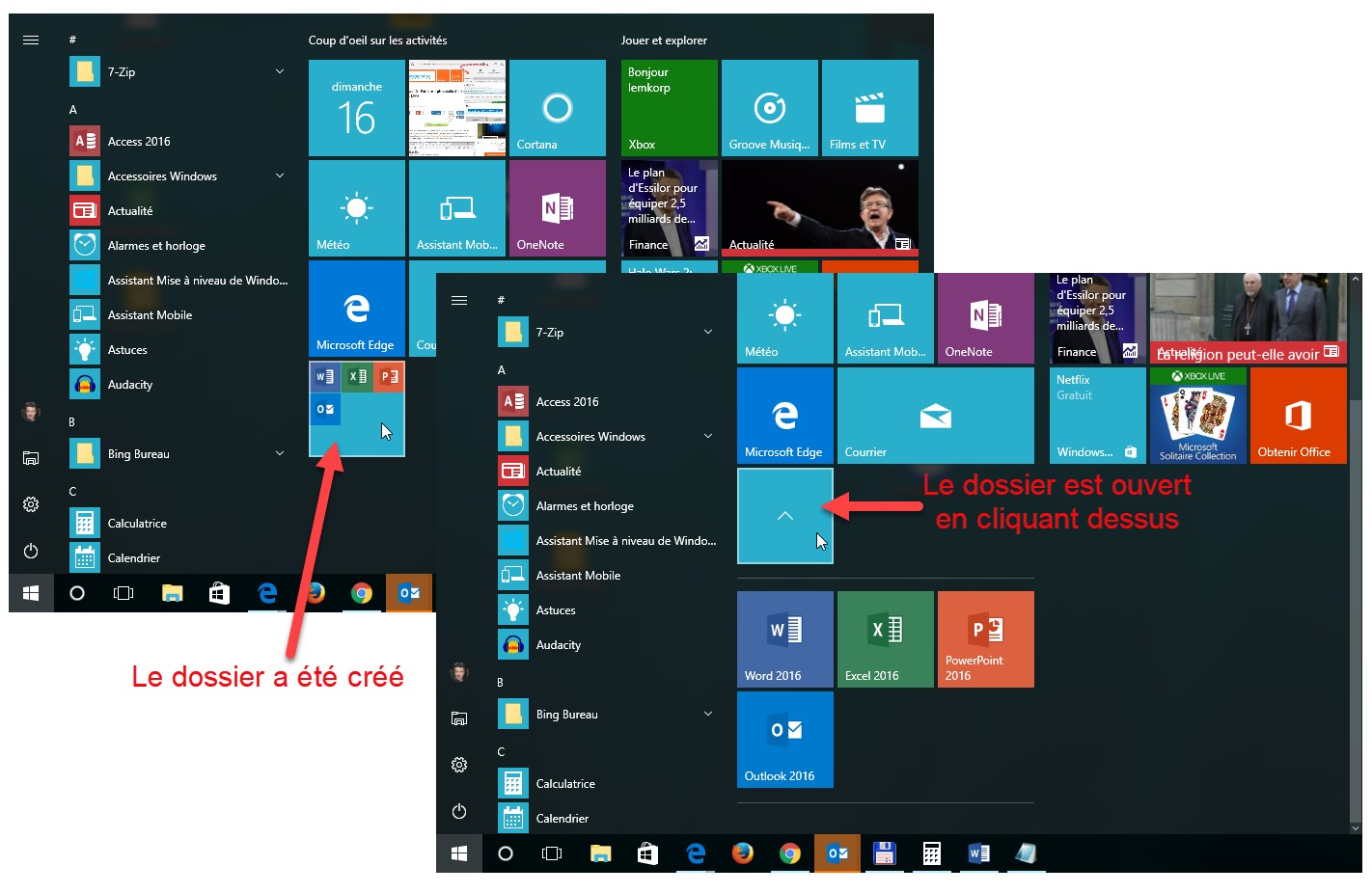
Vous voulez rassembler plusieurs icônes dans le menu Démarrer ? Rien de plus simple : glissez-déposez une icône sur une autre pour créer un dossier. Supposons par exemple que vous vouliez regrouper les icônes de Word 2016, Excel 2016, PowerPoint 2016 et Outlook 2016 dans le dossier. Glissez-déposez l’icône d’Excel 2016 sur l’icône de Word 2016 (par exemple). Un dossier contenant ces deux icônes est créé. Déplacez maintenant l’icône de PowerPoint 2016 sur l’icône du dossier et enfin l’icône d’Outlook sur l’icône du dossier :

Le dossier laisse apparaître les icônes des quatre applications. Il suffit de cliquer dessus pour accéder aux icônes des applications :

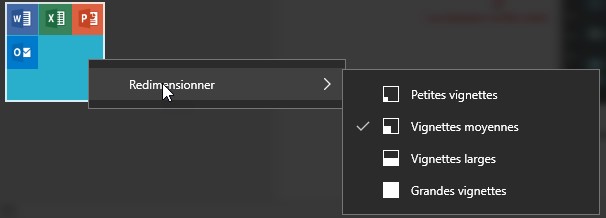
Si nécessaire, vous pouvez modifier la taille du dossier en cliquant du bouton droit sur son icône et en pointant l’entrée Redimensionner :

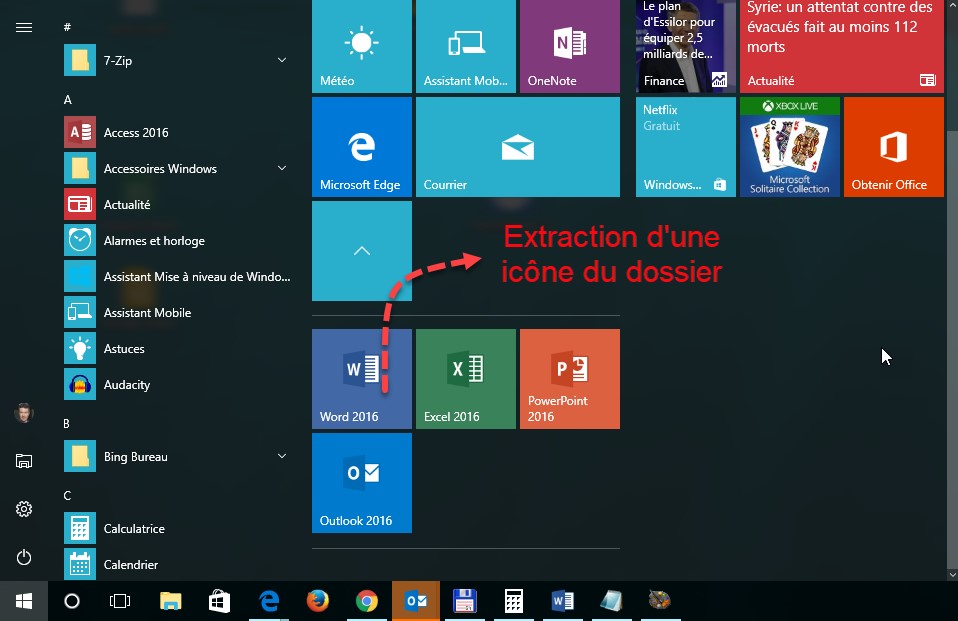
Notez enfin qu’il est possible d’extraire des icônes d’un dossier en les faisant glisser à l’extérieur du dossier. Lorsque la dernière icône d’un dossier est enlevée du dossier, le dossier est automatiquement supprimé :


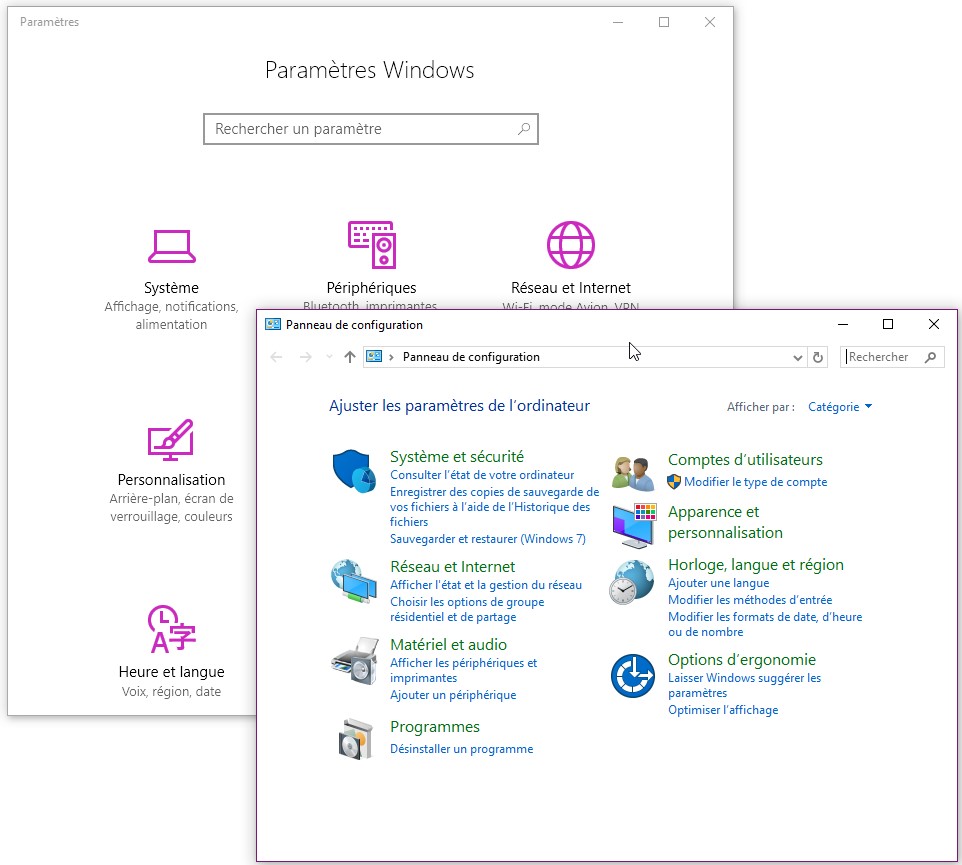
Depuis la première mouture de Windows 10, deux versions du Panneau de configuration cohabitent : une version historique (Panneau de configuration), appréciée des geeks, et une version simplifiée (Paramètres Windows), appréciée des autres…

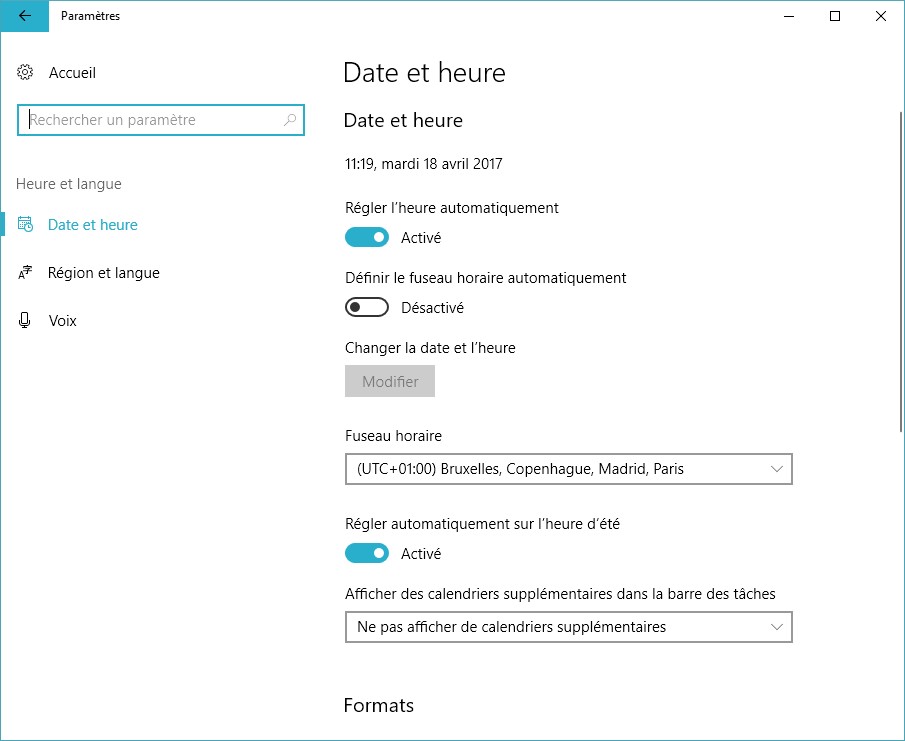
De nombreuses modifications visant l’amélioration de la version simplifiée ont vu le jour dans les mises à jour majeures de Windows. Aujourd’hui, les améliorations apportées à la fenêtre Paramètres Windows tentent d’allier simplicité d’utilisation et possibilités de paramétrage. Les choses vont dans le bon sens, même si tout n’est pas encore parfait :

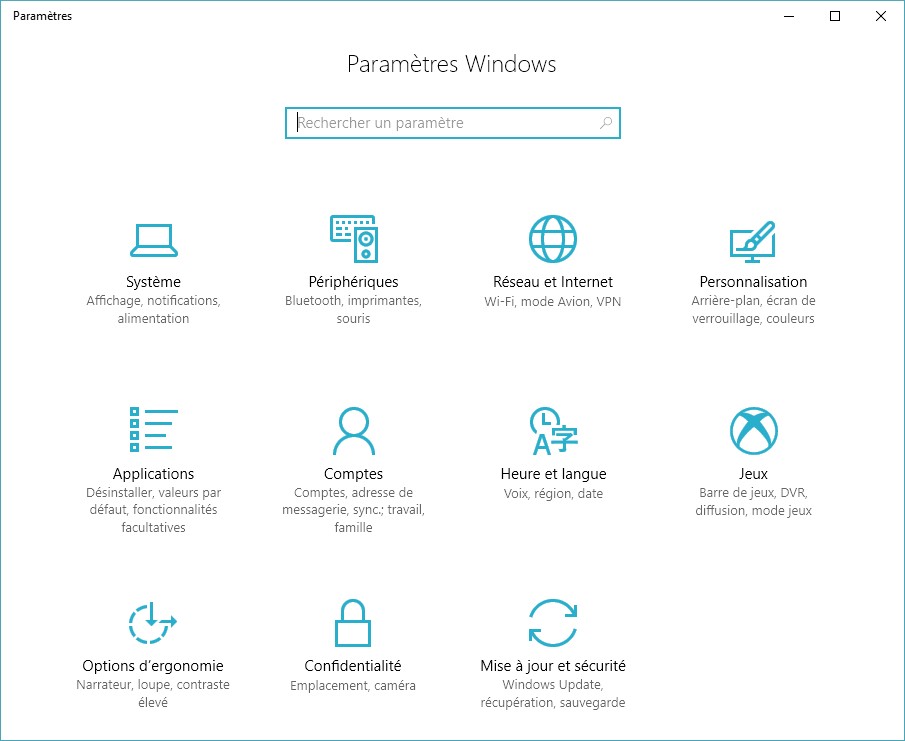
Pour accéder à l’application Paramètres, cliquez sur Démarrer puis sur l’icône Paramètres, en forme de roue dentée, dans la partie gauche du menu Démarrer. Les paramètres sont répartis dans plusieurs grandes catégories :

Cliquez sur une de ces catégories pour accéder aux paramètres correspondants. Ici par exemple, nous cliquons sur l’icône Heure et langue pour accéder aux paramètres concernant la date et l’heure, ainsi que la région et la langue utilisées dans Windows :

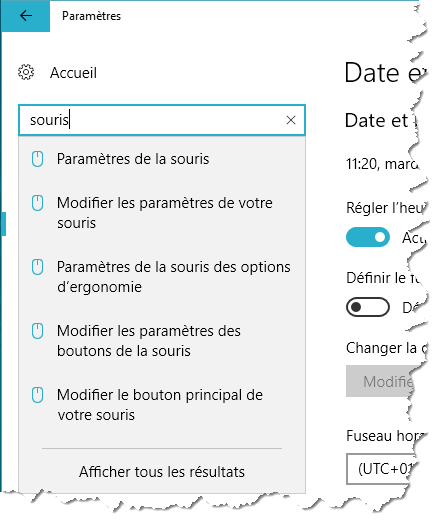
Si vous n’arrivez pas à trouver un réglage, tapez les premières lettres de son nom dans la zone de texte Rechercher un paramètre. A titre d’exemple, tapez souris pour accéder aux réglages en rapport avec la souris. Plusieurs suggestions s’affichent sous la liste déroulante. Cliquez sur l’une d’entre elles pour atteindre les paramètres correspondants.

Pour prendre en compte les modifications effectuées dans la fenêtre Paramètres, il suffit de la fermer en appuyant sur Alt + F4 ou en cliquant sur sa case de fermeture, dans le coin supérieur droit de l’écran.

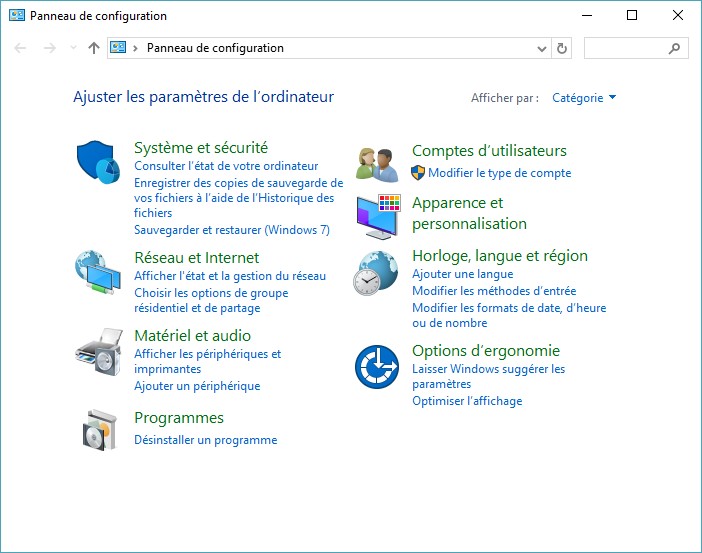
Pour accéder au Panneau de configuration, cliquez sur Démarrer, tapez panneau, puis cliquez sur Panneau de configuration. Les paramètres sont répartis dans plusieurs catégories : Système et sécurité, Réseau et Internet, Matériel et audio, etc. Pour ouvrir une de ces catégories, il suffit de cliquer dessus.

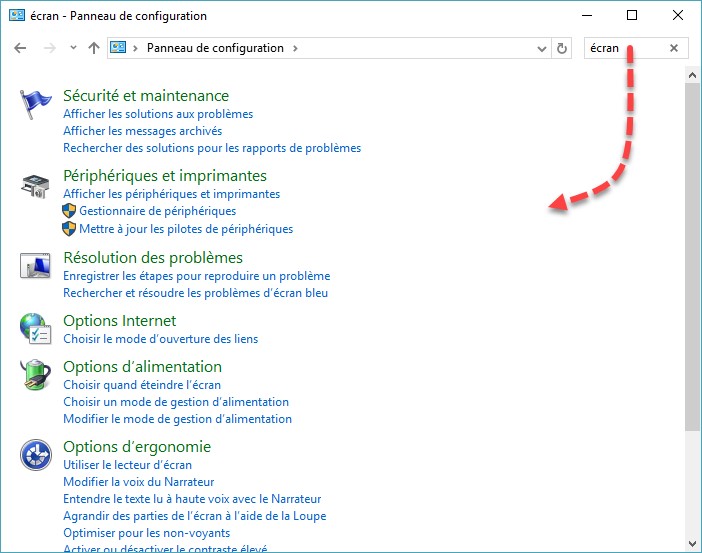
Si vous n’arrivez pas à trouver un réglage, tapez les premières lettres de son nom dans la zone de texte Rechercher. A titre d’exemple, tapez écran pour accéder aux réglages en rapport avec l’écran. Le contenu du panneau de configuration s’adapte à votre frappe. Cliquez sur l’un des éléments listés pour accéder aux paramètres correspondants.


Votre ordinateur est équipé d’un adaptateur Wi-Fi et il est relié à Internet via une connexion Ethernet ou Wi-Fi ? Avec Windows 10 Creators Update, vous allez pouvoir le transformer en un point d’accès Wi-Fi en quelques clics souris.

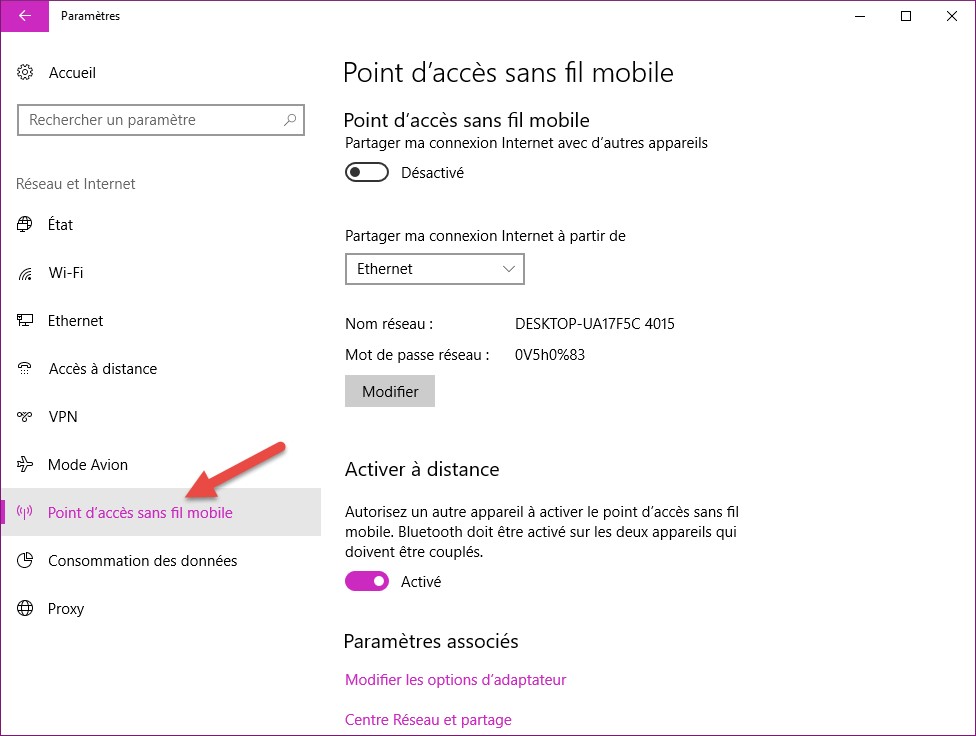
Cliquez sur Démarrer ou appuyez sur la touche Windows du clavier puis cliquez sur l’icône Paramètres en forme de roue dentée. La boîte de dialogue Paramètres Windows s’affiche. Cliquez sur l’icône Réseau et Internet pour accéder aux réglages réseau. Une nouvelle boîte de dialogue s’affiche. Sélectionnez Point d’accès sans fil mobile dans le volet gauche :

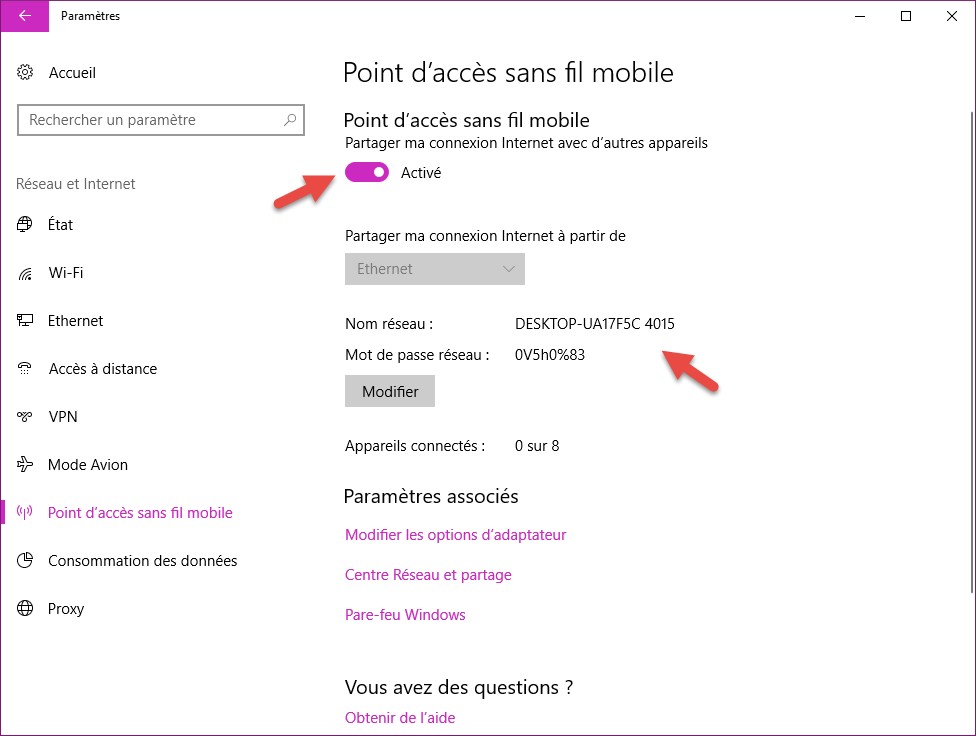
Pour créer un point d’accès Wi-Fi à partir de la connexion existante (ici, une connexion Ethernet), il suffit d’activer l’interrupteur sous Point d’accès sans fil mobile. Le nom du réseau et le mot de passe correspondant apparaissent dans la boîte de dialogue. Le nouveau point d’accès sans fil est prêt à l’emploi :

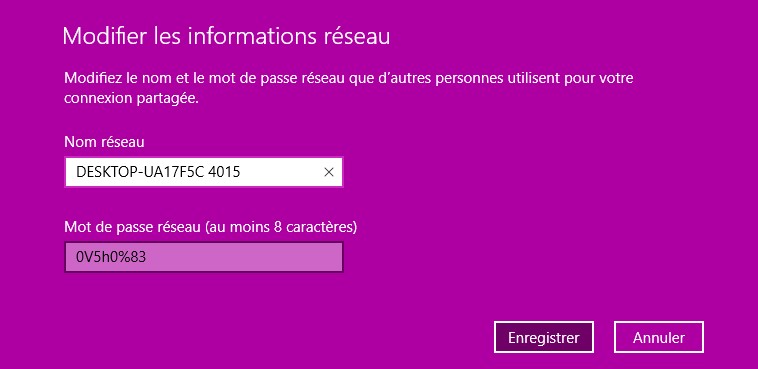
Notez qu’il est possible de modifier le nom du réseau et/ou le mot de passe en cliquant sur Modifier :

Téléchargez gratuitement le dossier du Wi-Fi

Le dossier du Wi-Fi est un PDF de 13 pages qui résume tout ce que vous devez savoir sur le Wi-Fi dans Windows 10.

Il vous montre comment :

  • Tester une connexion Wi-Fi
  • Partager une connexion Wi-Fi
  • Retrouver votre clé Wi-Fi
  • Oublier un réseau Wi-Fi

Cliquez sur ce bouton pour télécharger ce dossier :

Geeks et autres passionnés de l’éditeur du Registre, réjouissez-vous : plusieurs nouveautés vous attendent …

Commencez par lancer l’éditeur du Registre. Pour cela, cliquez sur Démarrer ou appuyez sur la touche Windows du clavier, tapez regedit et cliquez sur regedit.exe dans la partie supérieure du menu Démarrer.

Barre d’adresses

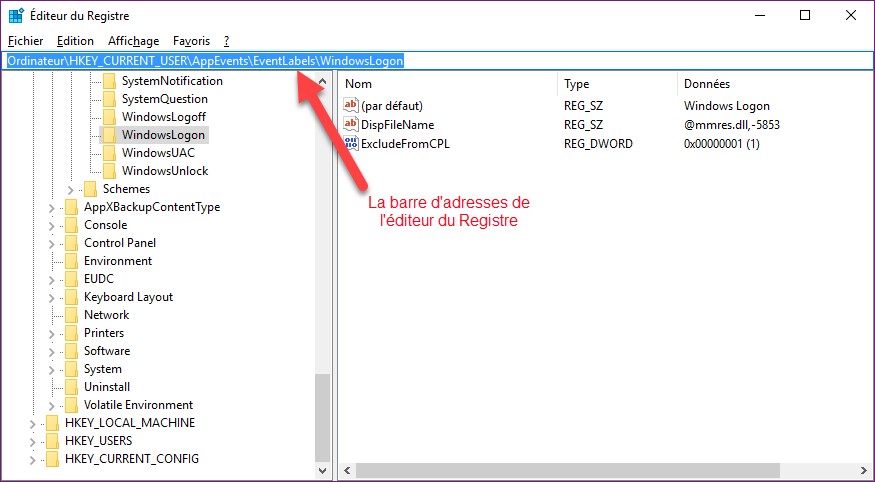
Jusqu’ici, pour accéder à une donnée du Registre, vous deviez développer tour à tour un certain nombre de clés. Selon la profondeur de la valeur à atteindre, cette opération pouvait vite s’avérer fastidieuse ! Dans l’éditeur du Registre de Windows 10 Creators Update, une barre d’adresses va grandement simplifier les choses. Affichée sous le système de menus, vous pouvez y copier/coller un chemin quelconque pour atteindre rapidement la clé correspondante :

Police et taille des caractères

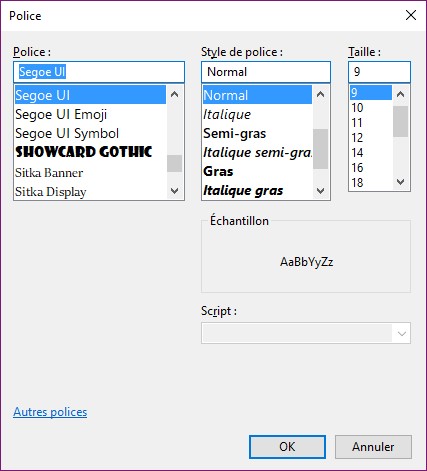
Désormais, vous pouvez choisir la police et la taille des caractères de l’éditeur du Registre. Lancez la commande Police dans le menu Affichage, faites votre choix dans la boîte de dialogue Police et validez en cliquant sur OK :