Médiaforma

All posts in Windows 10

Cet article va vous montrer comment supprimer un fichier ou un dossier récalcitrant, c’est-à-dire un fichier ou un dossier qui ne se laisse pas supprimer !

Lorsque cela vous arrive, c’est parce que vous n’avez pas les droits de suppression. Pour vous en affranchir, je vous propose d’utiliser un petit freeware bien sympathique nommé Unlocker. Pour le télécharger, rendez-vous sur la page http://www.emptyloop.com/unlocker/#download et cliquez sur le lien de téléchargement :
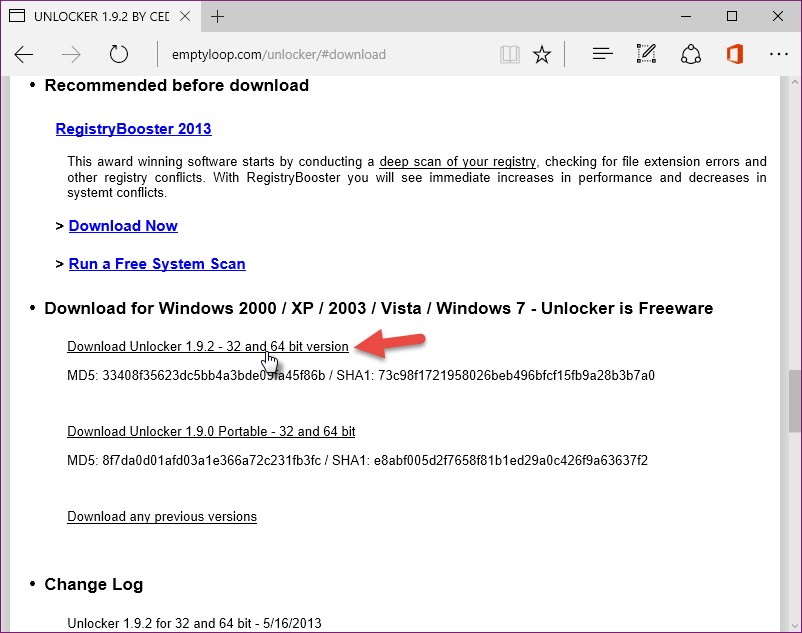
Le fichier téléchargé est une archive autoextractible. Double-cliquez dessus pour installer l’application.

Attention :

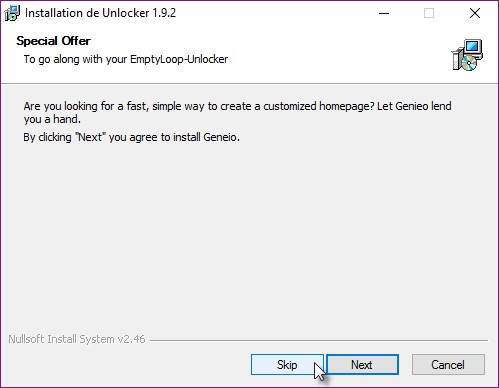
Plusieurs « offres spéciales » vous seront proposées pendant l’installation. Refusez-les systématiquement. Ainsi, cliquez sur Skip sur le premier écran Special Offer :
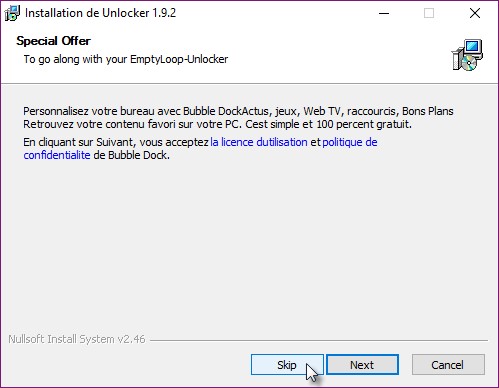
Cliquez sur Skip sur le deuxième écran Special Offer :
Cliquez sur Skip sur le troisième écran Special Offer :
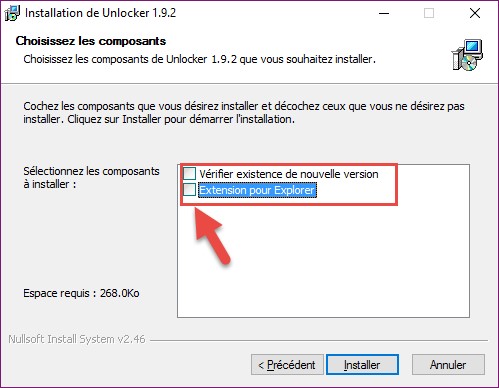
Enfin, décochez les cases Vérifier existence de nouvelle version et Extension pour Explorer, puis cliquez sur Installer :
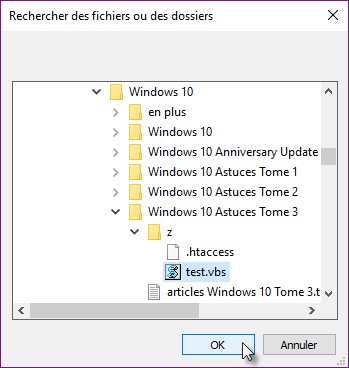
Une fois Unlocker installé, exécutez-le. Pour cela, cliquez sur le bouton Démarrer ou appuyez sur la touche Windows du clavier, tapez unlocker et cliquez sur Start Unlocker dans la partie supérieure du menu Démarrer. Le contrôle du compte utilisateur se manifeste. Cliquez sur Oui pour valider l’exécution de l’application Unlocker. Une boîte de dialogue intitulée Rechercher des fichiers ou des dossiers s’affiche. Utilisez-la pour désigner le fichier ou le dossier que vous n’arrivez pas à supprimer, puis cliquez sur OK :
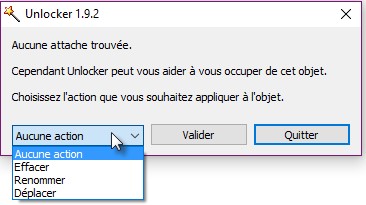
Une boîte de dialogue indique alors si un blocage a été trouvé. Choisissez une action dans la liste déroulante et cliquez sur Valider. Le fichier ou dossier dont l’accès vous était refusé est alors effacé, renommé ou déplacé :

Vous le savez certainement, un ordinateur relié à Internet est vulnérable. Si comme beaucoup d’utilisateurs, vous placez vos données confidentielles dans un fichier stocké dans vos unités de masse, vous voudrez certainement protéger ce fichier pour éviter qu’il ne soit lu par des yeux malintentionnés. Je vais vous montrer comment zipper votre fichier en lui affectant un mot de passe. Seules les personnes qui connaissent le mot de passe pourront lire son contenu.

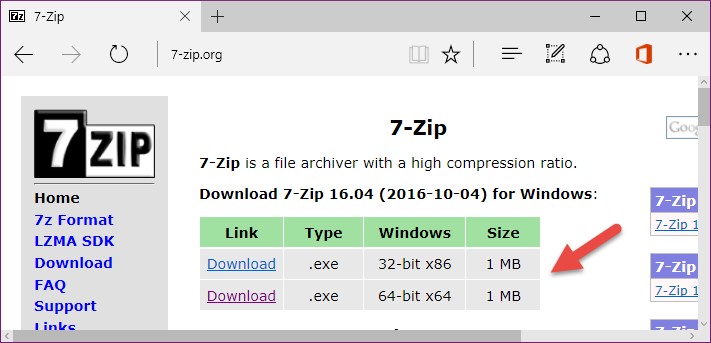
L’outil de compression de Windows 10 ne permet pas d’attacher un mot de passe à une archive ZIP. Vous allez donc devoir télécharger puis installer un logiciel annexe. Rendez-vous sur la page http://www.7-zip.org/ et téléchargez le fichier 7-Zip au format 32 ou 64 bits selon si votre Windows 10 est une version 32 ou 64 bits. Si nécessaire, consultez l’article Quelle est ma version de Windows ? 32 ou 64 bits ? pour savoir comment obtenir cette information.

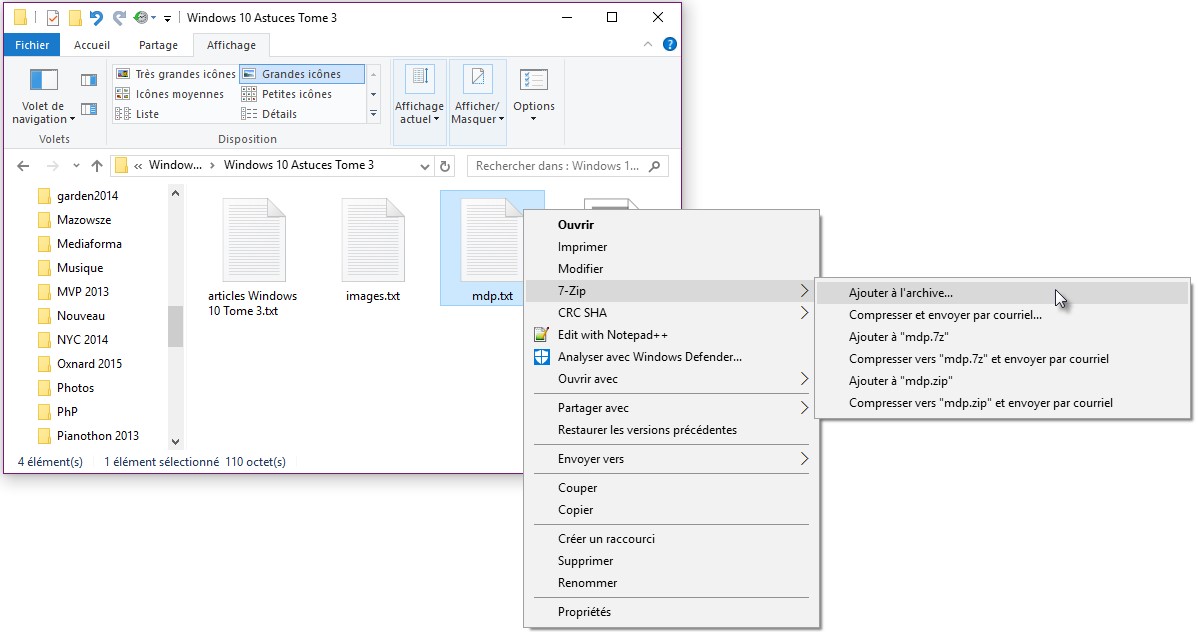
Une fois 7-Zip installé, vous pouvez immédiatement l’utiliser. Cliquez du bouton droit sur le fichier que vous voulez zipper, pointez 7-Zip et cliquez sur Ajouter à l’archive :

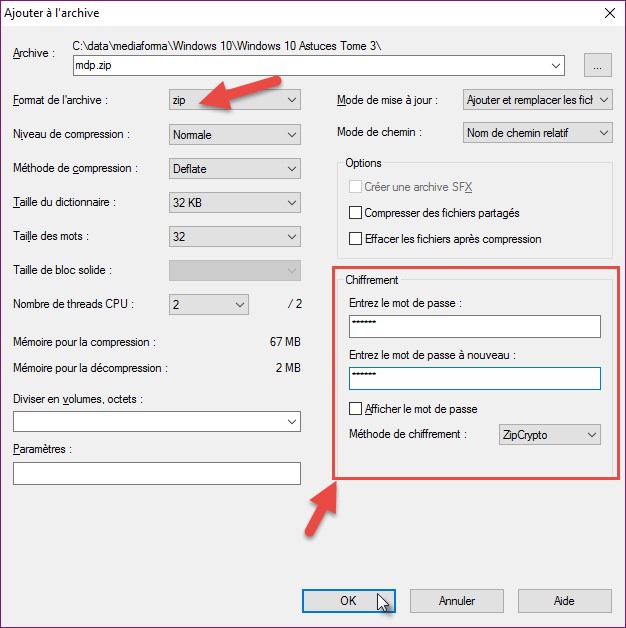
Cette action déclenche l’ouverture de la boîte de dialogue Ajouter à l’archive. Sélectionnez zip dans la liste déroulante Format de l’archive, entrez votre mot de passe à deux reprises dans le groupe d’options Chiffrement et validez en cliquant sur OK (choisissez un mot de passe contenant des lettres, des chiffres et des signes pour qu’il ne soit pas facile à trouver) :

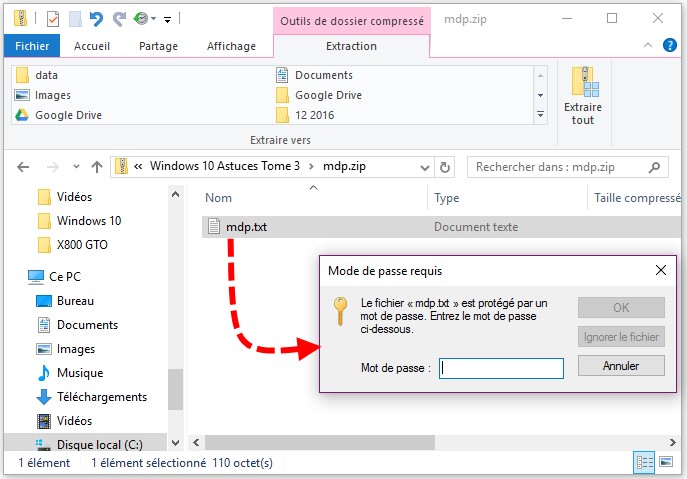
Un fichier ZIP contenant le fichier original est créé. Par la suite, lorsque vous voudrez ouvrir le fichier original, double-cliquez sur le fichier ZIP puis sur le fichier original. La boîte de dialogue Mot de passe requis s’affiche. Entrez le mot de passe et cliquez sur OK pour ouvrir le fichier :


Le format PNG est universellement supporté dans les applications Windows, Mac, Linux et dans les sites Web. Ce format d’image est très intéressant car il permet de définir une couleur de transparence et donc, des images partiellement transparentes. Pour créer des fichiers au format PNG, vous pouvez utiliser n’importe quel outil graphique, comme par exemple PhotoFiltre. Vous en saurez plus en lisant l’article « Créer une image GIF ou PNG transparente » : https://www.mediaforma.com/creer-une-image-gif-ou-png-transparente/.

Les fichiers PNG pèsent parfois très lourd, par rapport à leur version JPG. Dans cet article, je vais vous montrer comment alléger vos fichiers PNG sans pour autant diminuer leur qualité perçue. Cette prouesse réside dans la diminution du nombre de couleurs utilisées, et donc du poids de l’image.

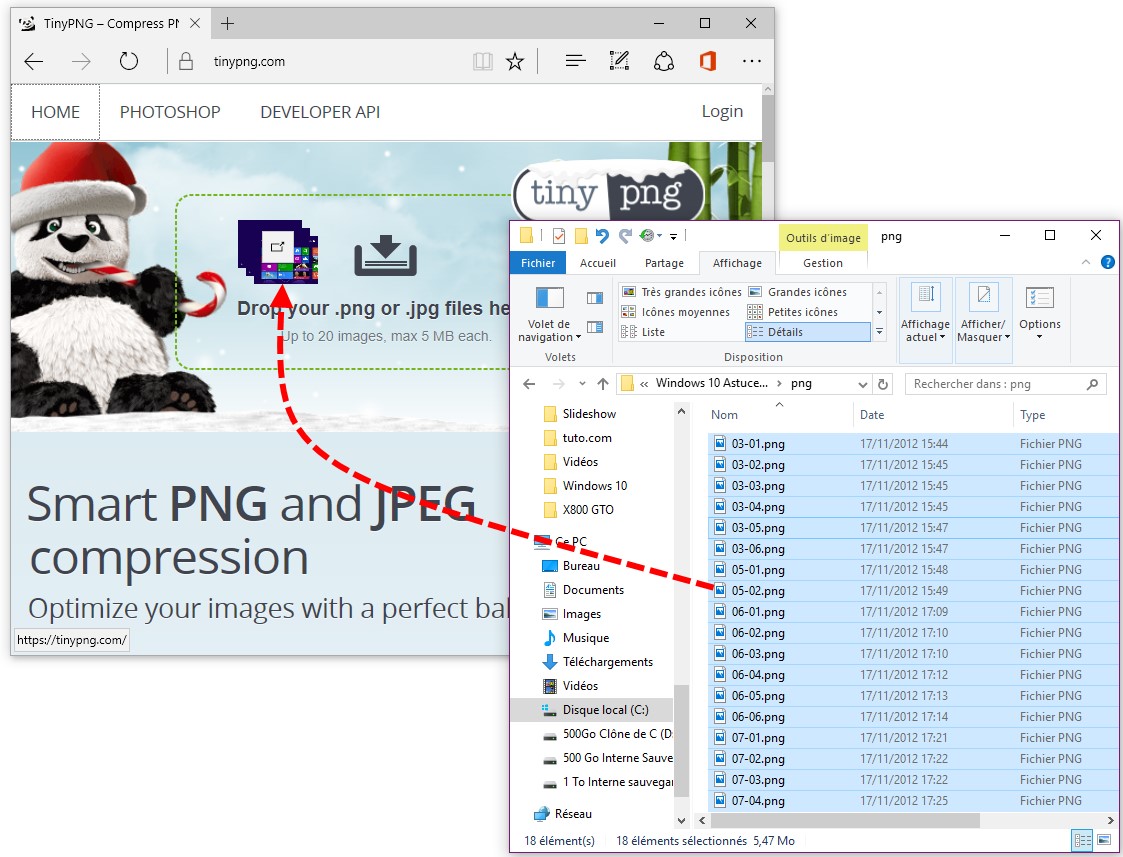
Ouvrez l’explorateur de fichiers. Déplacez-vous dans le dossier qui contient les images PNG dont vous voulez réduire le poids et sélectionnez-les en appuyant simultanément sur les touches Contrôle et A. Rendez-vous sur le site https://tinypng.com/ et faites glisser les images PNG dans la zone prévue à cet effet en maintenant le bouton gauche de la souris :

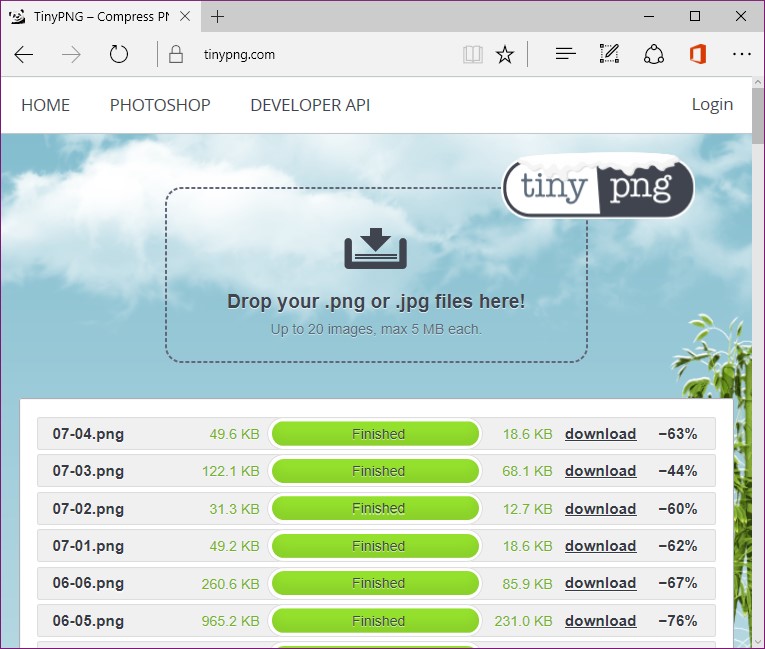
Au relâchement du bouton gauche de la souris, les images sont allégées. Quelques instants plus tard, vous pouvez les télécharger en cliquant sur les liens Download correspondants. Solon les images, vous obtiendrez un allègement de 40% à 85% :


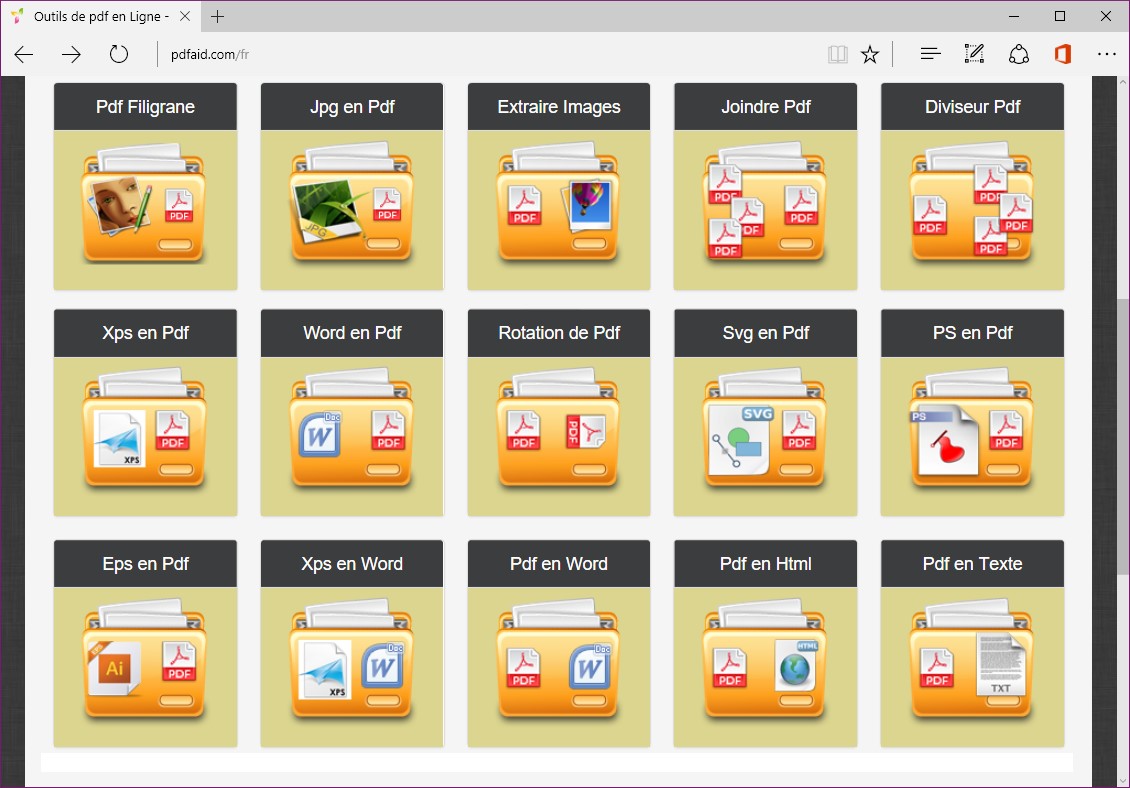
L’article « PDF – Ce que vous devez savoir » (https://www.mediaforma.com/pdf-ce-que-vous-devez-savoir/) est une introduction générale aux fichiers PDF. Un lecteur m’a fait connaitre le site pdfaid : http://www.pdfaid.com/fr/. Vous y trouverez de nombreux outils pour manipuler vos fichiers PDF :

  • ajout d’un filigrane ;
  • conversion d’image en un fichier PDF ;
  • conversion HTML vers PDF ;
  • fusion des plusieurs fichiers PDF en un seul ;
  • extraction d’une ou de plusieurs pages d’un fichier PDF ;
  • extraction des images d’un PDF ;
  • conversion de fichiers PDF en pages Web ;
  • extraction du texte contenu dans un documents PDF.
  • et beaucoup d’autres choses encore…


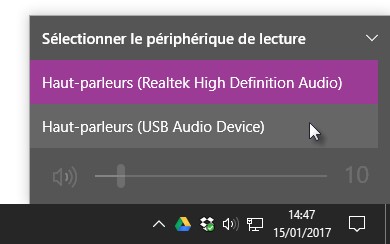
La technique décrite ici suppose que votre ordinateur fonctionne sous Windows 10 Anniversary Update ou ultérieur. Dans ce cas, et si plusieurs sorties audio sont disponibles, vous pouvez basculer le son de l’une sur l’autre en deux clics souris.

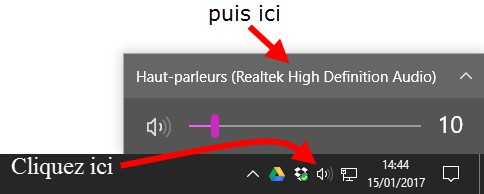
Cliquez sur l’icône qui représente un haut-parleur dans la zone de notification, puis sur le nom du périphérique audio utilisé :

Les sorties audio disponibles sont alors affichées. Cliquez sur l’une d’entre elles pour lui envoyer le flux audio :

Téléchargez gratuitement le dossier du téléchargement audio et vidéo

Le dossier du téléchargement audio et vidéo est un PDF de 14 pages qui montre comment télécharger les fichiers audio et vidéo sur les réseaux sociaux et sites de streaming.

Il vous montre comment télécharger vidéo et audio :

  • Avec un plugin pour Google Chrome
  • Avec un plugin pour Mozilla Firefox
  • Avec une application compatible tous navigateurs

Cliquez sur ce bouton pour télécharger ce dossier :


Cet article va vous montrer comment ajouter une deuxième carte son sur votre ordinateur. Qu’il s’agisse d’un ordinateur de bureau ou d’un portable, la technique sera la même. Vous l’utiliserez en particulier si la carte audio embarquée sur la carte mère a rendu l’âme, ou encore pour connecter en même temps des haut-parleurs et un casque.

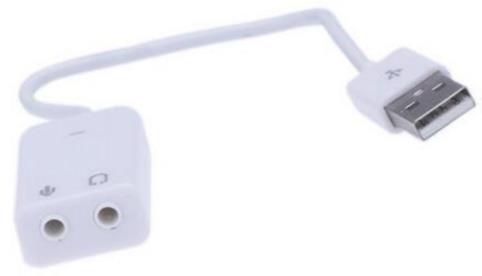
Pour cela, le plus simple consiste à utiliser une mini carte audio reliée à un port USB de votre ordinateur :

Personnellement, j’ai opté pour le produit Virtual Mic USB 7.1, en vente à moins de 2€ sur Amazon alors que j’écris ces lignes. Ce périphérique est disponible en cliquant ici.

Connectez ce périphérique à un port USB disponible. Il est reconnu en quelques secondes et immédiatement opérationnel.

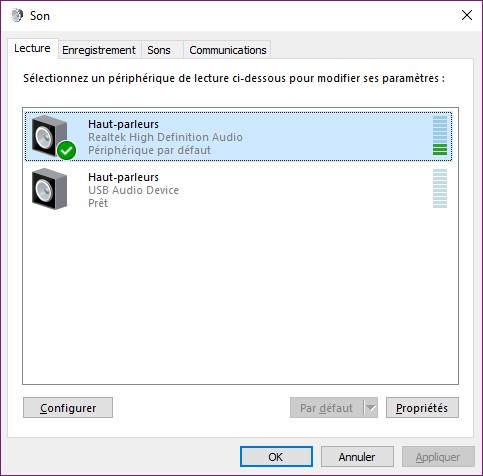
Vous pourrez alors choisir la sortie audio à utiliser. Cliquez du bouton droit sur l’icône qui représente un haut-parleur dans la zone de notification et sélectionnez Périphériques de lecture dans le menu. La boîte de dialogue Son s’affiche. L’onglet Lecture représente les deux sorties audio disponibles :

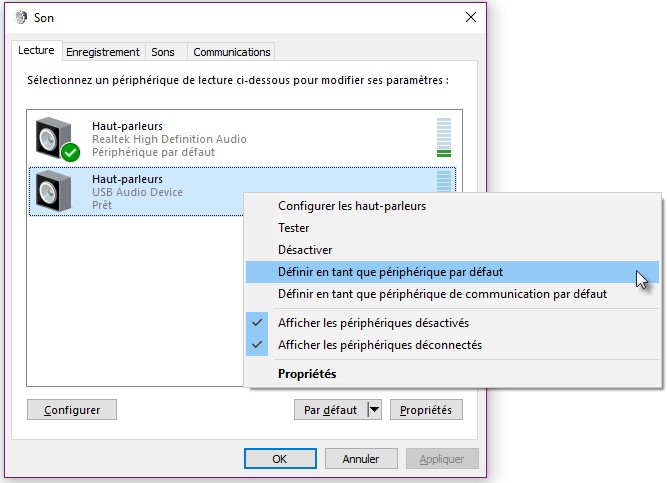
Pour basculer le son sur la deuxième sortie audio, cliquez dessus avec le bouton droit de la souris et choisissez Définir en tant que périphérique par défaut :

Si vous prévoyez de basculer fréquemment d’une sortie audio sur l’autre, je vous conseille de lire les articles suivants !

Téléchargez gratuitement le dossier du téléchargement audio et vidéo

Le dossier du téléchargement audio et vidéo est un PDF de 14 pages qui montre comment télécharger les fichiers audio et vidéo sur les réseaux sociaux et sites de streaming.

Il vous montre comment télécharger vidéo et audio :

  • Avec un plugin pour Google Chrome
  • Avec un plugin pour Mozilla Firefox
  • Avec une application compatible tous navigateurs

Cliquez sur ce bouton pour télécharger ce dossier :


Plusieurs voix de bonne qualité sont fournies avec Windows 10 et vous aimeriez les utiliser pour lire du texte à voix haute. Mais voilà, vous n’avez pas envie de taper des instructions VBScript, comme indiqué dans cette page : https://www.mediaforma.com/windows-10-faire-lire-un-fichier-texte-par-cortana/

Que diriez-vous d’utiliser une application Windows dans laquelle il suffit de choisir le texte que vous voulez lire en l’ouvrant depuis vos unités de masse ou en le copiant-collant depuis n’importe quelle application capable d’afficher du texte ?

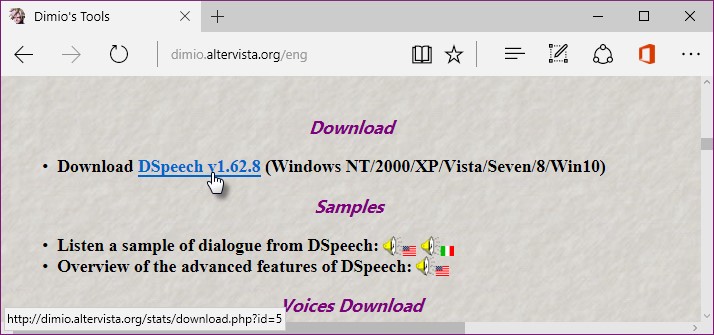
Pour cela, je vous propose d’utiliser l’application gratuite DSpeech. Rendez-vous sur la page http://dimio.altervista.org/eng/ et téléchargez DSpeech en cliquant sur le lien correspondant :

Une fois le fichier ZIP téléchargé, dézipez-le. Vous obtiendrez un dossier nommé DSpeech. Ouvrez ce dossier et double-cliquez sur le fichier DSpeech.exe pour lancer l’application DSpeech.

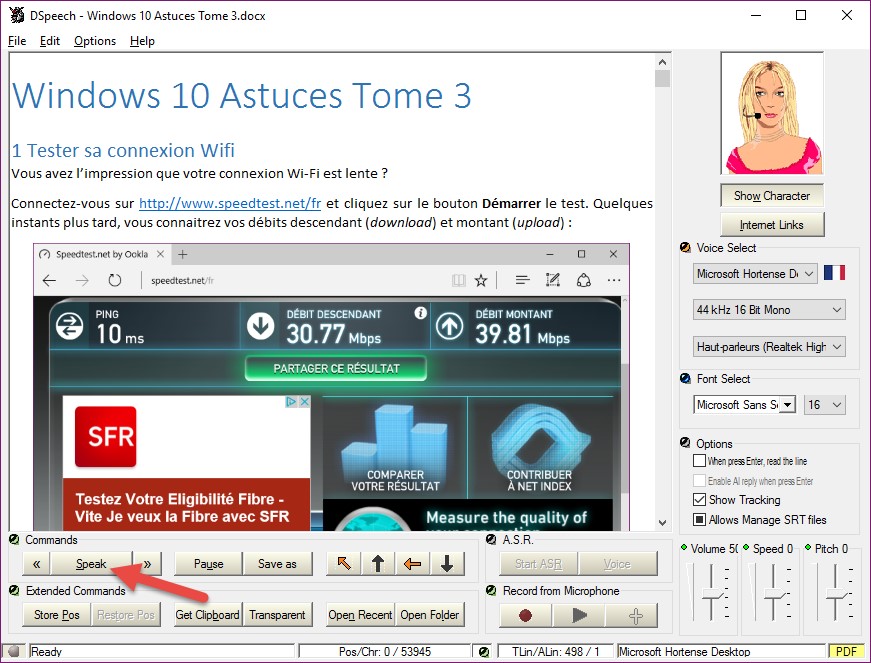
Lancez la commande Open dans le menu File et désignez le fichier txt, rtf, doc, docx, html, xml, pdf, srt ou ePub que vous voulez lire. Le fichier s’ouvre et s’affiche dans la partie centrale de la fenêtre. Il ne vous reste plus qu’une chose à faire : cliquer sur le bouton Speak pour commencer la lecture :

Vous voudriez emporter le texte sur votre téléphone ou votre tablette pour l’écouter pendant que vous êtes en déplacement ? Lancez la commande Convert in audio file dans le menu File. Choisissez un dossier, un nom et un format (wav, mp3, ogg, aac ou wma) pour le fichier, puis cliquez sur Enregistrer. Selon la longueur du fichier à traduire et la puissance de votre microprocesseur, il faudra quelques secondes ou quelques minutes pour obtenir le fichier audio. Une fois le fichier créé, vous pouvez l’écouter sur votre ordinateur ou le transférer sur un périphérique quelconque pour l’écouter quand vous le souhaitez. Magique, non ?