Médiaforma

All posts in Windows 11

Le Lecteur Windows Media n’est pas en mesure de lire des DVD vidéo. Est-ce que cela signifie que vous ne pourrez plus lire vos DVD vidéo sur votre ordinateur ? Ne vous inquiétez pas, vous pouvez installer un lecteur tiers pour combler cette lacune.

Je vous propose d’utiliser un des meilleurs lecteurs de DVD du marché. Entièrement gratuite et français, cette petite merveille s’appelle VLC Media Player. Pour l’installer, rendez-vous sur https://www.videolan.org/vlc/index.fr.html, cliquez sur Télécharger VLC. Le programme d’installation de VLC se télécharge. Cliquez sur Ouvrir un fichier (ou équivalent). Suivez les consignes données par le programme d’installation pour installer VLC.

Une fois VLC installé, insérez un DVD vidéo dans le lecteur. Après un court instant, une notification apparaît sur l’écran.

Cliquez sur la notification puis sur Lecture DVD :

Au bout de quelques instants, la lecture commence dans VLC :

Pour éviter d’avoir à sélectionner VLC Media Player à chaque lecture d’un DVD vidéo, vous pouvez dire à Windows de lire automatiquement chaque DVD vidéo dans VLC Media Player.

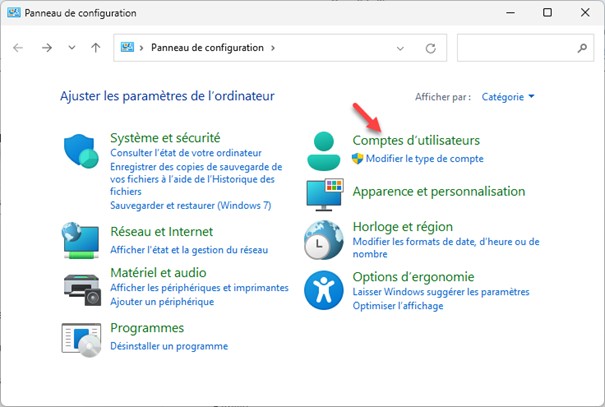
Appuyez puis relâchez la touche Windows du clavier, puis tapez panneau. L’entrée Panneau de configuration est en surbrillance dans la partie supérieure du menu Démarrer. Appuyez sur la touche Entrée pour ouvrir le panneau de configuration.

Dans la zone de texte Rechercher du panneau de configuration, tapez exécution, puis cliquez sur Exécution automatique. La boîte de dialogue Exécution automatique s’affiche. Sous DVD, sélectionnez Lecture de DVD (VideoLAN VLC media player) dans la liste déroulante Films DVD. Cliquez sur Enregistrer :

À partir de maintenant, lorsque vous insérerez un DVD vidéo dans votre lecteur, il sera automatiquement lu dans VLC Media Player.


Vous pouvez utiliser Windows Media Player pour copier des fichiers audio de la bibliothèque vers un smartphone ou un lecteur MP3 :

  • Ouvrez le Lecteur Windows Media Player et basculez sur l’onglet Synchroniser.
  • Connectez le lecteur à l’ordinateur.
  • Faites glisser les fichiers audio de la bibliothèque et déposez-les dans le volet Synchroniser.
  • Cliquez sur Démarrer la synchronisation, dans la partie supérieure de la fenêtre, et attendez la fin de la synchronisation.


Pour copier sur votre disque dur les morceaux qui se trouvent sur un CD audio, il n’y a rien de plus simple :

  1. Insérez un CD audio dans le lecteur et fermez le tiroir.
  2. Une notification s’affiche dans la partie inférieure droite de l’écran. Cliquez dessus puis cliquez sur Lire un CD audio Lecteur Windows Media.
  3. Windows Media Player se lance et commence à jouer le CD.
  4. Cliquez sur Arrêter, puis sur Extraire le contenu du CD.
  5. La copie démarre immédiatement. Vous pouvez suivre le processus en cliquant sur Aller dans la bibliothèque.

Pour accéder à l’album sur votre disque dur, cliquez sur l’icône Musique dans la partie gauche de la fenêtre, puis double-cliquez sur l’album que vous voulez écouter.


Les paramètres audio sont accessibles dans la section Système de la fenêtre des paramètres Windows. Voyons quels sont les réglages proposés.

Appuyez simultanément sur les touches Windows et I. La fenêtre des paramètres s’affiche. Cliquez sur Système dans le volet gauche et sur Son dans le volet droit. Lorsque plusieurs sorties audio sont disponibles, le groupe d’options Sortie (1) vous permet de choisir un périphérique de sortie. Remarquez également le curseur Volume (2) qui règle le volume de sortie général :

Sous Entrée, vous pouvez choisir le microphone à utiliser par défaut et régler son volume. Le curseur Volume fait également office de vumètre pour faciliter le réglage du niveau d’entrée :

Sous Avancé, cliquez sur Périphériques de sortie, puis sur :

  • Tous les périphériques audio pour activer ou désactiver des périphériques audio.
  • Mélangeur de volume pour accéder à un mélangeur de volume de sortie par application.
  • Autres paramètres audio pour choisir le volume de sortie principal, mais aussi le volume de sortie et les périphériques d’entrée et de sortie pour chacune des applications en cours d’exécution :


Si votre clavier est équipé de touches Audio+ et Audio-, vous pouvez les utiliser pour modifier le volume audio de sortie. Dans le cas contraire :

  • Cliquez sur l’icône qui représente un haut-parleur dans la partie droite de la barre des tâches.
  • Si nécessaire, choisissez la sortie audio en cliquant sur l’icône Sélectionnez une sortie audio.
  • Modifiez le curseur audio en maintenant le bouton gauche de la souris enfoncé ou agissez sur la roulette de la souris.


Vous utilisez une oreillette et vous aimeriez que les deux canaux audio soient regroupés sur un seul canal mono ?

Appuyez simultanément sur les touches Windows et I. La fenêtre des paramètres s’affiche. Cliquez sur Système dans le volet gauche et sur Son dans le volet droit :

Il vous suffit maintenant de basculer l’interrupteur Audio mono en position Activé :

Vous pouvez fermer la fenêtre des paramètres. Les deux canaux sont maintenant mixés pour ne plus produire qu’un canal mono.


Pour accéder au mélangeur audio, appuyez puis relâchez la touche Windows, puis tapez mélangeur. L’entrée Options du mélangeur de sons est en surbrillance dans la partie supérieure du menu Démarrer. Appuyez sur la touche Entrée pour afficher l’écran de paramétrage correspondant. La fenêtre Système/Son/Mélangeur de volume s’affiche. Déplacez le volet droit vers le bas pour atteindre la section Applications. Comme vous pouvez le voir, il est possible d’ajuster le volume audio individuellement dans les applications ouvertes :