Catégorie : Windows 11

Articles sur Windows 11

  • Windows 11 – Commandes utiles

    Certaines applications sont difficiles à localiser si vous passez par le menu Démarrer. Cet article regroupe de nombreuses commandes que vous pourrez lancer depuis la fenêtre Exécuter, affichée en appuyant simultanément sur les touches Windows et R. Tapez l’une d’entre elles dans la fenêtre Exécuter, puis appuyez sur la touche Entrée pour l’exécuter :

    Application Commande
    Invite de commandes cmd
    Panneau de configuration control
    Éditeur du registre regedit
    Explorateur de fichiers explorer
    Éditeur de stratégie de groupes locale gpedit.msc
    Utilitaire de configuration système msconfig
    Dossier c:\windows\temp temp
    Utilitaire de nettoyage de disque cleanmgr
    Gestionnaire de tâches taskmgr
    Gestion des comptes utilisateurs netplwiz
    Programmes et fonctionnalités appwiz.cpl
    Gestionnaire de périphériques hdwwiz.cpl
    Options d’alimentation powercfg.cpl
    Gestion de l’ordinateur compmgmt.msc
    Clavier virtuel osk
    Connexions réseau ncpa.cpl
    Propriétés de la souris main.cpl
    Gestion des disques diskmgmt.msc
    Microsoft Paint mspaint
    Fonctionnalités Windows optionalfeatures
    Propriétés systèmes sysdm.cpl
    Analyseur de performances perfmon.msc
    Outil de suppression de logiciels malveillants mrt
    Table des caractères charmap
    Outil de capture de Windows snippingtool
    Version de Windows winver
    Loupe magnify
    Utilitaire de disque diskpart diskpart
  • Windows 11 – Choisir facilement quelles icônes sont affichées dans la zone de notifications

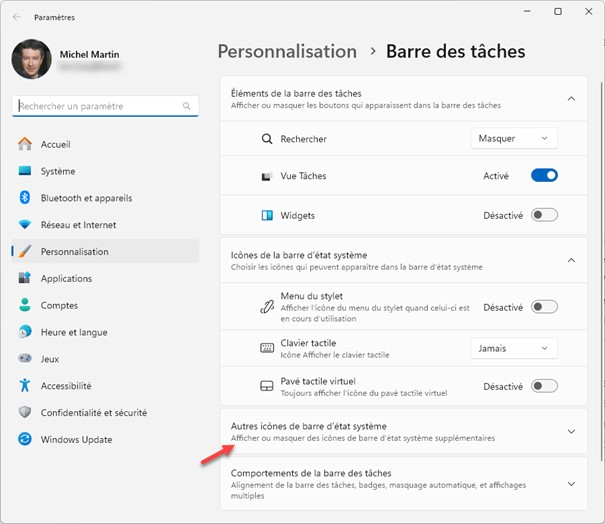
    De nombreuses applications tournent en tâche de fond sur votre ordinateur. Pour y accéder plus facilement, vous pouvez afficher leurs icônes dans la zone de notifications. Cliquez avec le bouton droit de la souris sur une partie inoccupée de la barre des tâches et sélectionnez Paramètres de la barre des tâches dans le menu contextuel. La fenêtre Personnalisation/Barre des tâches s’affiche. Cliquez sur Autres icônes de barre d’état système :

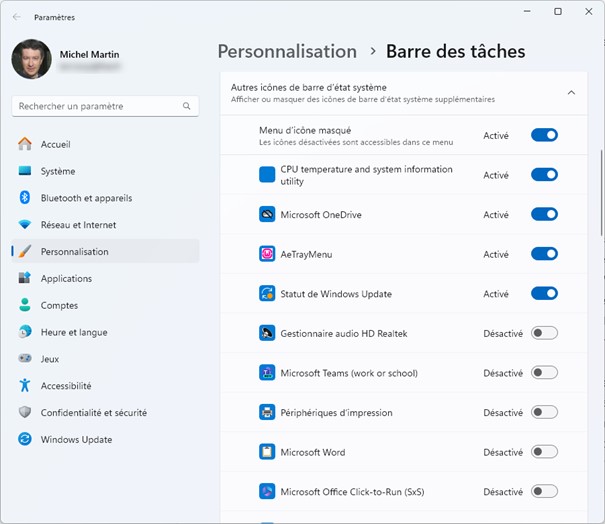
    Les icônes qui peuvent s’afficher dans la zone de notifications sont accessibles. Placez leur interrupteur on position Activé ou en position Désactivé selon si vous voulez les afficher ou les dissimuler :

  • Windows 11 – Raccourcis clavier dans Microsoft Edge

    Comme dans toutes les applications Windows, je vous suggère d’apprendre quelques raccourcis clavier pour être efficace dans Microsoft Edge. Les raccourcis clavier utilisables sont très nombreux. J’ai sélectionné ceux qui me semblaient les plus importants. À vous de faire le tri et de retenir ceux qui vous sont vraiment utiles.

    Raccourci clavier Effet
    Contrôle + Majuscule + B Afficher/masquer la barre des favoris
    Contrôle + D Enregistrer l’onglet actif comme favori
    Contrôle + Majuscule + D Enregistrer tous les onglets ouverts en tant que favoris dans un nouveau dossier
    Contrôle + Maj + E Ouvrir le volet de recherche
    Alt + D Sélectionner l’URL dans la barre d’adresse
    Contrôle + E ou Contrôle + K Ouvrir une recherche Bing dans la barre d’adresse
    Alt + E Ouvrir le menu Paramètres et plus
    Contrôle + F Rechercher dans la page
    Alt + F Ouvrir le menu Paramètres et autres
    Contrôle + H Ouvrir l’historique
    Contrôle + J Ouvrir les Téléchargements
    Contrôle + Majuscule + K Dupliquer l’onglet actif
    Contrôle + N Ouvrir une nouvelle fenêtre
    Contrôle + Majuscule + N Ouvrir une nouvelle fenêtre InPrivate
    Contrôle + O Ouvrir un fichier des mémoires de masse dans Microsoft Edge
    Contrôle + Majuscule + O Ouvrir les Favoris
    Contrôle + P Imprimer la page active
    Contrôle + Majuscule + P Imprimer en passant par la boîte de dialogue système
    Contrôle + R Recharger la page active
    Contrôle + Majuscule + R Recharger la page active en ignorant le contenu qui se trouve dans le cache
    Contrôle + T Ouvrir un nouvel onglet et basculer vers celui-ci
    Contrôle + Majuscule + T Rouvrir le dernier onglet fermé et basculer vers celui-ci
    Contrôle + U Afficher le code source de la page
    Contrôle + Majuscule + U Démarrer/arrêter la lecture à voix haute
    Contrôle + W Fermer l’onglet actif
    Alt + F4 Fermer la fenêtre active
    Contrôle + Majuscule + Y Afficher le volet Collections
    Contrôle + 0 Réinitialiser le niveau de zoom de la page
    Contrôle + 1, 2, … 9 Passer à un onglet spécifique
    Contrôle + Tab Passer à l’onglet suivant
    Contrôle + Majuscule + Tab Revenir à l’onglet précédent
    Contrôle + Plus Zoom avant
    Contrôle + Moins Zoom arrière
    Contrôle + Majuscule + Suppr Ouvrir les options permettant d’effacer les données de navigation
    Alt Donner le focus au bouton Paramètres et plus
    Alt + Accueil Ouvrir votre page d’accueil dans l’onglet actif
    F1 Page d’aide en ligne de Microsoft Edge
    F4 Sélectionner l’URL dans la barre d’adresse
    Contrôle + F4 Fermer l’onglet actif
    F5 Recharger l’onglet actif
    Majuscule + F5 Recharger l’onglet actif en ignorant le contenu en cache
    F7 Activer/désactiver la navigation au clavier
    F9 Entrer /quitter en mode de lecture immersive
    F11 Passer en mode plein écran/en mode fenêtré
    Barre d’espace Faire défiler la page web vers le bas, un écran à la fois
    Majuscule + Barre d’espace Faire défiler la page Web vers le haut, un écran à la fois
    Pg. suiv. Faire défiler la page web vers le bas, un écran à la fois
    Pg. préc. Faire défiler la page Web vers le haut, un écran à la fois
    Accueil Afficher la partie supérieure de la page
    Fin Afficher la partie inférieure de la page
    Tabulation Aller à l’onglet suivant
    Majuscule + Tab Aller à l’onglet précédent

    À vos claviers …

  • Windows 11 – Capturer une page Web complète dans Microsoft Edge

    Vous voulez capturer la totalité d’une page Web, y compris la zone qui ne peut pas s’afficher sur l’écran sans utiliser les barres de défilement ? Appuyez simultanément sur les touches Contrôle, Majuscule et S. Une boîte popup s’affiche en avant-plan de la page Web. Cliquez sur Capturer la page Web complète :

    La capture est prévisualisée dans une boîte de dialogue. Cliquez sur :

    • Partager (1) pour la partager avec les ordinateurs à proximité ou les applications installées sur votre ordinateur (Outlook, Courrier, etc.).
    • Copier (2) pour copier la capture dans le presse-papiers de Windows.
    • Enregistrer (3) pour enregistrer la capture dans les mémoires de masse de l’ordinateur.

  • Windows 11 – Navigation Rapide dans l’Explorateur de Fichiers

    Voici quelques raccourcis clavier pour être plus efficace dans l’explorateur de fichiers de Windows :

    Raccourci clavier Fonction
    Alt + D Sélectionner la barre d’adresse
    Contrôle + Majuscule + N Créer un nouveau dossier
    Contrôle + E Rechercher des fichiers
    Retour arrière Afficher le dossier précédent
    Contrôle + F Sélectionner la zone de recherche
    Contrôle + N Ouvrir une nouvelle fenêtre
    Contrôle + W Fermer la fenêtre active
    Contrôle + roulette de défilement Modifier la taille du texte, la présentation du fichier et les icônes de dossier
    Contrôle + Maj + E Afficher tous les dossiers au-dessus du dossier sélectionné
    Verr. Num. + astérisque (*) Afficher tous les sous-dossiers sous le dossier sélectionné
    Verr. Num. + signe plus ( + ) Afficher le contenu du dossier sélectionné
    Verr. Num. + moins (-) Réduire le dossier sélectionné
    Alt + P Afficher le volet de visualisation
    Alt + Entrée Ouvrir la boîte de dialogue Propriétés pour l’élément sélectionné
    Alt + Flèche droite Afficher le dossier suivant
    Alt + Flèche haut Afficher l’emplacement où se trouvait le dossier
    Alt + Flèche gauche Afficher le dossier précédent
    Flèche droite Afficher la sélection actuelle (si elle est réduite) ou sélectionner le premier sous-dossier
    Flèche gauche Réduire la sélection actuelle (si elle est développée), ou sélectionner le dossier où se trouvait le dossier
    Fin Afficher le bas de la fenêtre active
    Accueil Afficher le haut de la fenêtre active
    F11 Maximiser ou réduire la fenêtre active
  • Windows 11 – Raccourcis à connaître pour les bureaux virtuels

    Votre ordinateur n’est équipé que d’un écran physique et vous appréciez les bureaux virtuels ? Si vous ne savez pas ce que sont les bureaux virtuels, je vous suggère de lire cet article : https://www.mediaforma.com/windows-11-bureaux-virtuels/

    Si vous utilisez souvent les bureaux virtuels, vous apprécierez certainement ces raccourcis clavier :

    Raccourci clavier Effet
    Windows + Contrôle + D Crée un nouveau bureau virtuel et bascule dessus
    Windows + Contrôle + Flèche gauche et Windows + Contrôle + Flèche droite Bascule sur (respectivement) le bureau virtuel précédent et sur le bureau virtuel suivant
    Windows + Contrôle + F4 Ferme le bureau virtuel actif
  • Windows 11 – Affichage de la taille des dossiers

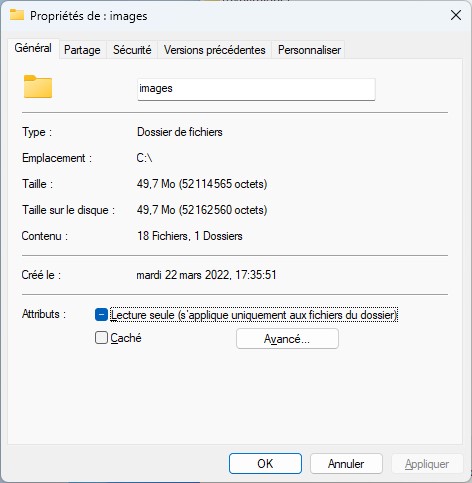
    Il est parfois utile de connaître la taille d’un dossier, voire même la taille de tous les sous-dossiers d’un dossier. Cette fonctionnalité manque cruellement à l’explorateur de fichiers de Windows. Bien sûr, vous pouvez toujours cliquer avec le bouton droit de la souris sur le dossier dont vous voulez connaître la taille et choisir Propriétés dans le menu. La fenêtre des propriétés s’affiche et donne la taille du dossier :

    Si vous devez connaître la taille de plusieurs dossiers, cette technique devient vite … pénible !

    Dans cet article, je vous propose d’utiliser un raccourci clavier dans Total Commander pour afficher la taille de tous les sous-dossiers du dossier courant. Si vous n’avez pas encore installé Total Commander sur votre ordinateur, allez sur la page https://www.ghisler.com/accueil.htm pour le télécharger. Vous pouvez également obtenir le manuel Mediaforma dédié à Total Commander sur la page https://www.mediaforma.com/manuel-total-commander/.

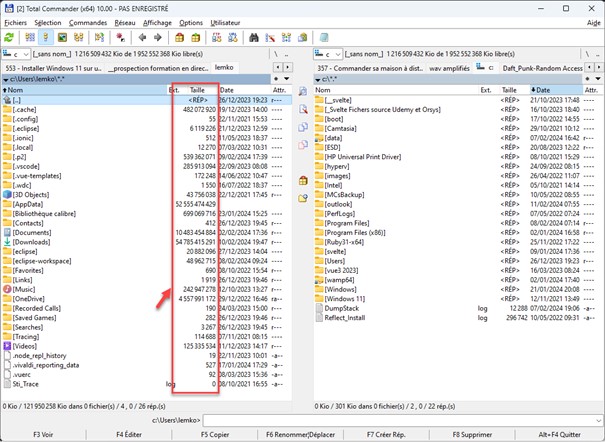
    Dans l’arborescence de gauche ou de droite, affichez le dossier qui contient les sous-dossiers dont vous voulez connaître la taille, puis appuyez simultanément sur les touches Alt, Majuscule et Entrée. Quelques instants plus tard, la taille des sous-dossiers s’affiche dans la colonne Taille :