Médiaforma

All posts in Windows 11

Je suis prêt à parier que vous incluez des émoticônes dans vos mails et vos posts dans les réseaux sociaux. Si c’est bien le cas et si vous utilisez Windows 11, vous allez adorer ce raccourci clavier tellement pratique.

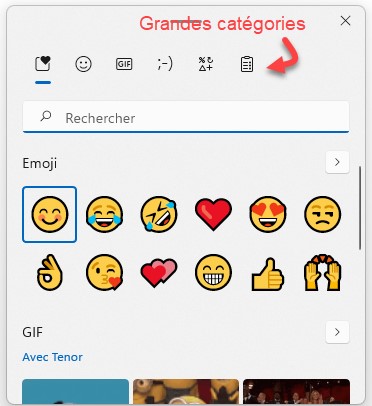
Basculez sur l’application dans laquelle vous voulez insérer un émoticône, puis appuyez simultanément sur les touches Windows et . du clavier. Une boîte de dialogue s’affiche en avant-plan :
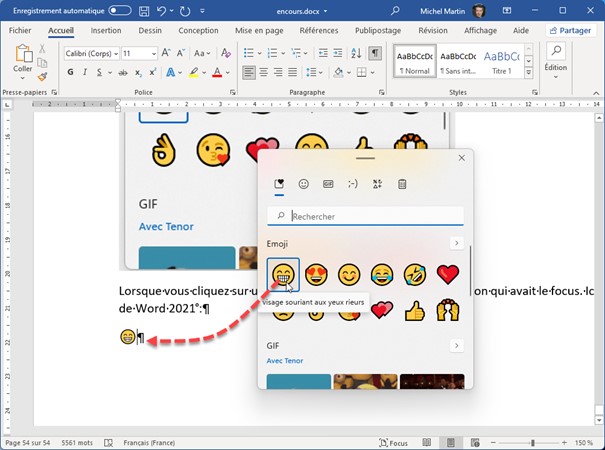
Lorsque vous cliquez sur un émoticône, il est inséré dans l’application qui avait le focus. Ici, dans une fenêtre Word 2021 :
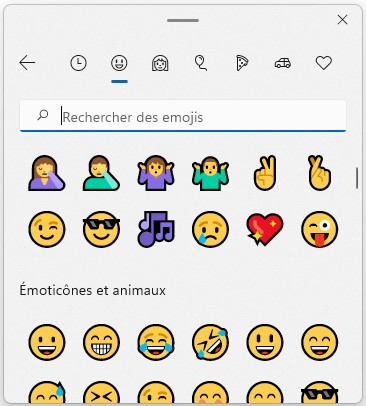
Si les émoticônes proposés dans la boîte de dialogue ne sont pas suffisants, cliquez sur la flèche à droite de Emoji pour accéder à de très nombreux autres émoticônes classés par groupes thématiques :
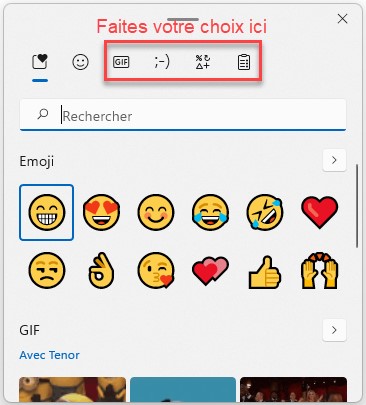
Cliquez sur la flèche orientée vers la gauche pour revenir à la boîte de dialogue originale. Là, vous pourrez accéder à des GIF animées, des kaomojis et des symboles en cliquant sur les icônes qui apparaissent dans la partie supérieure de la boîte de dialogue :

Voici quelques raccourcis clavier qui vous aideront à naviguer plus facilement dans vos bureaux virtuels.

Raccourci Action
Windows + Tabulation Accéder aux bureaux virtuels
Windows + Contrôle + D Ajouter un nouveau bureau virtuel
Windows + Contrôle + F4 Fermez le bureau virtuel actif
Windows +Majuscule + Contrôle + Droite Basculez vers le bureau virtuel plus à droite
Windows +Majuscule + Contrôle + Gauche Basculez vers le bureau virtuel plus à gauche

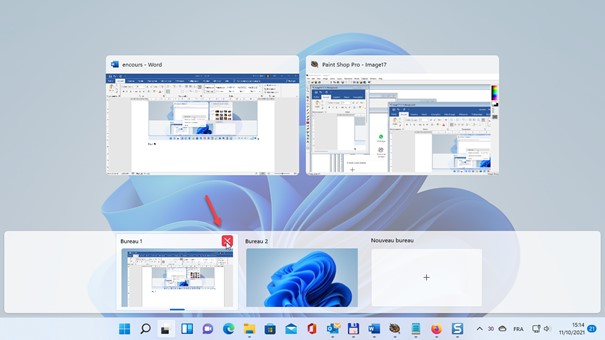
Pour supprimer un bureau virtuel, appuyez simultanément sur les touches Windows et Tabulation, puis cliquez sur la case de fermeture de la vignette qui représente le bureau virtuel à supprimer. Les applications qui se trouvaient sur ce bureau sont automatiquement transférées sur le bureau précédent :


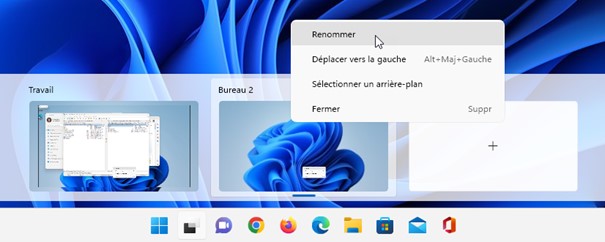
Les bureaux virtuels peuvent être renommés en fonction du type de travail que vous effectuez. Après avoir appuyé simultanément sur les touches Windows et Tabulation, les vignettes des bureaux virtuels s’affichent dans la partie inférieure de l’écran. Cliquez du bouton droit sur celle que vous vous voulez renommer et cliquez sur Renommer dans le menu contextuel. Vous pourrez alors modifier le nom de ce bureau virtuel :


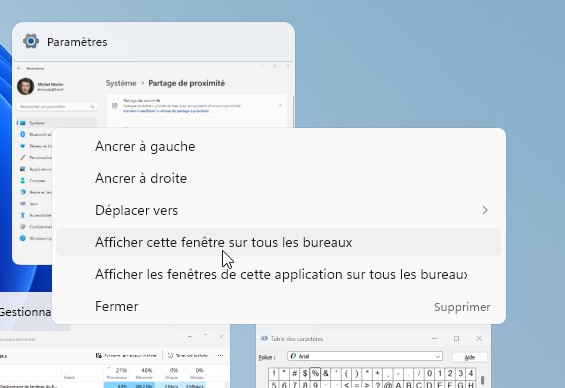
Vous pouvez choisir d’afficher une fenêtre sur tous les bureaux virtuels. Appuyez simultanément sur les touches Windows et Tabulation. Cliquez avec le bouton droit de la souris sur la vignette de l’application concernée, et sélectionnez Afficher cette fenêtre sur tous les bureaux ou Afficher les fenêtres de cette application sur tous les bureaux selon l’effet recherché :


Un seul écran est relié à votre ordinateur et vous manquez cruellement de place ? Les bureaux virtuels de Windows 11 sont là pour vous aider !

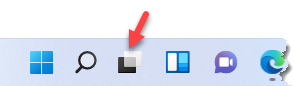
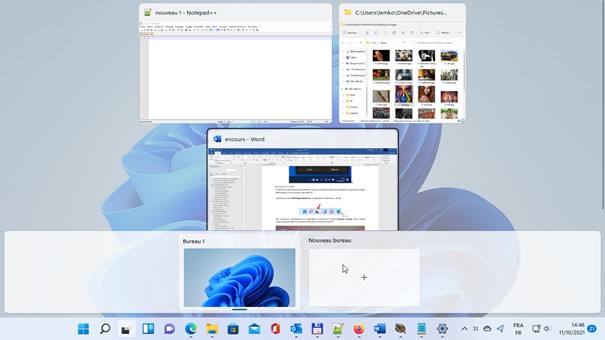
Cliquez sur l’icône Affichage des tâches, ou appuyez sur Windows + Tab.

Des miniatures représentent les applications ouvertes et la vignette Nouveau bureau, dans la partie inférieure de l’écran permet de créer un bureau virtuel :

Pour accéder à une des applications ouvertes, il suffit de cliquer sur sa miniature.

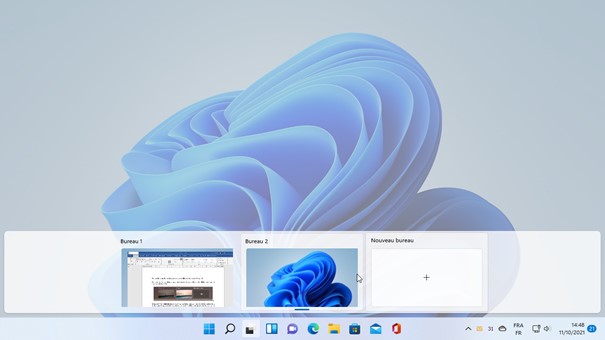
Lorsque vous cliquez sur Nouveau bureau, l’écran se présente comme ceci :

Windows a créé un nouveau bureau et a automatiquement basculé dessus. Si vous ouvrez une ou plusieurs applications alors que le deuxième bureau est actif, elles s’afficheront dans ce bureau (et pas dans le premier).


La fonctionnalité Partage de proximité de Windows 11 permet de partager n’importe quel fichier ou lien hypertexte avec des appareils à proximité en utilisant la connectivité Bluetooth ou Wi-Fi.

Paramétrer le partage de proximité

Voyons comment activer et paramétrer le partage de proximité.

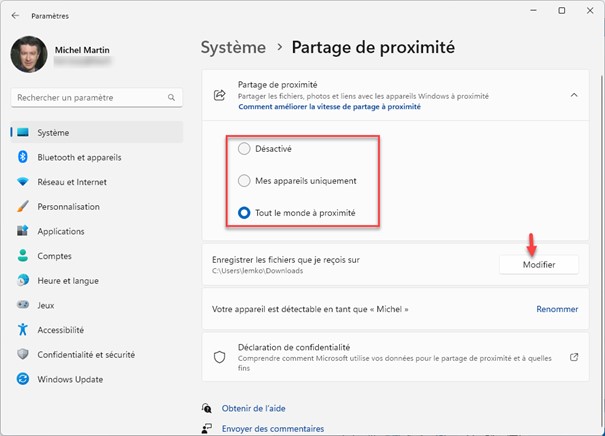
Appuyez puis relâchez la touche Windows, puis tapez proximité. L’entrée Paramètres de partage de proximité est en surbrillance dans la partie supérieure du menu Démarrer (si ce n’est pas le cas, utilisez les touches fléchées du clavier pour mettre l’entrée Paramètres de partage de sécurité en surbrillance). Appuyez sur la touche Entrée pour ouvrir la fenêtre Système/Partage de proximité. Sous Partage de proximité, indiquez si vous voulez activer le partage de proximité pour vos appareils seulement ou pour tous les appareils à proximité. Si nécessaire, changez le dossier de sauvegarde par défaut en cliquant sur Modifier :

Fermez la fenêtre des paramètres.

Partager des fichiers et liens hypertextes

Le partage de proximité est maintenant activé et paramétré. Dans l’explorateur de fichiers, dans Microsoft Edge, dans l’application Photos et les autres applications, lorsque vous cliquerez sur le bouton Partager, vous pourrez partager un fichier ou un lien avec les appareils à proximité.

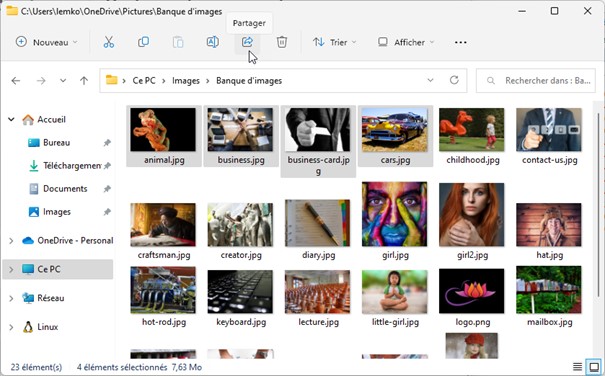
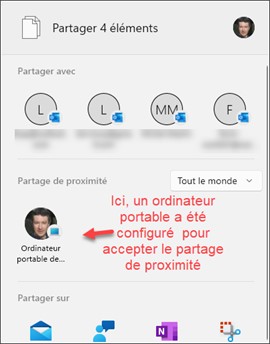
Ici par exemple, après avoir sélectionné plusieurs images dans le dossier Images, nous cliquons sur le bouton Partager pour partager une image depuis l’explorateur de fichiers :

Une boîte de dialogue complémentaire s’affiche. Les appareils configurés pour recevoir des fichiers sans fil à l’aide du partage de proximité apparaissent dans la liste :

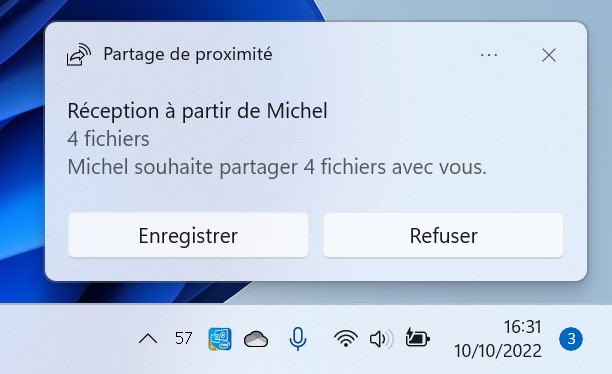
Cliquez sur l’appareil avec lequel vous voulez partager ce fichier. Ici, sur l’ordinateur AspireV-i5. Quelques instants plus tard, une notification sur l’ordinateur destination indique qu’un ordinateur désire partager un fichier. Cliquez sur Enregistrer ou sur Refuser selon ce que vous voulez faire :

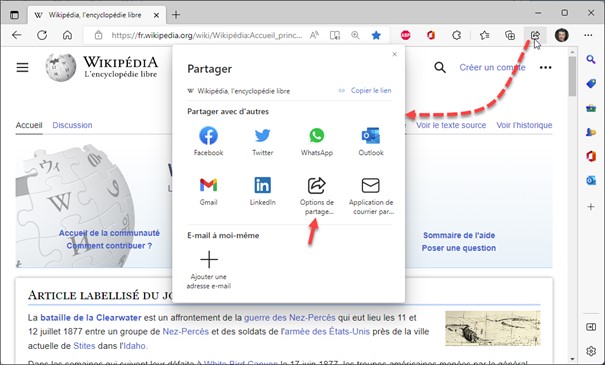
Un autre exemple, dans Edge, lorsque vous partagez une page Web en cliquant surl’icône Partager dans la barre d’outils, une boîte de dialogue s’affiche :

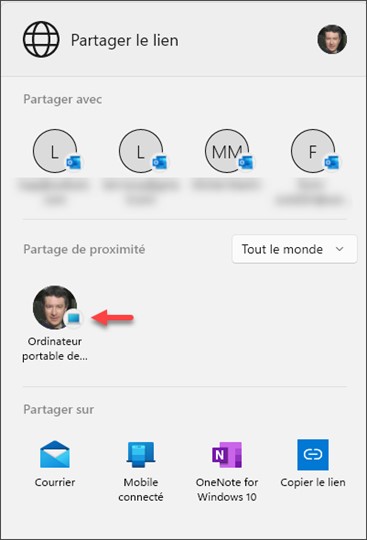
Cliquez sur Options de partage. Les ordinateurs à proximité qui autorisent le partage de proximité apparaissent dans une boîte de dialogue complémentaire. Ici, un ordinateur portable :

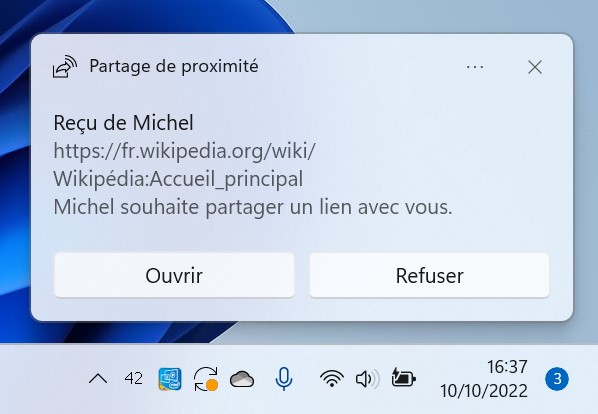
Cliquez sur l’icône de l’ordinateur avec lequel vous voulez partager l’URL. Cet ordinateur reçoit une notification. Le lien transmis peut alors être ouvert dans le navigateur par défaut, ou la notification peut être refusée :