Catégorie : Windows 11

Articles sur Windows 11

  • Windows 11 – Ajouter une imprimante

    En règle générale, Windows 11 est en mesure de détecter une nouvelle imprimante dès qu’elle est connectée à l’ordinateur. Le pilote de périphérique approprié est alors automatiquement téléchargé et installé.

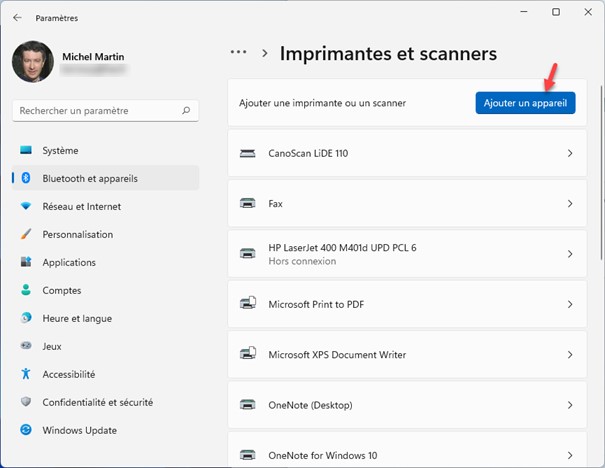
    Si votre imprimante n’est pas détectée automatiquement, vous allez devoir prêter main forte à Windows. Appuyez puis relâchez la touche Windows, puis tapez imprimante. L’entrée Imprimantes et scanners est en surbrillance dans la partie supérieure de l’écran. Appuyez sur la touche Entrée pour l’exécuter. Cette action fait apparaître la fenêtre Imprimantes et scanners. Cliquez sur Ajouter un appareil :
    Windows recherche la nouvelle imprimante. S’il ne la trouve pas, cliquez sur Ajouter manuellement. La boîte de dialogue Ajouter une imprimante s’affiche :
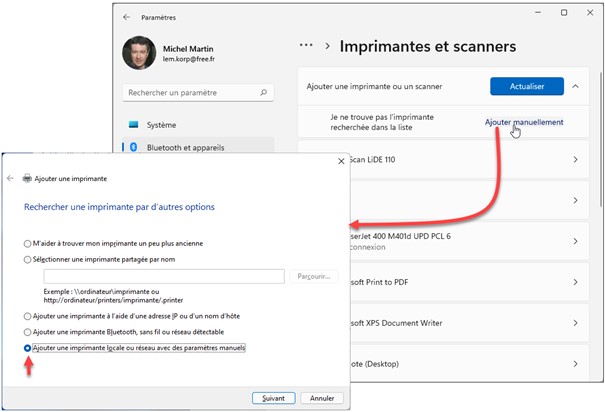
    Sélectionnez l’option Ajouter une imprimante locale ou réseau avec des paramètres manuels, puis cliquez sur Suivant. Sélectionnez l’option Utiliser un port existant et indiquez sur quel port est reliée l’imprimante. Ici, l’imprimante est reliée au port USB002 :
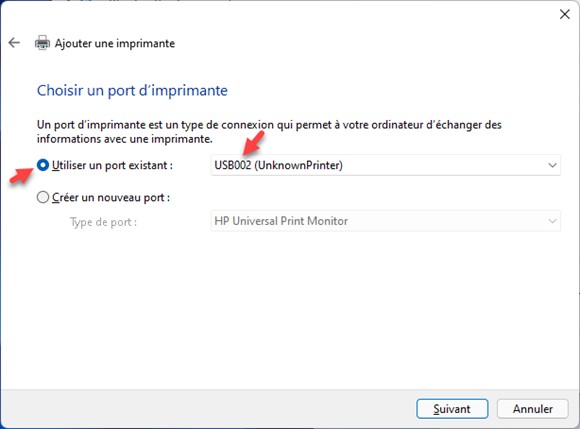
    Cliquez sur Suivant. Le fabricant de l’imprimante est HP. Le type de l’imprimante est HP LaserJet 6P. Cette imprimante n’apparaît malheureusement pas dans la liste par défaut. Si c’est le cas pour votre imprimante, cliquez sur Windows Update pour mettre la liste à jour :
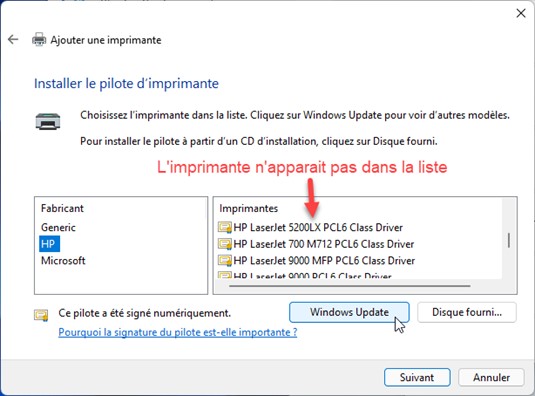
    Soyez patient car la mise à jour demande plusieurs minutes. Une fois la mise à jour effectuée, l’imprimante HP LaserJet 6P fait partie de la liste :
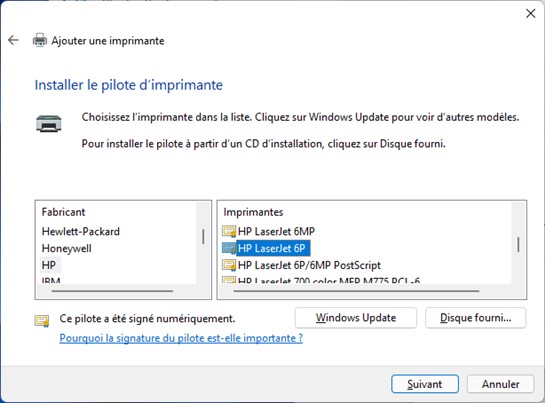
    Remarque :

    Si votre imprimante n’apparaît pas dans la zone de liste Imprimantes, vous devrez l’installer à partir du programme d’installation fourni avec l’imprimante. Si vous n’avez plus ce programme, rendez-vous sur le site de son constructeur, téléchargez-le et exécutez-le.

    Cliquez sur Suivant. Le nom par défaut convient :
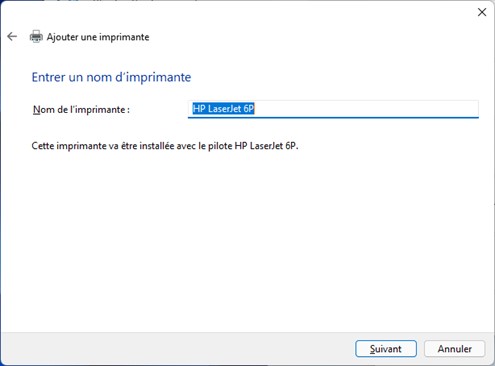
    Cliquez sur Suivant et attendez jusqu’à ce que le pilote soit installé. Indiquez si l’imprimante doit être partagée sur votre réseau local, puis cliquez sur Suivant :
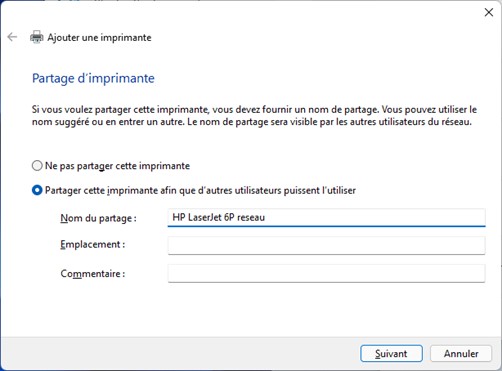
    Vous pouvez imprimer une page de test pour vous assurer que tout fonctionne correctement. Cliquez enfin sur Terminer pour fermer l’Assistant. Cette imprimante fait maintenant partie des imprimantes accessibles sur votre ordinateur et sur votre réseau local. Elle pourra être utilisée à partir de n’importe quelle application de bureau ou moderne.
  • Windows 11 – Comportements de la barre des tâches

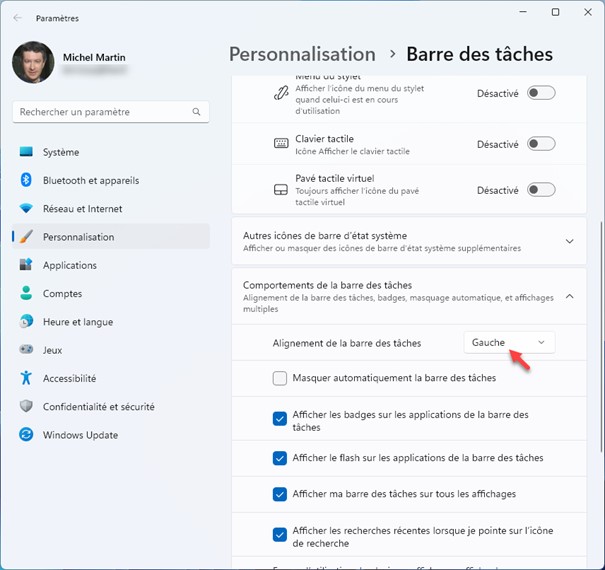
    La section Comportements de la barre des tâches donne accès à d’autres réglages :

    Réglage Effet
    Masquer automatiquement la barre des tâches Lorsque cette case est cochée, la barre des tâches disparait lorsqu’elle n’est pas pointée par la souris pour libérer de l’espace sur le bureau
    Afficher les badges sur les applications de la barre des tâches Lorsque cette case est cochée, le nombre de messages non lus apparaît sur l’icône des applications de courrier électronique et de dialogue.
    Afficher le flash sur les applications de la barre des tâches Active ou désactive le clignottement/l’affichage de notifications des icônes de la barre des tâches. Cette option peut être utile pour (par exemple) savoir qu’un message Teams a été envoyé.
    Afficher ma barre des tâches sur tous les affichages Si plusieurs écrans sont reliés à votre ordinateur, la barre des tâches s’affiche sur tous les écrans lorsque cette case est cochée. Elle ne s’affiche que sur l’écran principal lorsqu’elle est décochée.
    Afficher les recherches récentes lorsque je pointe sur l’icône de recherche Affiche ou cache les recherches récentes lorsque l’icône Recherche est survolée par le pointeur de la souris.
    En cas d’utilisation de plusieurs affichages, afficher les applications de ma barre des tâches Cette liste déroulante propose trois choix :

    ·         Toutes les barres des tâches : les icônes des applications apparaissent sur tous les écrans

    ·         Barre des tâches principale et où la fenêtre est ouverte : les icônes des applications apparaissent sur l’écran principal et sur l’écran où la fenêtre est ouverte

    ·         Barre des tâches où la fenêtre est ouverte : les icônes des applications apparaissent uniquement sur l’écran où la fenêtre est ouverte

    Partager toutes les fenêtres depuis ma barre des tâches Autorise ou interdit le partage de fenêtres depuis les icônes de la barre des tâches dans les applications de visioconférence telles que Microsoft Teams. Lorsque cette option est active, il suffit de cliquer avec le bouton droit sur une icône d’application dans la barre des tâches et de sélectionner Partager cette fenêtre dans le menu contextuel pour partager le fenêtre dans la visioconférence.
    Sélectionnez le coin éloigné de la barre des tâches pour afficher le bureau Lorsque cette case est cochée, vous pouvez cliquer à l’extrême droite de la barre des tâches pour afficher le bureau. Cliquez à nouveau pour rafficher les applications comme précédemment.
  • Windows 11 – Centrer ou aligner à gauche la barre des tâches

    Par défaut, les icônes de la barre des tâches sont centrées horizontalement. Alors que j’écris ces lignes, il n’est pas possible de déplacer simplement la barre des tâches dans la partie supérieure, gauche ou droite de l’écran. Par contre, il est possible d’aligner les icônes à gauche, comme dans les versions précédentes du système.

    Cliquez du bouton droit sur une partie inutilisée de la barre des tâches et cliquez sur Paramètres de la barre des tâches dans le menu contextuel. Cette action affiche la fenêtre Personnalisation/Barre des tâches. Déplacez le volet droit vers le bas et développez la section Comportements de la barre des tâches. Pour aligner les icônes à gauche, sélectionnez Gauche dans la liste déroulante Alignement de la barre des tâches :

  • Windows 11 – Gestion des icônes des applications affichées dans la partie droite de la barre des tâches

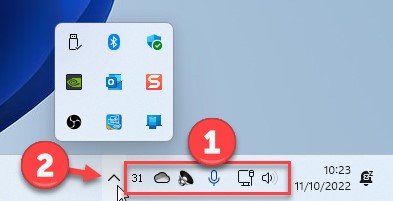
    Outre les icônes Menu du stylet, Clavier tactile et Pavé tactile virtuel, une ou plusieurs icônes d’application peuvent également s’afficher dans la partie droite de la barre des tâches. Certaines icônes apparaîtront de façon permanente (1), d’autres seront accessibles en cliquant sur l’icône Dépassement de capacité de la barre des tâches (2) :

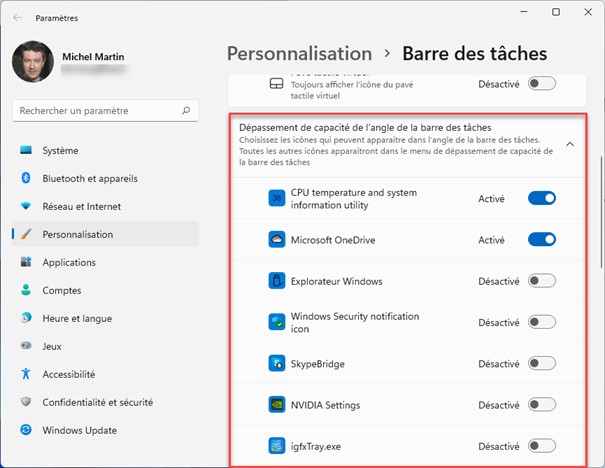
    Dans la fenêtre Personnalisation/Barre des tâches, la section Dépassement de capacité de l’angle de la barre des tâches permet de choisir quelles icônes doivent s’afficher de façon permanente et quelles icônes doivent s’afficher via l’icône Dépassement de capacité de la barre des tâches. Ici, seules les icônes des applications CPU temperature and system (*) et Microsoft OneDrive sont affichée de façon permanente :

    (*) Si l’affichage de la température du processeur vous intéresse, je vous suggère d’utiliser l’application Core Temp (https://www.alcpu.com/CoreTemp/) qui fonctionne vraiment bien.

    Sans passer par la fenêtre Personnalisation/Barre des tâches, vous pouvez faire apparaître de façon permanente les icônes d’une ou de plusieurs applications dans la partie droite de la barre des tâches. Ou, au contraire, cacher une ou plusieurs icônes qui ne vous sont d’aucune utilité.

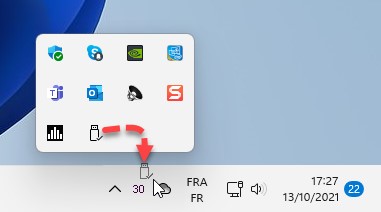
    Pour faire apparaître de façon permanente une icône dans la partie droite de la barre des tâches, cliquez sur l’icône Dépassement de capacité de la barre des tâches, puis glissez-déposez l’icône désirée à l’endroit où vous voulez la voir apparaître :

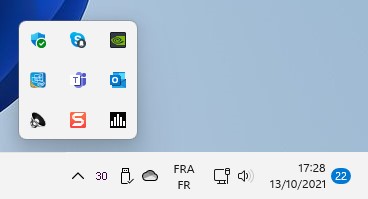
    L’icône apparaît dans la partie droite de la barre des tâches au relâchement du bouton gauche de la souris et elle disparaît de la liste des icônes cachées :

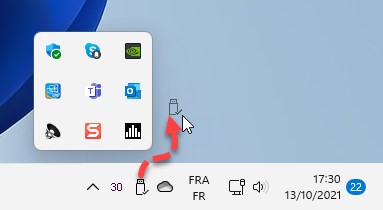
    Au contraire, pour supprimer une icône de la partie droite de la barre des tâches, pointez-la, maintenez le bouton gauche de la souris enfoncée et déposez-la en dehors de la barre des tâches :

  • Windows 11 – La partie droite de la barre des tâches

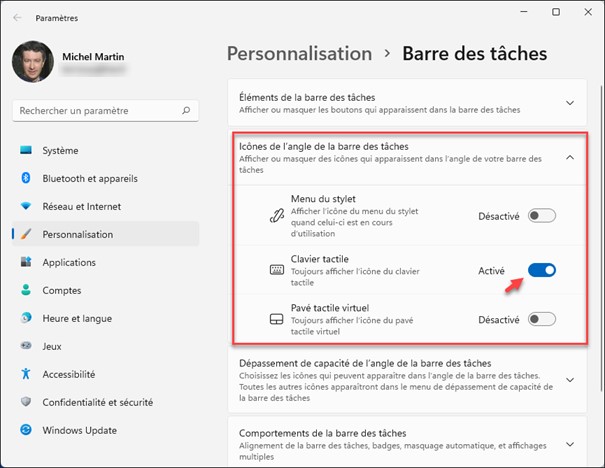
    La partie droite de la barre des tâches regroupe plusieurs icônes en rapport avec certaines applications qui s’exécutent en tâche de fond. Dans la fenêtre Personnalisation/Barre des tâches, la section Icônes de l’angle de la barre des tâches permet d’afficher ou de masquer trois icônes : Menu du stylet, Clavier tactile et Pavé tactile virtuel. Activez l’interrupteur des icônes que vous voulez voir apparaître. Ici, seul le clavier tactile est affiché :

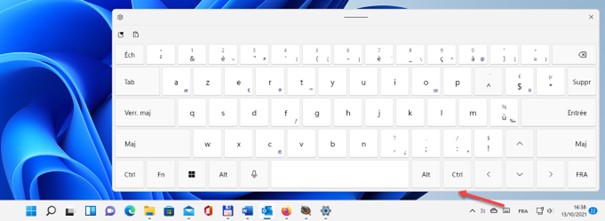
    Il suffit de cliquer sur l’icône du clavier tactile pour y accéder :

  • Windows 11 – Le bouton Recherche

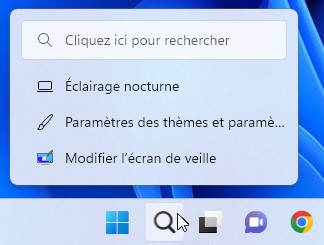
    Lorsque vous pointez ce bouton, les dernières recherches sont directement accessibles (ici Skype, Courrier et Paramètres graphiques) et vous avez accès à une zone pour rechercher des applications, des fichiers, des messages ou des sujets sur le Web :

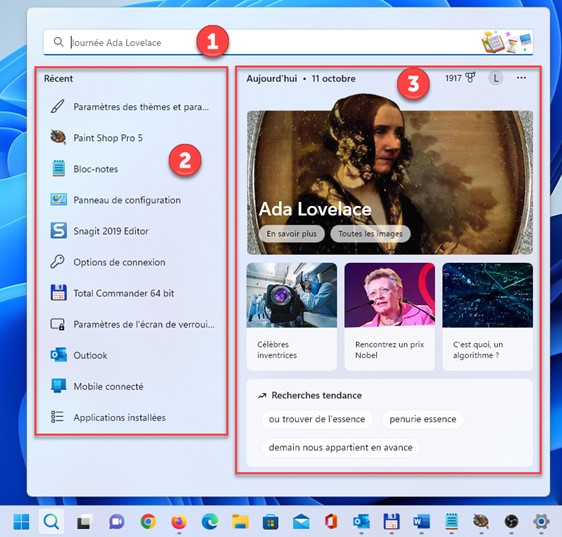
    Si vous cliquez sur le bouton Recherche, vous avez accès au menu de recherche. Vous l’utiliserez pour :

    1. Indiquer ce que vous recherchez.
    2. Accéder aux dernières applications lancées.
    3. Accéder à une pré-sélection dans l’actualité et les faits marquants.

  • Windows 11 – Personnaliser la barre des tâches

    La barre des tâches s’affiche tout en bas de l’écran. Cette section va vous montrer comment la personnaliser :

    Boutons affichés dans la partie gauche de la barre des tâches

    Plusieurs icônes sont affichées par défaut dans la partie gauche de la barre des tâches, juste après le bouton Démarrer. Voyons comment les masquer si elles ne vous sont d’aucune utilité.

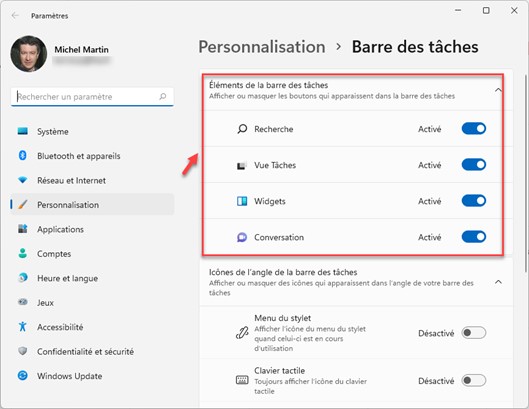
    Cliquez du bouton droit sur une partie inutilisée de la barre des tâches et cliquez sur Paramètres de la barre des tâches dans le menu contextuel. Cette action affiche la fenêtre Personnalisation/Barre des tâches. La section Éléments de la barre des tâches permet d’afficher ou de masquer quatre boutons dans la partie gauche de la barre des tâches : Recherche, Vue Tâches, Widgets et Conversation.