Médiaforma

posts

Cet article va vous montrer comment effectuer une recherche dans tous les dossiers d’un disque ou dans tous les sous-dossiers d’un dossier de votre choix.

Vous savez lancer une recherche avec le menu Démarrer : vous cliquez sur Démarrer ou vous appuyez sur la touche Windows du clavier, puis vous tapez ce que vous recherchez au clavier.

Cette possibilité offerte par Windows 11 est très pratique, mais la recherche se limite au bureau et aux bibliothèques (Documents, Téléchargements, Images, Vidéos, etc.). Si le ou les fichiers recherchés se trouvent dans un autre dossier, ils ne seront pas trouvés !

Pour contrer ce problème, vous pouvez inclure un ou plusieurs dossiers dans l’index de la recherche, comme indiqué dans la section « Accélérer les recherches de fichiers » dans le manuel Plus loin avec Windows 11 Tome 1.

Personnellement, j’utilise une autre technique … ou plutôt une application complémentaire : Total Commander. Les avantages de cette application sont trop nombreux pour tenir dans cette section. Ici, nous allons nous concentrer sur la recherche de fichiers.

Pour savoir comment télécharger puis installer Total Commander, je vous suggère de lire la section « Deux explorateurs de fichiers pour le prix d’un » dans le manuel Plus loin avec Windows 11 Tome 6.

Je vais supposer que Total Commander est installé sur votre ordinateur et en ordre de marche.

Déplacez-vous dans le dossier dans lequel vous voulez lancer une recherche. Il peut s’agir de la racine d’un disque ou d’un SSD ou d’un sous-dossier quelconque. Appuyez simultanément sur les touches Alt et F7 du clavier (vous pouvez également lancer la commande Recherche de fichiers dans le menu Commandes, mais c’est tellement moins efficace…). La boîte de dialogue Recherche de fichiers s’affiche. Entrez le modèle des fichiers recherchés dans la zone de texte Rechercher puis appuyez sur la touche Entrée du clavier pour lancer la recherche (vous pouvez également cliquer sur Commencer pour parvenir au même résultat. Les résultats de la recherche s’affichent dans la partie inférieure de la boîte de dialogue :
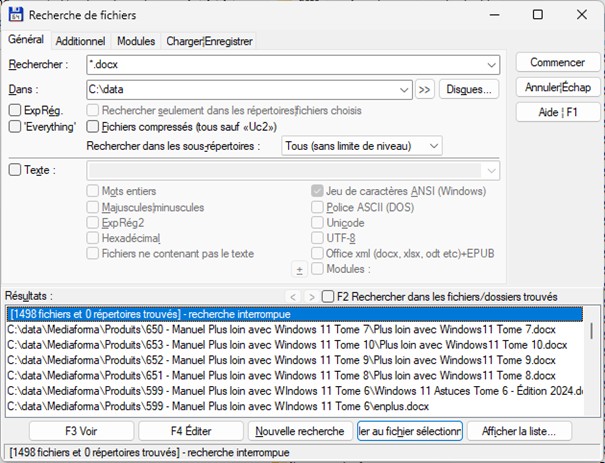
Vous pouvez à tout moment interrompre la recherche en appuyant sur la touche Echap du clavier.

Pour accéder à l’un des fichiers proposés, il suffit de double-cliquer dessus. Il s’affiche alors dans Total Commander :
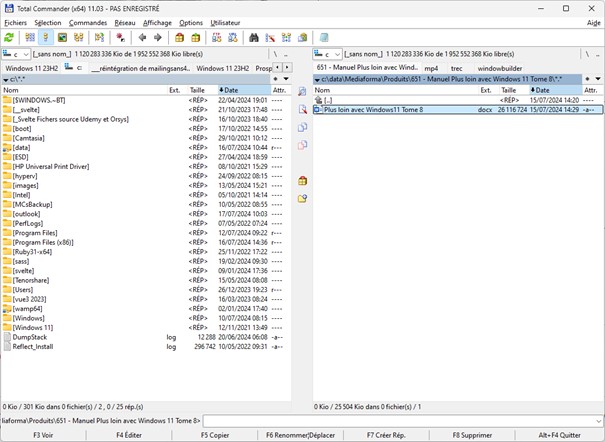
Comme il est en surbrillance, il vous suffit d’appuyer sur la touche Entrée pour l’ouvrir dans l’application à laquelle il est associé.

Je vous suggère d’essayer cette application pendant quelques jours. Il y a de grandes chances pour que vous l’adoptiez … définitivement !
Tôt ou tard, quelle que soit leur taille, vos disques et SSD seront remplis. C’est une fatalité ! Dans cette section, je vais vous montrer une technique pour trouver les fichiers les plus volumineux d’un disque ou d’un SSD. Avec un peu de chance, certains d’entre eux ne vous seront pas utiles et vous pourrez les supprimer, en libérant ainsi de l’espace sur vos unités de masse.

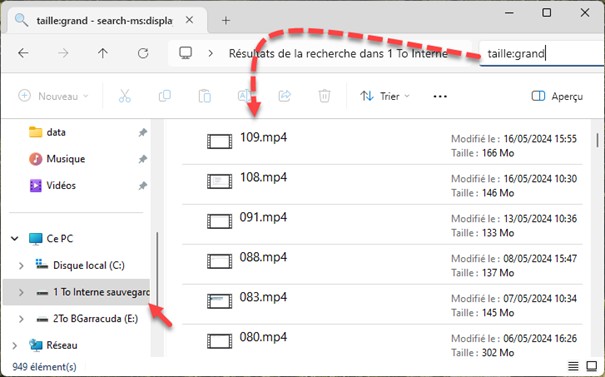
Ouvrez l’explorateur de fichiers et rendez-vous sur le disque sur lequel doit se faire la recherche. Cliquez dans la case Rechercher dans. Tapez taille:grand dans la zone de texte Rechercher dans. et appuyez sur la touche Entrée du clavier. L’explorateur de fichiers recherche les fichiers de grande taille, c’est-à-dire compris entre 128 Mo et 1Go. Ce processus est long. Armez-vous de patience. Au bout de quelques minutes, les fichiers de grande taille sont listés :

Supprimez les fichiers qui ne vous sont pas utiles (attention cependant à ne pas supprimer des fichiers indispensables au bon fonctionnement de Windows ou de vos applications). Votre disque/SSD vous en sera reconnaissant !

Vous utilisez souvent un même dossier et vous aimeriez faciliter son accès dans l’explorateur de fichiers en utilisant un raccourci-clavier ? Rien de plus simple.

Création d’une icône de raccourci

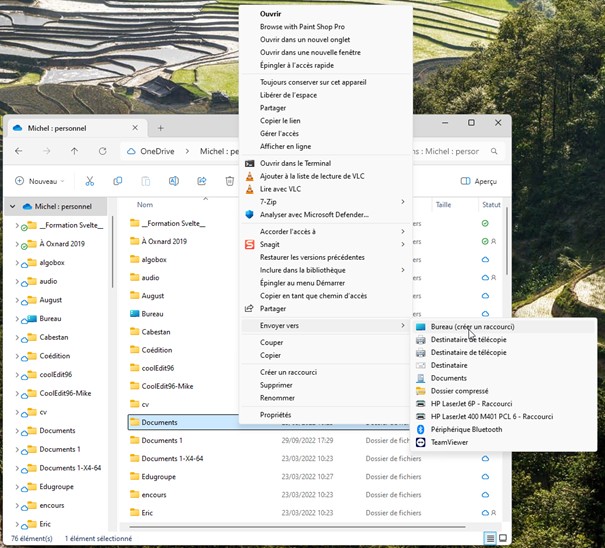
Dans un premier temps, vous allez créer une icône de raccourci vers ce dossier sur le bureau de Windows. Ouvrez l’explorateur de fichiers. Cliquez avec le bouton droit de la souris sur ce dossier, puis cliquez sur Afficher d’autres options dans le menu contextuel. Un menu contextuel agrandi s’affiche. Pointez l’entrée Envoyer vers et cliquez sur Bureau (créer un raccourci) :

Ici par exemple, une icône de raccourci vers un dossier OneDrive est créée sur le bureau de Windows :

Affectation d’un raccourci-clavier à l’icône de raccourci

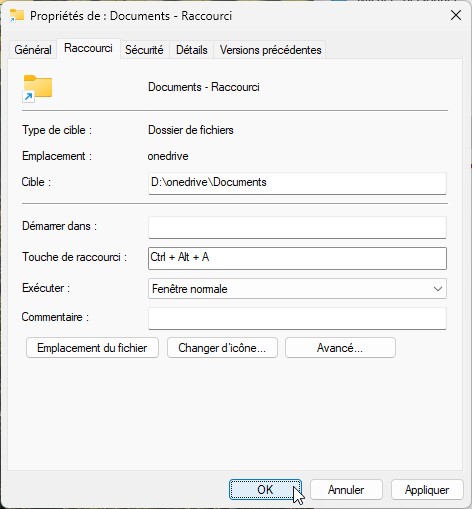
Vous allez maintenant affecter un raccourci-clavier à l’icône de raccourci que vous venez de créer. Cliquez avec le bouton droit de la souris sur l’icône de raccourci et sélectionnez Propriétés dans le menu contextuel. La boîte de dialogue des propriétés du dosser s’affiche. Cliquez dans la zone de texte Touche de raccourci et choisissez un raccourci qui mêle des touches spéciales (Maj, Contrôle et Alt) et des touches alphanumériques :

Validez en cliquant sur OK.

Désormais, il vous suffit d’appuyer sur les touches que vous avez choisies pour ouvrir l’explorateur de fichiers sur le dossier concerné.

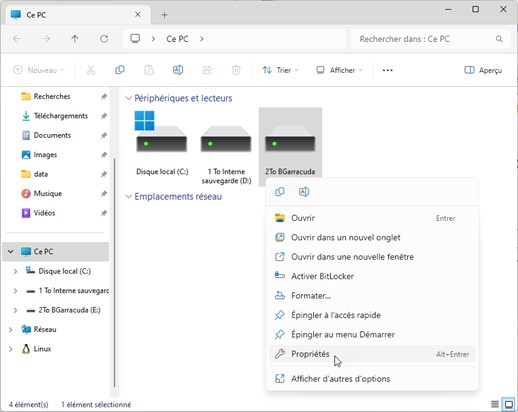
Si l’un de vos disques durs NTFS vient à manquer de place, vous pouvez utiliser l’outil de compression intégré à Windows 11 pour lui donner un second souffle. Ouvrez l’explorateur de fichiers. Cliquez avec le bouton droit de la souris sur l’icône du disque que vous voulez compresser puis sélectionnez Propriétés dans le menu contextuel :

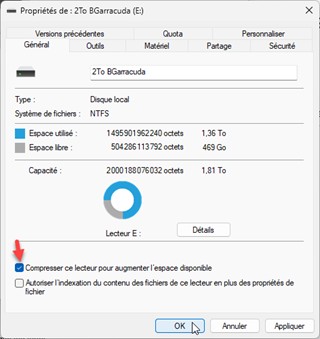
La boîte de dialogue Propriétés s’affiche. Cochez la case Compresser ce lecteur pour augmenter l’espace disponible puis cliquez sur OK :

La compression peut prendre de quelques minutes à plusieurs heures, selon la capacité du disque dur et les performances de l’ordinateur. Armez-vous de patience !

Votre disque ou SSD n’a plus beaucoup d’espace disponible ? Cette section va vous montrer comment savoir quels sont les dossiers les plus volumineux.

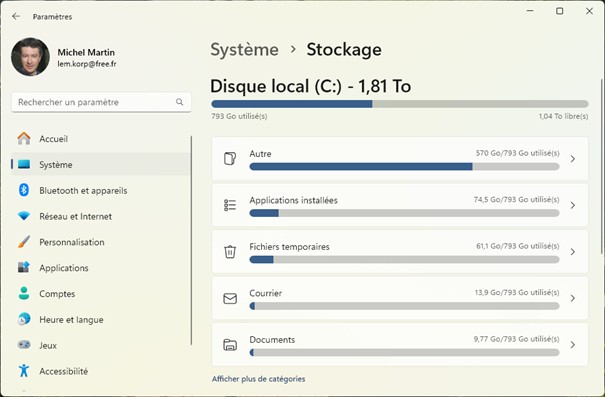
Cliquez sur Démarrer, tapez stockage et cliquez sur Paramètres de stockage, dans la partie supérieure du menu Démarrer. Une boîte de dialogue vous renseigne sur le taux d’occupation et sur la taille des plus grosses catégories de fichiers du disque principal (celui sur lequel Windows 11 est installé) :

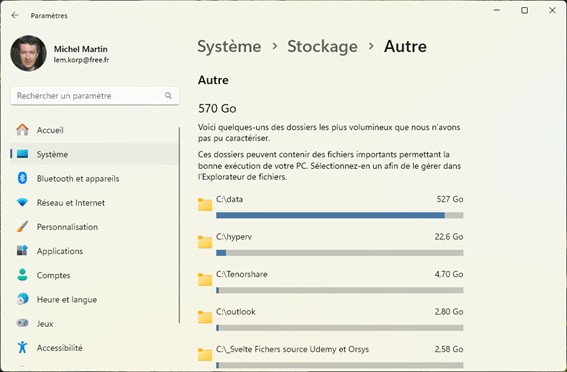
Cliquez sur Autre pour connaître la taille des dossiers les plus volumineux du disque C :

Dans cet exemple, le dossier c:\data mériterait d’être archivé ou soulagé pour redonner un peu d’espace au disque C.

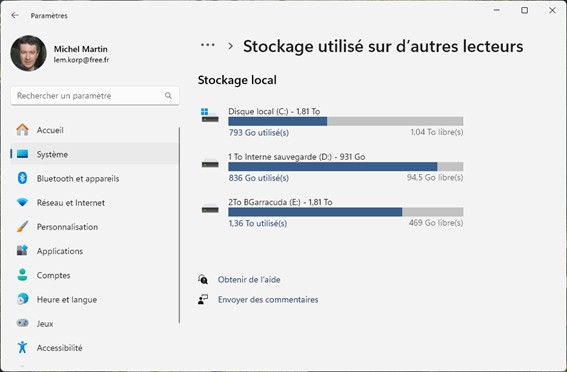
Votre ordinateur est équipé de plusieurs disques/SSD et vous voulez savoir quelle est l’espace disponible sur chacun d’entre eux ? Retournez à la fenêtre Système/Stockage en cliquant sur Stockage, dans la partie supérieure de la fenêtre. Déplacez le volet droit vers le bas pour atteindre la section Stockage utilisé sur d’autres lecteurs. Cliquez sur cette section pour la développer, puis cliquez sur Stockage utilisé sur d’autres lecteurs :

Il y a quelques temps, un ami m’a confié son ordinateur, qu’il jugeait bon à mettre à la casse. Cet ordinateur était pourtant bien équipé : Processeur i3, 6 Go de mémoire et un disque dur 2,5 pouces de 1 To.

Ma première tentative d’accélération a été de remplacer le disque dur par un SSD de 512 Go flambant neuf avec un Windows 11 tout aussi flambant neuf. Et là, consternation, l’ordinateur était toujours aussi lent !

C’est là que le bruit infernal de la ventilation m’a mis la puce à l’oreille. Le ventilateur essayait désespérément de refroidir le processeur alors qu’il n’y avait aucune activité notable sur l’ordinateur. Et si le système de ventilation était encrassé ?

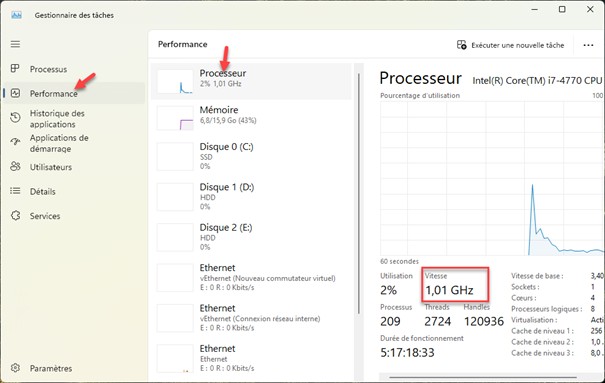
Pour confirmer mes soupçons, j’ai appuyé simultanément sur les touches Contrôle, Maj et Echap du clavier pour afficher le gestionnaire des tâches. Sous l’onglet Performances, après avoir cliqué sur Processeur, je me suis aperçu que la fréquence du processeur ne dépassait jamais les 0,2 Ghz, que l’ordinateur soit occupé ou non. Cette copie d’écran n’a pas été réalisée sur l’ordinateur à réparer. Elle est juste là pour vous montrer où regarder si cela vous arrive :

L’ordinateur limitait automatiquement la fréquence du processeur pour éviter la surchauffe. L’hypothèse d’encrassement du système de ventilation devenait de plus en plus évidente.

Oui mais voilà, l’ordinateur en question était un mini PC, certes très sympathique à utiliser mais vraiment pas simple à désosser ! Une vingtaine de vis dévissées plus tard, le radiateur était enfin accessible. La circulation d’air n’était plus possible à cause d’une grande quantité de poussière.

Après une aspiration en règle, le PC a retrouvé sa jeunesse et mon ami son sourire.

Si vous aussi, vous avez un ordinateur qui devient subitement très bruyant, pensez à vérifier que son ou ses ventilateurs ne sont pas encrassés …

Vous utilisez un ordinateur portable ou un Netbook qui fonctionne sous Windows 11 et vous voudriez estimer l’état de santé de sa batterie. Windows 11 propose un outil qui répondra parfaitement à vos besoins. Cliquez sur Démarrer, tapez cmd, Cliquez avec le bouton droit de la souris sur Invite de commandes, dans la partie supérieure du menu Démarrer et sélectionnez Exécuter en tant qu’administrateur dans le menu. Tapez la commande suivante :

powercfg -energy

Patientez pendant que le programme observe le comportement du système. Au bout de 60 secondes, un rapport est généré dans ce dossier :

c:\windows\system32\energy-report.html

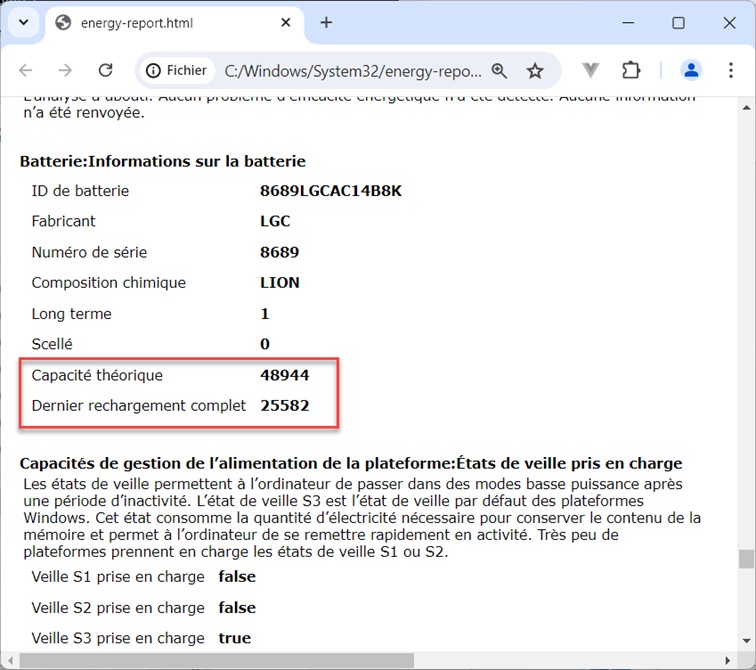
Ouvrez l’explorateur de fichiers, déplacez-vous dans le dossier c:\windows\system32 et double-cliquez sur le fichier energy-report.html. Le fichier s’ouvre dans votre navigateur Web par défaut. Déplacez-vous dans la page pour atteindre la section Informations sur la batterie.

Le ratio Dernier rechargement complet / Capacité théorique vous donne une évaluation de la capacité théorique de la batterie :

Ici par exemple, ce ratio est de 25582/48944 = 0,52. La batterie est à 52% de sa capacité « sortie d’usine ».