Médiaforma

posts

Pour lancer une recherche, cliquez sur Démarrer ou appuyez sur la touche Windows du clavier et dites à Windows ce que vous recherchez. Par exemple, si vous tapez jeu, de nombreux résultats sont proposés :
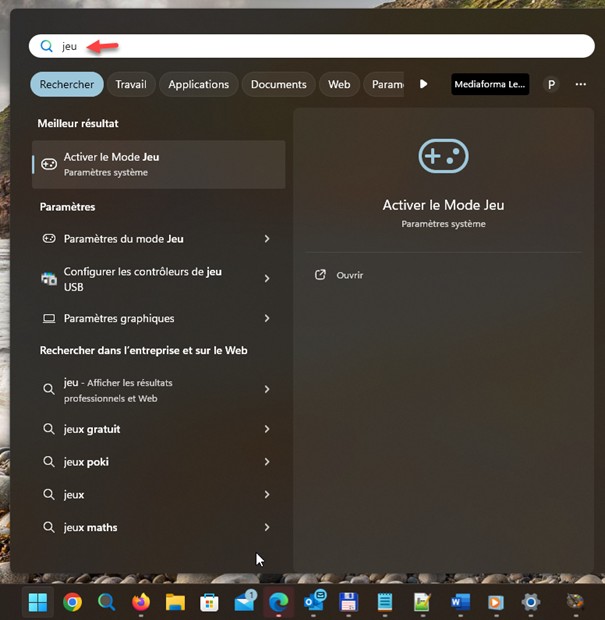
Pour affiner la recherche, utilisez les onglets affichés dans la partie supérieure du menu Démarrer :

  • Travail: recherche de fichiers, d’applications ou d’autres contenus spécifiques à votre environnement professionnel ou aux fichiers et ressources associés à votre compte professionnel.
  • Applications: recherche d’applications qui contiennent le mot jeu sur votre ordinateur et dans le Store.
  • Documents: Recherche directe de fichiers qui contiennent le mot jeu sur votre ordinateur ou via l’explorateur de fichiers.
  • Web: suggestions de sites Web qui proposent des jeux pour Windows 11 et Xbox One.
  • Paramètres: recherche dans les paramètres du système d’exploitation. Cela vous permet de trouver rapidement et facilement des options de configuration spécifiques sans avoir à naviguer manuellement à travers les différents menus et sous-menus des paramètres.
  • Personnes: recherche parmi vos contacts et informations de personnes liées à vos comptes (contacts, e-mails, calendrier, entreprises, historique des communications).
  • Dossiers: recherche ciblée dans les dossiers et fichiers stockés localement sur votre ordinateur ou sur les emplacements réseau auxquels vous avez accès.
  • Photos: recherche spécifiquement parmi vos images et photos stockées sur votre appareil ou dans des emplacements associés.

Remarquez également les possibilités offertes par la partie droite du menu Démarrer. En fonction de ce que vous recherchez, vous aurez accès :

  • Aux derniers fichiers manipulés par l’application.
  • À une commande pour désinstaller l’application.
  • À un site pour télécharger l’application.
  • À des commandes propres à l’application.
  • Et à beaucoup d’autres possibilités encore.

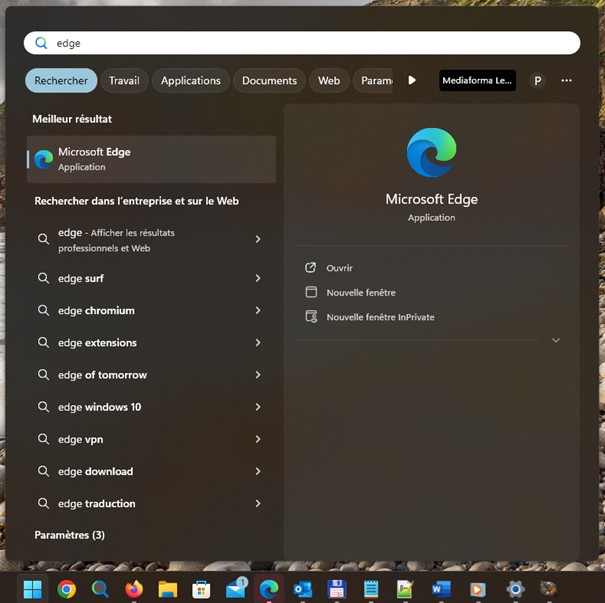
Ici, par exemple, il est possible d’ouvrir une fenêtre InPrivate ou une nouvelle fenêtre dans Microsoft Edge :
Vous utilisez les bureaux virtuels de Windows 11 ? Si ce n’est pas encore le cas, je vous suggère de lire le manuel de référence sur Windows 11. Dans cette section, je vais vous montrer comment afficher les icônes de tous vos bureaux dans la barre des tâches.

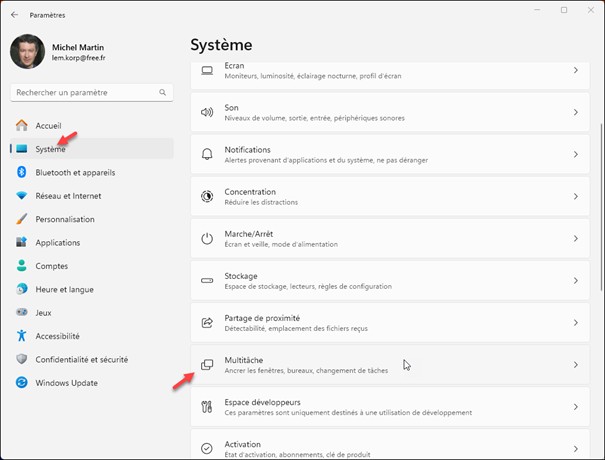
Appuyez simultanément sur les touches Windows et I du clavier. La fenêtre des paramètres de Windows s’affiche. Sélectionnez l’onglet Système dans le volet gauche, puis cliquez sur Multitâche dans le volet droit :

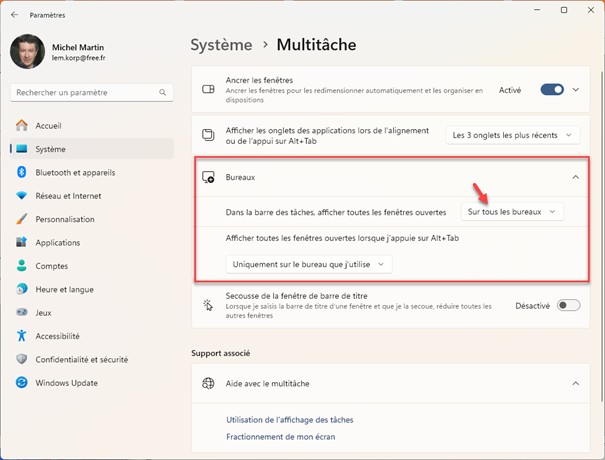
La fenêtre Système/Multitâche donne accès au groupe d’options Bureaux dans le volet droit. Développez ce groupe d’options en cliquant dessus. Sous Dans la barre des tâches, afficher toutes les fenêtres ouvertes, sélectionnez Sur tous les bureaux dans la liste déroulante :

Vous pouvez fermer la fenêtre Système/Multitâche. Le nouveau réglage est immédiatement pris en compte.

De nombreux utilisateurs de Windows 11 se sont plaints de l’utilisation de données de télémétrie par Microsoft. Entendez par là la collecte de toutes sortes d’informations à votre sujet lorsque vous utilisez Windows. Saviez-vous que vous pouvez désactiver l’envoi de données personnelles ?

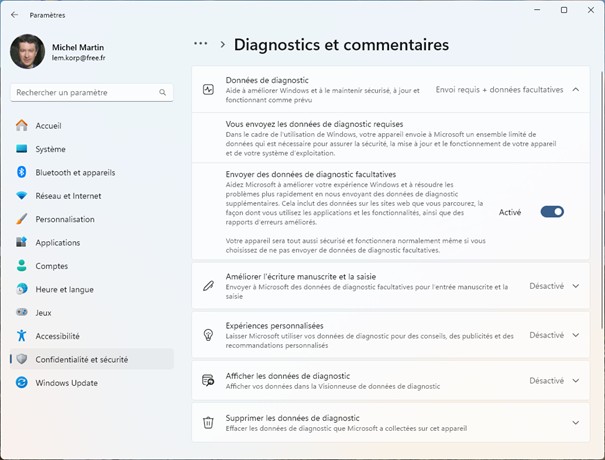
Appuyez simultanément sur les touches Windows et I du clavier. La fenêtre Paramètres Windows s’affiche. Sélectionnez l’onglet Confidentialité et sécurité dans le volet gauche, puis cliquez sur Diagnostics et commentaires dans le volet droit. Vous devriez voir cette fenêtre sur votre écran :

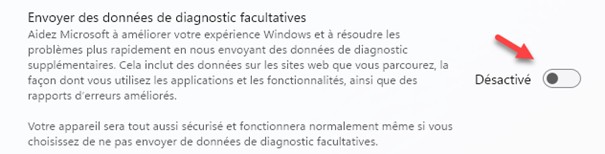
Par défaut, les données de diagnostic, les rapports d’intégrité, les rapports d’erreurs, mais aussi, des informations sur les sites que vous visitez et sur les applications que vous utilisez sont envoyés à Microsoft. Pour limiter l’envoi d’informations envoyées à Microsoft, placez l’interrupteur Envoyer des données de diagnostic facultatives en position Désactivé :

Ainsi, seules les données concernant les paramètres, les fonctionnalités et le niveau de performances de votre ordinateur seront envoyées à Microsoft.

Windows SmartScreen est désormais intégré dans l’application Sécurité Windows.

Pour y accéder, cliquez sur Démarrer, tapez sécurité et cliquez sur Sécurité Windows dans la partie supérieure du menu Démarrer.

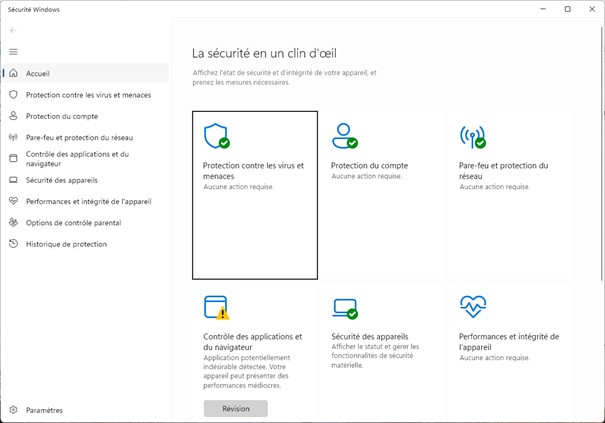
La fenêtre Sécurité Windows s’affiche :

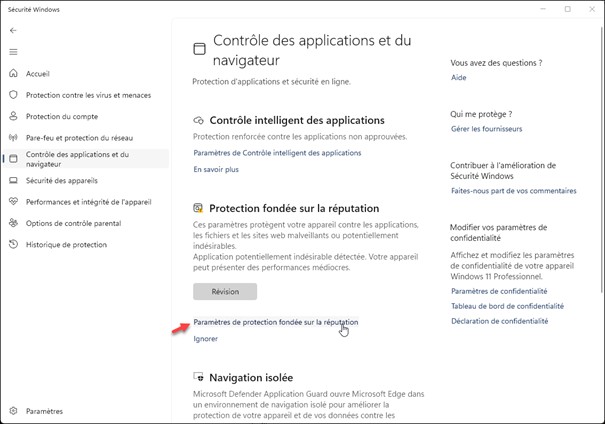
Cliquez sur l’icône Contrôle des applications et du navigateur. Le réglage de SmartScreen se fait en cliquant sur le lien Paramètres de protection fondée sur la réputation :

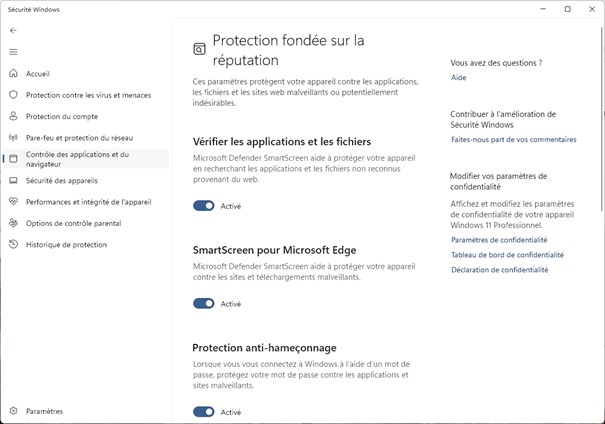
Dans la fenêtre qui s’affiche, activez ou désactivez les interrupteurs selon les protections à mettre en place :

Forcément, un jour ou l’autre, vous avez été victime d’un hoax ! Mais au fait, qu’est-ce qu’un hoax ? Cet anglicisme pourrait se traduire par « information fausse, périmée ou invérifiable diffusée sur Internet ». Les termes fake et fake news sont également des synonymes acceptables…

Il y a quelques semaines, une « amie » Facebook m’envoie un message privé qui me demande de faire suivre un message émanent du CHU de Nantes :

Emu par le message, je m’empresse de le partager auprès de mes amis Facebook. Amis qui ne tardent pas à m’indiquer que j’ai été victime d’un hoax !

Pour vous éviter de colporter des informations fantaisistes de tous genres, je vous suggère de visiter les sites http://www.hoaxkiller.fr et https://www.hoaxbuster.com/ avant de partager un message dont vous ne pouvez pas vérifier la fiabilité.

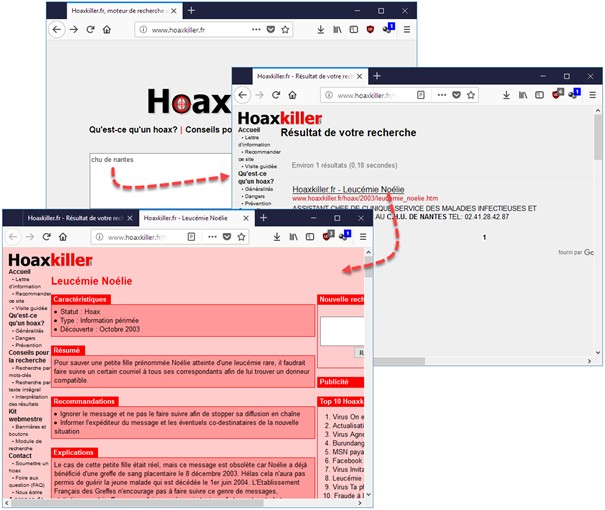
Sur http://www.hoaxkiller.fr, il vous suffit d’entrer quelques mots pour trouver le ou les hoax correspondants. Cliquez sur les liens proposés pour connaître le détail du hoax :

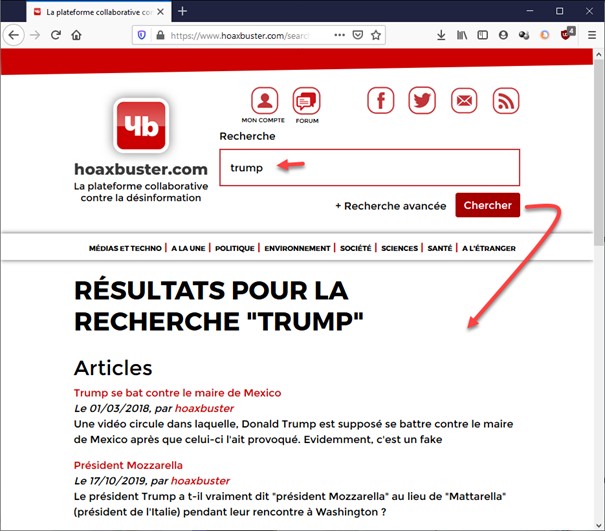
Sur https://www.hoaxbuster.com/, le principe est le même : entrez quelques mots dans la zone de texte Rechercher, puis cliquez sur Chercher. Si un ou plusieurs résultats sont trouvés, cliquez sur les liens correspondants pour avoir plus de détails :

Maintenant que vous connaissez ces deux sites, j’espère que vous ne vous ferez plus avoir par des hoax ! En ce qui me concerne en tout cas, je vérifie systématiquement (du moins depuis que je me suis fait avoir) une nouvelle avant de la diffuser auprès de mon réseau.

Vous avez une webcam connectée en permanence sur votre ordinateur ? Et si elle vous espionnait ? C’est tout à fait possible ! Il « suffit » pour cela qu’un logiciel malveillant soit installé sur votre ordinateur et qu’il s’adresse directement à votre webcam, à votre insu, et quand il le souhaite !

Rassurez-vous, il existe plusieurs techniques imparables pour contrer ces éventuelles attaques.

Les précautions d’usage

Tout d’abord, maintenez à jour votre ordinateur, les logiciels qui y sont installés et votre antivirus. C’est vital et cela fermera la porte à bon nombre d’intrusions.

Ne répondez pas aux messages e-mails qui proviennent d’inconnus et qui vous proposent de visiter un site Web pour vous distraire ou pour exiger le cadeau que vous avez gagné, sans participer à quoi que ce soit !

Ne fréquentez que des sites Web potentiellement non dangereux, sans vous écarter des chemins battus. Limitez vos téléchargements aux applications au Microsoft Store et aux sites Web des sociétés ou des individus qui ont conçu les applications que vous voulez installer.

La solution radicale

Vous voulez une solution radicale ? Collez un ruban adhésif non transparent sur votre Webcam. Décollez-le uniquement lorsque vous voulez utiliser votre webcam.

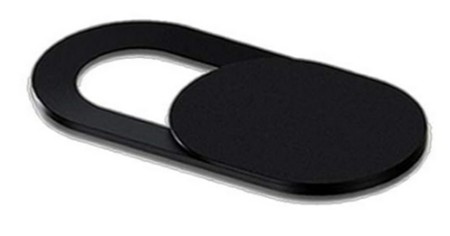
Si la solution « ruban adhésif » vous semble un peu trop rustique, vous pouvez opter pour un cache de Webcam un peu plus élégant. Par exemple, celui de TechPrivacy disponible sur Amazon en cliquant ici :

Une solution logicielle

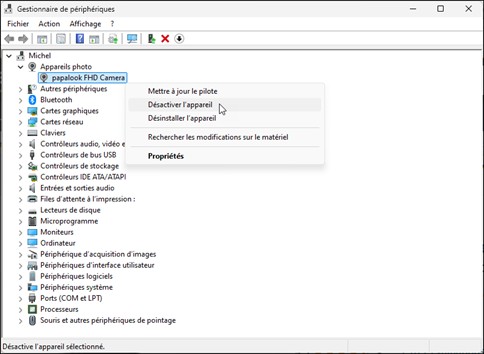
Vous pouvez aussi décider de désactiver votre Webcam. Cliquez sur Démarrer, tapez périphériques et cliquez sur Gestionnaire de périphériques dans la partie supérieure du menu Démarrer. La fenêtre du gestionnaire de périphériques s’affiche. Développez l’entrée Appareils photo, cliquez du bouton droit sur votre webcam et choisissez Désactiver l’appareil dans le menu contextuel :

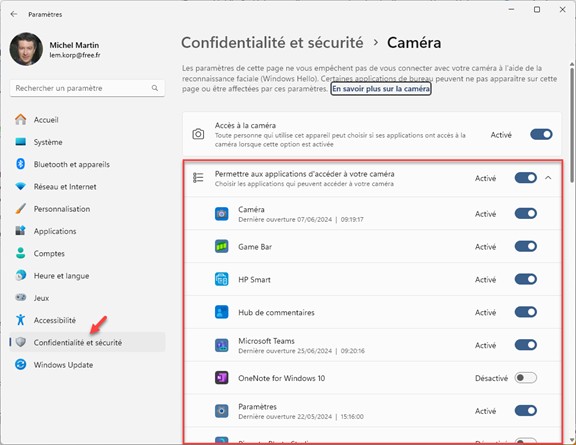
Plutôt que de désactiver la webcam, vous pouvez choisir quelles applications peuvent l’utiliser. Appuyez simultanément sur les touches Windows et I du clavier. La fenêtre Paramètres Windows s’affiche. Sélectionnez l’onglet Confidentialité et sécurité dans le volet gauche. Cliquez sur Caméra dans le volet droit et désignez les applications autorisées à communiquer avec votre Webcam sous Permettre aux applications d’accéder à votre caméra :

Cet article va vous présenter un petit outil bien pratique et très simple d’emploi pour convertir des sons de tous types. Voici les conversions possibles :

  • WMA en MP3 et MP3 en WMA
  • WAV en MP3 et MP3 en WAV
  • WAV en WMA et WMA en WAV

Cet outil vous intéresse ? Allez sur cette page :

http://www.eusing.com/free_wma_converter/mp3_wma_converter.htm

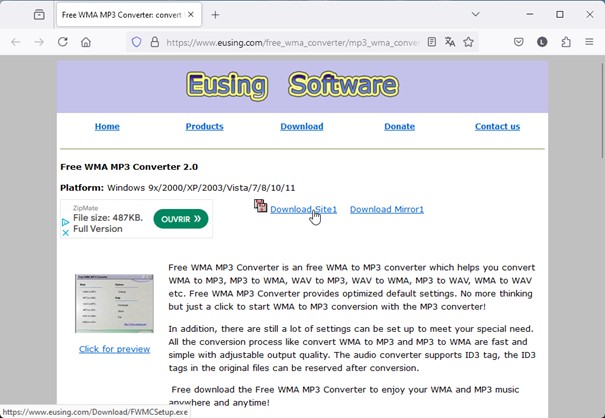
Et téléchargez le programme Free WMA MP3 Converter :

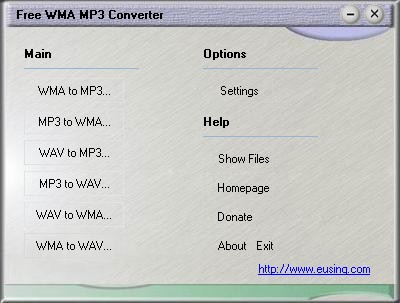
Une fois ce programme installé sur votre ordinateur, cliquez sur Démarrer, tapez free et cliquez sur Free WMA MP3 Converter dans la partie supérieure du menu Démarrer. La fenêtre du programme est très simple :

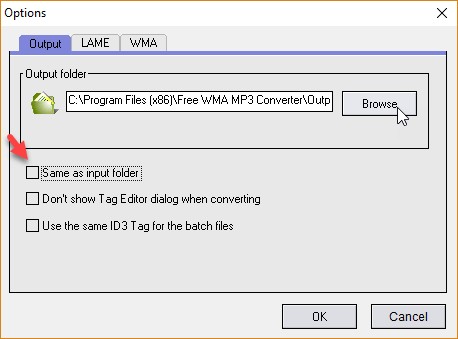
Dans un premier temps, cliquez sur Settings, sous Options. La boîte de dialogue Options s’affiche. Par défaut, les sons convertis sont stockés dans le même dossier que les sons originaux. Si vous préférez les stocker dans un dossier spécifique, décochez la case Same as input folder et désignez le dossier de sauvegarde en cliquant sur Browse :

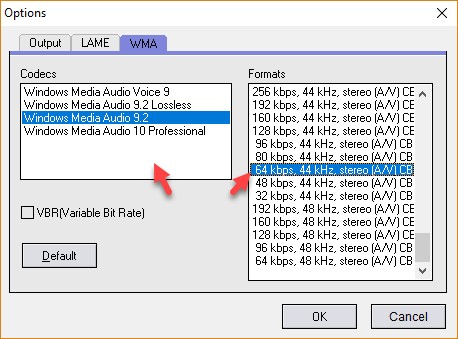
Si vous envisagez de faire des conversions au format WMA, basculez sur l’onglet WMA et choisissez un codec et un format. Faites quelques essais pour trouver le meilleur compromis qualité/poids :

Validez en cliquant sur OK.

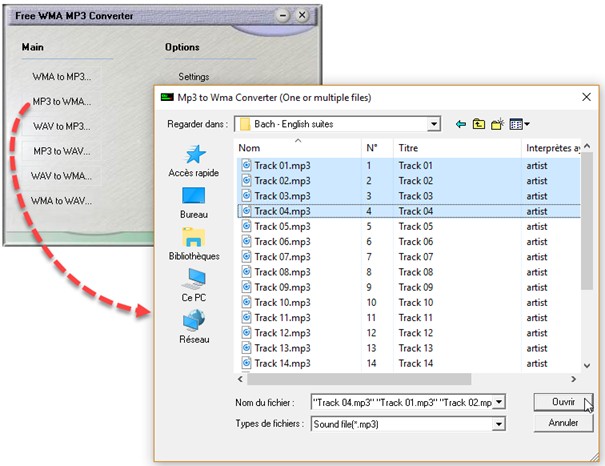
Il ne vous reste plus qu’à cliquer sur une des entrées sous Main pour faire vos conversions. Désignez le ou les fichiers à convertir, cliquez sur Ouvrir et patientez jusqu’à la fin de la conversion :