Médiaforma

posts

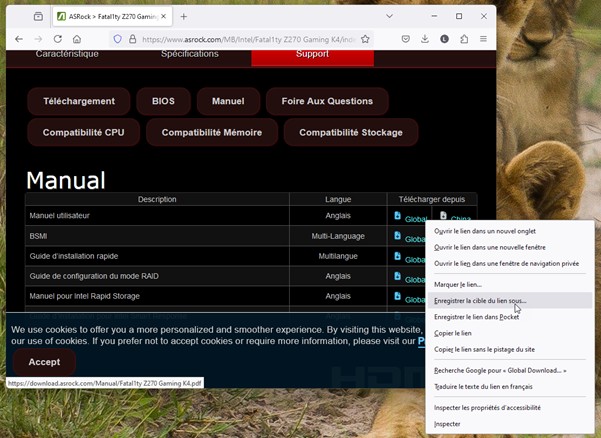
Tout comme dans Chrome, pour télécharger un fichier PDF avec Firefox, vous pouvez cliquer du bouton droit sur le lien correspondant et choisir Enregistrer la cible de lien sous :
Mais je vais vous montrer comment télécharger le fichier PDF simplement en cliquant sur le lien. Cliquez sur l’icône qui représente trois traits horizontaux dans l’angle supérieur droit de la fenêtre de Firefox puis cliquez sur Paramètres. La page about:preferences s’affiche dans le navigateur. Déplacez-vous vers la partie inférieure de la page pour atteindre la section Applications. Repérez l’entrée Portable Document Format (PDF) dans la zone de liste. Cliquez sur l’action correspondante dans la deuxième colonne et choisissez Enregistrer le fichier :
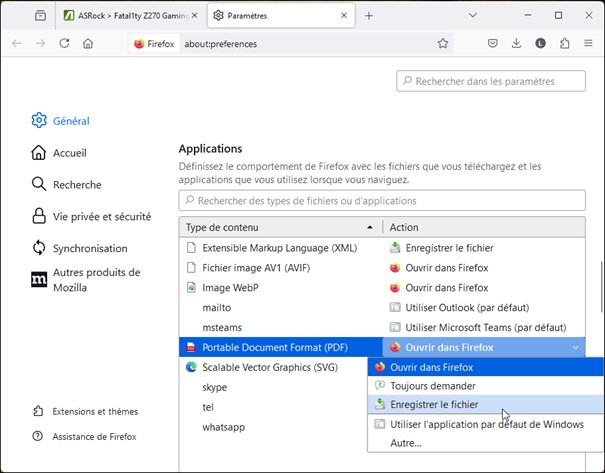
Fermez l’onglet des paramètres. À partir de maintenant, lorsque vous cliquerez sur un lien qui pointe vers un fichier PDF, il sera téléchargé dans le dossier dédié (Téléchargement par défaut).
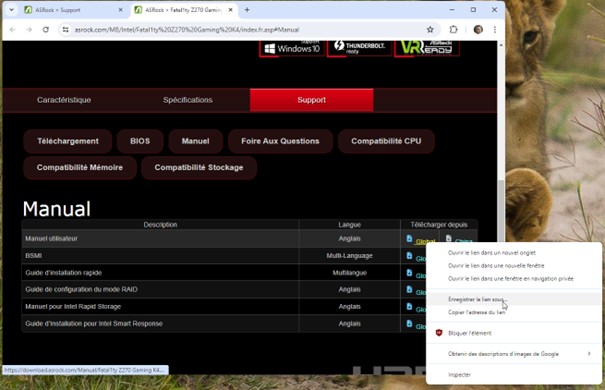
Bien entendu, pour télécharger un fichier PDF, vous pouvez cliquer du bouton droit sur le lien correspondant et choisir Enregistrer le lien sous :

Mais il serait plus agréable de télécharger directement le fichier en cliquant dessus. Pour y arriver, vous allez modifier le comportement par défaut de Chrome. Cliquez sur l’icône qui représente trois points de suspension verticaux, dans l’angle supérieur droit de la fenêtre de Chrome et cliquez sur Paramètres dans le menu qui s’affiche. La page des paramètres de Google Chrome s’affiche.

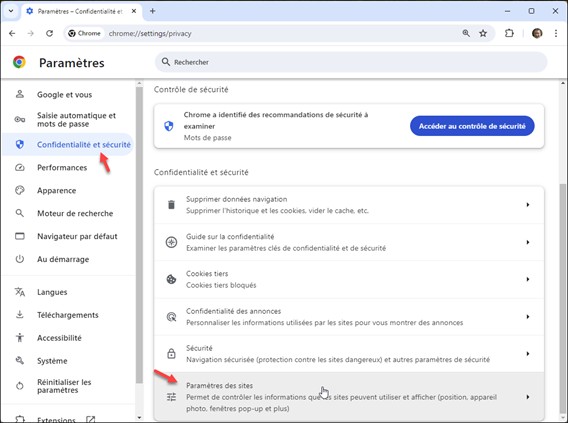
Dans le volet gauche, cliquez sur Confidentialité et sécurité. Dans le volet droit, cliquez sur Paramètres des sites :

Une nouvelle page s’affiche. Déplacez-vous vers la partie inférieure du volet droit, puis cliquez sur Paramètres de contenu supplémentaires :

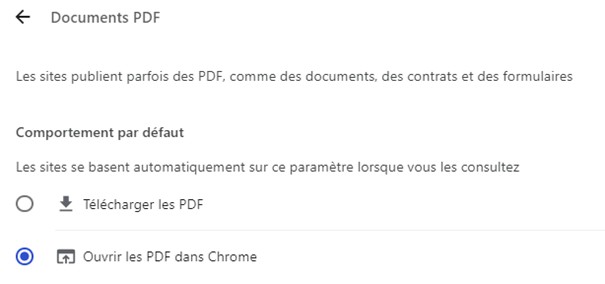
Une nouvelle page de paramètres s’affiche. Cliquez sur Documents PDF, puis sélectionnez l’option Télécharger les PDF :

Fermez l’onglet de paramétrage de Chrome. À partir de maintenant, lorsque vous cliquerez sur un lien qui pointe vers un fichier PDF, il sera téléchargé dans le dossier dédié (Téléchargement par défaut).
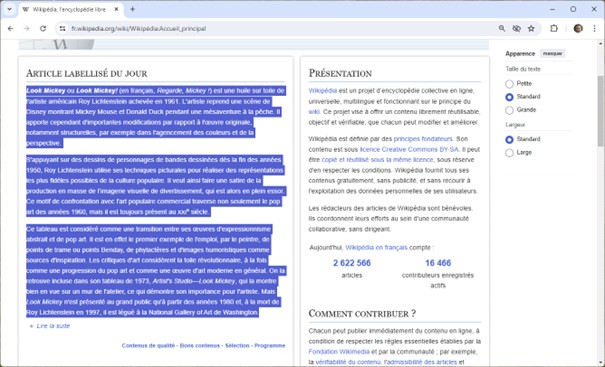
Commencez par vous rendre sur la page que vous voulez imprimer, puis sélectionnez la portion de texte à imprimer :

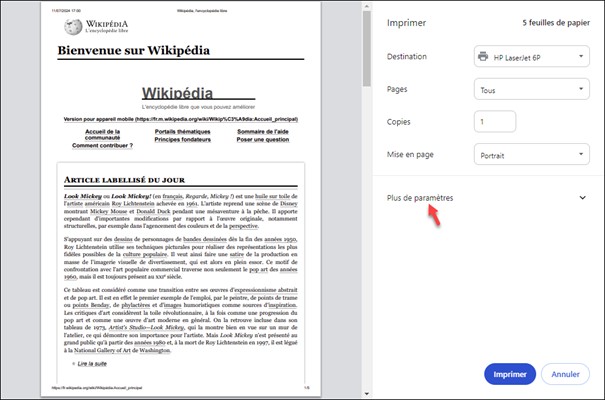
Appuyez simultanément sur les touches Contrôle et P. Les paramètres d’impression s’affichent. Cliquez sur Plus de paramètres :

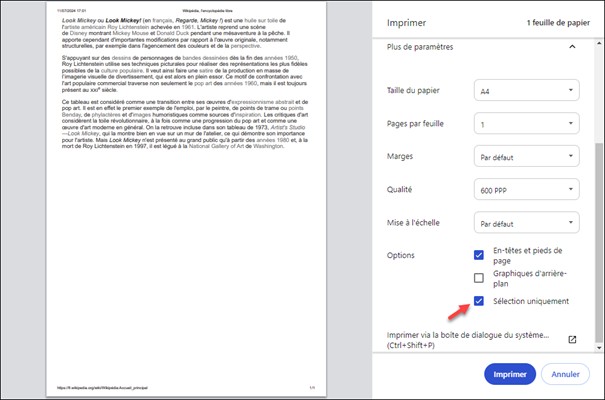
Pour limiter l’impression au contenu sélectionné, cochez la case Sélection uniquement. L’aperçu avant impression s’affiche dans la partie gauche de la fenêtre. Il ne vous reste plus qu’à cliquer sur Imprimer pour lancer l’impression :

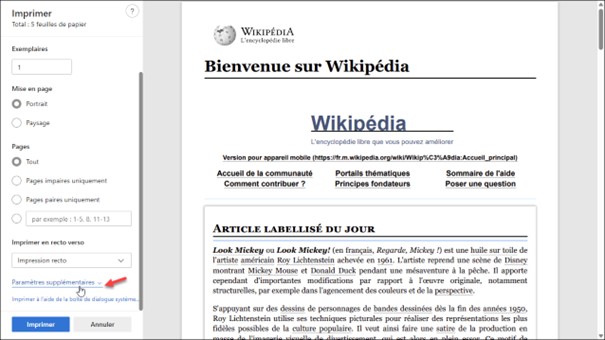
Appuyez simultanément sur les touches Contrôle et P. Les paramètres d’impression s’affichent. Cliquez sur Paramètres supplémentaires :

Pour limiter l’impression au contenu sélectionné, cochez la case Sélection uniquement, sous Options. L’aperçu avant impression s’affiche dans la partie droite de la fenêtre. Il ne vous reste plus qu’à cliquer sur Imprimer pour lancer l’impression :

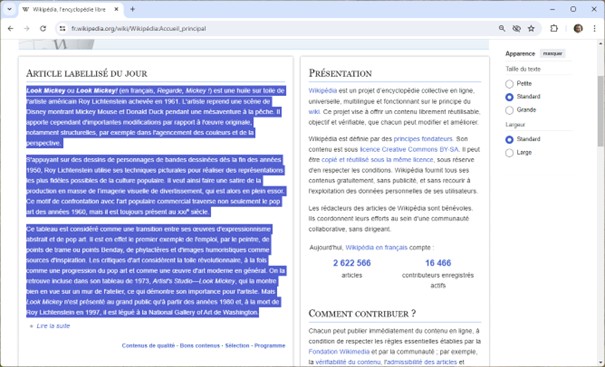
Commencez par vous rendre sur la page que vous voulez imprimer, puis sélectionnez la portion de texte à imprimer :

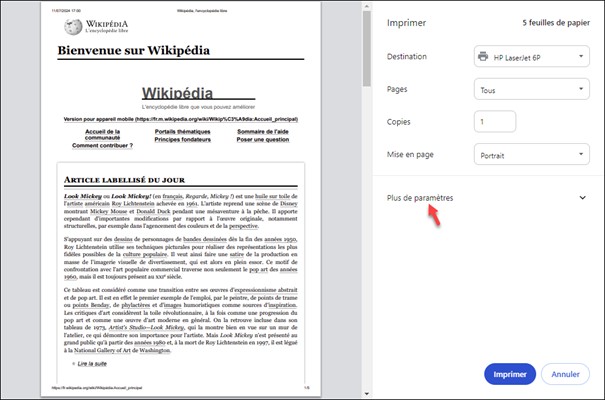
Appuyez simultanément sur les touches Contrôle et P. Les paramètres d’impression s’affichent. Cliquez sur Plus de paramètres :

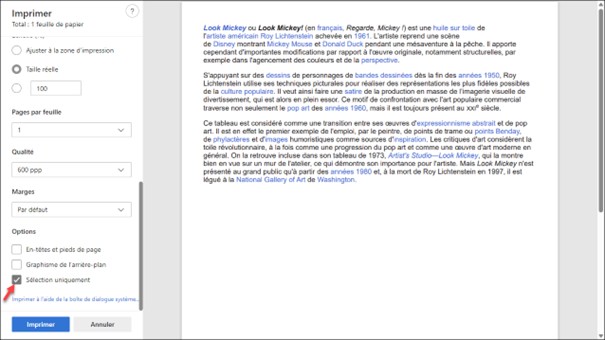
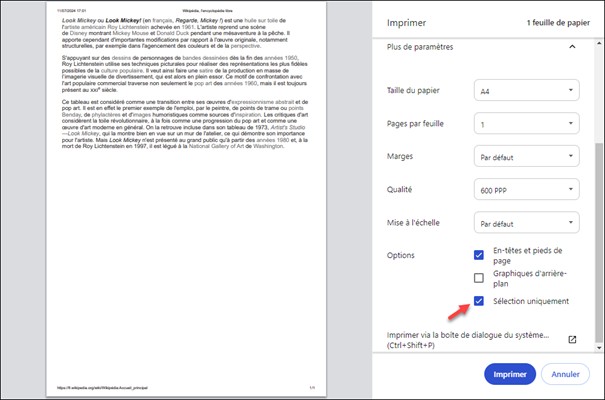
Pour limiter l’impression au contenu sélectionné, cochez la case Sélection uniquement. L’aperçu avant impression s’affiche dans la partie gauche de la fenêtre. Il ne vous reste plus qu’à cliquer sur Imprimer pour lancer l’impression :

Pour ne plus afficher le popup de traduction dans Google Chrome, vous pouvez désactiver la fonctionnalité de traduction automatique.

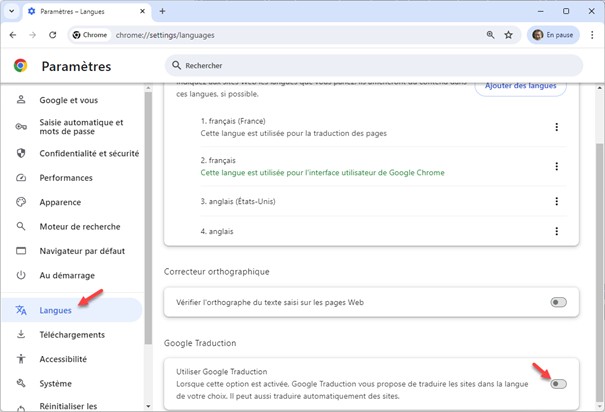
Cliquez sur Personnaliser et contrôler Google Chrome (l’icône qui représente les trois points verticaux en haut à droite de la fenêtre) et sélectionnez Paramètres dans le menu. Dans la page qui s’affiche, sélectionnez l’onglet Langues dans le volet gauche. Sous Google Traduction, placez l’interrupteur Utiliser Google Traduction en position désactivé :

Après avoir désactivé cette option, Chrome ne vous proposera plus automatiquement de traduire les pages dans une autre langue. Si vous souhaitez réactiver cette fonctionnalité à l’avenir, vous pouvez simplement suivre les mêmes étapes et réactiver l’option de traduction automatique.

Vous venez de fermer le navigateur Google Chrome par inadvertance. Pas de chance, il contenait plusieurs onglets importants pour vous ! Heureusement, il est possible de les retrouver facilement et bien plus encore…

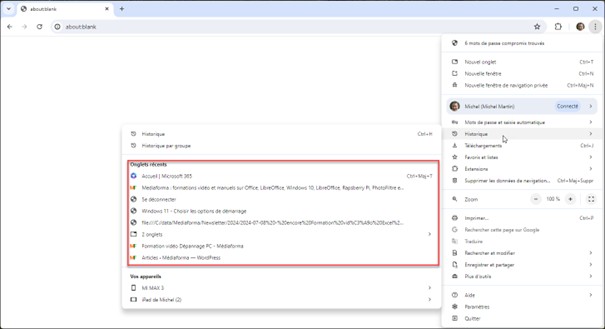
Ouvrez Google Chrome, puis cliquez sur l’icône Personnaliser et contrôler Google Chrome, dans l’angle supérieur droit de la fenêtre. Un menu s’affiche. Pointez l’entrée Historique et cliquez sur une des entrées sous Onglets récents :

Encore plus fort : si vous utilisez Google Chrome sur un ou plusieurs autres ordinateurs, tablettes ou téléphones, les dernières pages visionnées sont également accessibles dans ce menu !

Comme plus de 60% de la population mondiale, vous utilisez certainement Google Chrome pour aller sur le Web. Si vous n’êtes pas allergique aux raccourcis clavier, je vous propose une compilation d’incontournables qui vous feront gagner un temps précieux :

Raccourci Effet
F5 Rafraîchit la page
Ctrl + F5 Rafraîchit la page sans tenir compte du cache du navigateur
Ctrl + T Ouvre un nouvel onglet
Ctrl + Maj + T Ouvre le dernier onglet fermé
Ctrl + Maj + n Ouvre une fenêtre en navigation privée
Ctrl + Maj + b Affiche/masque la barre de signets
Maj + Echap Affiche le gestionnaire des tâches de Chrome
Ctrl + F Recherche dans la page web
Ctrl + j Ouvre l’onglet Téléchargements
Ctrl + h Ouvre l’onglet Historique

Beaucoup d’autres raccourcis clavier peuvent être utilisés dans Chrome, mais ceux-ci me semblaient indispensables…

Si vous voulez aller plus loin, je vous suggère de consulter la page Raccourcis clavier pour Chrome.