Médiaforma

posts

Comme la plupart des internautes, vous utilisez le moteur Google pour faire vos recherches sur le Web. Eh bien, … ce n’est pas une fatalité ! Que diriez-vous d’utiliser un moteur de recherche français qui respecte votre vie privée ? C’est ce que permet le très récent Qwant, accessible sur https://www.qwant.com/ :

L’utilisation de Qwant est élémentaire : tapez un ou plusieurs mots dans la zone de texte et appuyez sur la touche Entrée du clavier. Les résultats s’affichent instantanément sous la forme de liens :

Par défaut, tous les types de résultats sont affichés : les pages Web, les actualités, les tweets, les images, les vidéos, les produits et les musiques. Si vous voulez restreindre les résultats à une de ces catégories, cliquez sur l’icône correspondante dans le volet gauche.

Contrairement à Google, Qwant ne piste pas les utilisateurs. C’est du moins ce que prétendent ses instigateurs. Les cookies utilisés pendant que vous utilisez Qwant sont supprimés lorsque vous quittez le moteur de recherche. Quant aux résultats affichés, ils ne sont pas personnalisés d’après un historique de recherche comme pour Google : ils dépendent des tendances du moment, épaulées entre autres par les échanges sur les réseaux sociaux.

Vous aimez Qwant ? Vous le détestez ? Partagez votre sentiment sur https://www.mediaforma.com/contact/.

Votre abonnement Internet comprend certainement une box TV. Mais voilà, si vous voulez une deuxième box pour regarder la télévision dans une autre pièce, vous devez la louer pour quelques 3 ou 4 euros par mois ! Que diriez-vous d’utiliser une application gratuite pour remplacer cette box sur … un PC Windows ou Linux, un Mac, un téléphone ou une tablette Apple ou Android 4.3 ou supérieur, une Apple TV, la passerelle multimédia Nvidia Shield TV, une smart TV de marque LG ou Samsung ou encore une clé Google Chromecast ?

L’application en question a pour nom Molotov.tv.

Sur un téléphone, une tablette, une Apple TV ou une smart TV compatible, rendez-vous dans le Store, recherchez l’application Molotov.tv et installez-la.

Sur un PC Windows ou Linux ou un Mac, rendez-vous sur le site https://www.molotov.tv/ :

Cliquez sur Télécharger. Votre système est automatiquement détecté et le téléchargement commence immédiatement. Installez l’application et lancez-la. A la première exécution, vous devez vous inscrire. Remplissez le formulaire et cliquez sur Inscription :

L’application se lance :

Choisissez une des rubriques affichées dans le volet gauche. Vous pouvez accéder aux chaînes en cliquant sur Chaînes, mais aussi rechercher un film, une série ou une émission par genre en cliquant sur les rubriques suivantes.

Lorsque vous cliquez sur Chaînes, les chaînes accessibles apparaissent dans le volet gauche et les programmes diffusés en ce moment apparaissent dans le volet droit :

Cliquez sur une chaîne dans le volet gauche pour accéder au direct ou pour consulter les programmes à venir :

Le direct est accessible en cliquant sur Regarder en direct. Les émissions à venir apparaissent sous le libellé Juste après sur … Pour avoir des précisions sur un programme à venir, il suffit de le pointer avec la souris :

Le bouton Bookmarker permet d’enregistrer le programme (en direct ou à venir) dans le cloud, jusqu’à concurrence de dix heures. Si cela n’est pas suffisant, vous pouvez souscrire à une option payante. Les programmes bookmarkés sont disponibles sur tous les appareils où l’application Molotov .tv est installée.

Lorsqu’un ou plusieurs programmes sont bookmarkés, ils sont accessibles en cliquant sur Mes bookmarks dans le volet gauche. Si cette option n’est pas disponible, revenez à l’écran principal en cliquant sur le logo Molotov.tv, dans l’angle supérieur gauche de l’application. Les émissions enregistrées (ou qui vont être enregistrées) apparaissent dans le volet droit ainsi que l’espace disponible dans le cloud. Lorsqu’une horloge est affichée sur un programme, cela signifie qu’il n’est pas encore disponible. Ici par exemple, un programme est directement disponible et plusieurs ne le sont pas :

Essayez Molotov.tv. Je suis sûr que vous l’adopterez !

Pour terminer sachez que par défaut, vous avez accès à toutes les chaînes de la TNT. Si vous le souhaitez, vous pouvez accéder à des chaines complémentaires en agissant sur les interrupteurs affichés dans la partie inférieure du volet gauche : Molotov Extended et Ciné+. Mais attention, ces deux options sont payantes.

Cet article va vous montrer comment transforme un économiseur d’écran en papier peint animé !

Dans un premier temps, ouvrez l’explorateur de fichiers et déplacez-vous dans le dossier c:\Windows\System32. Tapez *.scr dans la zone de texte Rechercher pour savoir quels économiseurs d’écran sont disponibles :

Cliquez sur Démarrer, tapez cmd et cliquez sur Invite de commandes dans la partie supérieure du menu Démarrer. Tapez la commande suivante :

nom.scr /p65552

nom est le nom d’un économiseur d’écran. Par exemple, pour utiliser l’économiseur d’écran Mystify.scr, tapez Mystify.scr /p65552 puis appuyez sur la touche Entrée du clavier. L’icône de l’économiseur d’écran s’affiche dans la barre des tâches et l’économiseur s’exécute en lieu et place du papier peint :

Pour arrêter ce papier peint animé, cliquez du bouton droit sur l’icône de l’économiseur d’écran dans la barre des tâches et choisissez Fermer la fenêtre dans le menu :

Aujourd’hui, les écrans à tube cathodique ont quasiment disparu de la circulation et les écrans de veilles (aussi appelés économiseurs d’écran ne sont plus beaucoup utilisés). Quoique… Aujourd’hui, c’est plutôt leur côté esthétique qui les rend à nouveau populaires.

Si vous ne savez pas comment choisir un écran de veille sous Windows 10, je vous invite à lire l’article « Windows 10 – Utiliser un économiseur d’écran ».

Dans cet article, je vais vous montrer comment créer un raccourci sur le bureau pour activer un écran de veille. Dans un premier temps, ouvrez l’explorateur de fichiers et déplacez-vous dans le dossier c:\Windows\System32. Tapez *.scr dans la zone de texte Rechercher pour filtrer l’affichage et ne faire apparaître que les économiseurs d’écran :

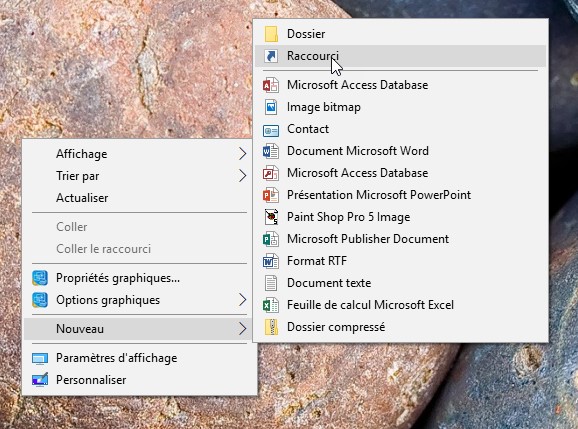
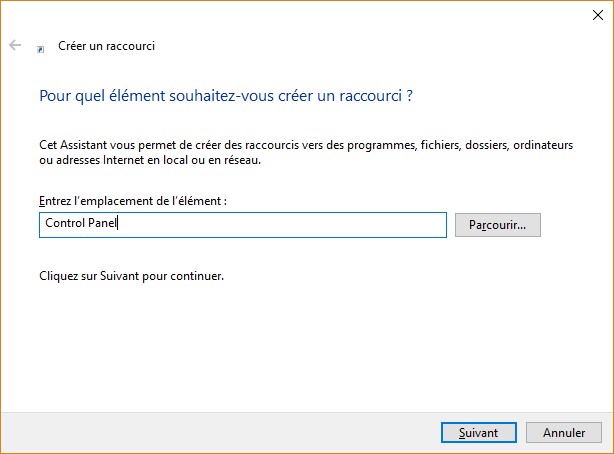
Vous allez maintenant créer un raccourci vers un de ces économiseurs d’écran. Cliquez du bouton droit sur un emplacement inoccupé du bureau, pointez Nouveau dans le menu et cliquez sur Raccourci. Tapez :

%systemroot%\system32\nom.scr /s

nom est le nom de l’économiseur d’écran à utiliser. Par exemple, pour utiliser l’économiseur d’écran Bubbles.scr, tapez :

%systemroot%\system32\Bubbles.scr /s

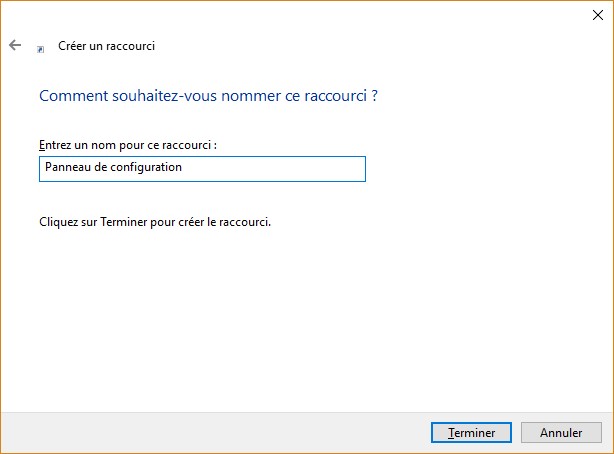
Cliquez sur Suivant, choisissez un nom pour l’économiseur d’écran puis cliquez sur Terminer :

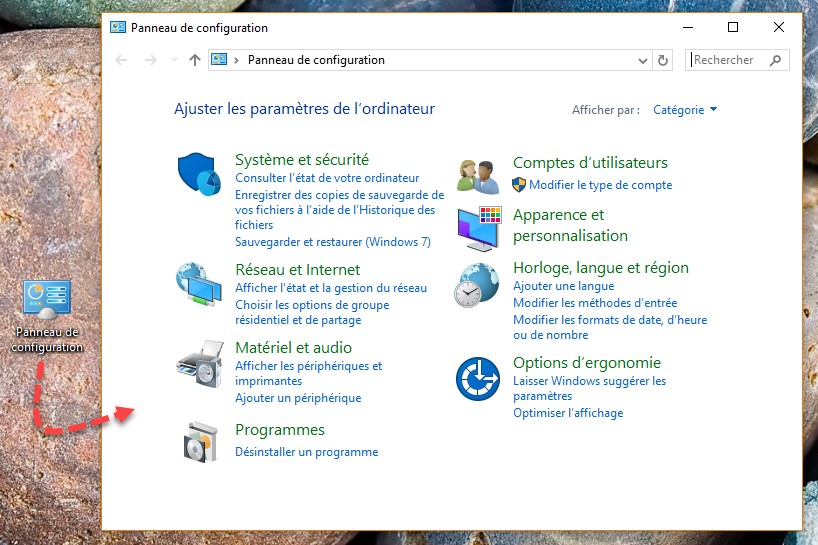
Une icône est créée sur le bureau. Double-cliquez dessus pour lancer l’économiseur d’écran :

Comme tous les navigateurs Web, Microsoft Edge est de type MDI (Multiple Document Interface). Il peut donc manipuler plusieurs pages Web dans une seule et même fenêtre. Pour ouvrir une nouvelle page, vous pouvez :

  • Cliquer sur l’icône Nouvel Onglet:
  • Appuyer sur Contrôle + T.
  • Pointer un lien dans la page actuelle et cliquer sur la roulette de la souris.
  • Cliquer du bouton droit sur un lien de la page actuelle et choisir Ouvrir dans un nouvel onglet dans le menu.

Lorsque vous utilisez la troisième ou la quatrième technique, la page correspondant au lien pointé s’ouvre dans un nouvel onglet.

Lorsque vous utilisez la première ou la deuxième technique, une nouvelle page s’affiche. Vous pouvez dans une certaine mesure choisir le contenu de cette page. Cliquez sur l’icône Plus, dans l’angle supérieur droit de la fenêtre et choisissez Paramètres dans le menu. Le volet Paramètres s’affiche dans la partie droite de la fenêtre :

Déroulez la liste Ouvrez les nouveaux onglets avec et choisissez :

  • Sites récurrents et contenu suggéré pour afficher les sites les plus utilisés et les contenus suggérés par MSN.
  • Sites récurrents pour afficher les sites les plus utilisés.
  • Une page vierge pour afficher une page vierge.

Cliquez en dehors du volet Paramètres pour prendre en compte le nouveau paramétrage.

Cet article va vous montrer comment ajouter un bouton Accueil dans la barre d’outils de Microsoft Edge. Ce bouton vous permettra d’afficher la page de votre choix lorsque vous cliquez dessus.

Ouvrez Microsoft Edge, cliquez sur le bouton Plus, dans l’angle supérieur droit de la fenêtre, puis cliquez sur Paramètres, dans la partie inférieure du menu. Le volet Paramètres s’affiche dans la partie droite de la fenêtre.

Déplacez la barre de défilement vertical vers le bas et cliquez sur Afficher les paramètres avancés. Les paramètres avancés s’affichent dans le volet droit. Basculez l’interrupteur Afficher le bouton Accueil sur Activé (1). Choisissez Page spécifique dans la liste déroulante qui suit cet interrupteur (2), entrez l’URL de la page d’accueil dans la zone de texte suivante (3) et cliquez sur l’icône qui représente une disquette (4) :

Il ne vous reste plus qu’à cliquer en dehors du volet droit pour prendre en compte le nouveau paramétrage. L’accès à la page d’accueil se fait en cliquant sur l’icône qui représente une maison dans la barre d’outils :

Si vous utilisez une application chaque fois que vous lancez Windows, pourquoi ne pas la lancer automatiquement à chaque nouvelle session ?

Appuyez simultanément sur les touches Windows et R. La boîte de dialogue Exécuter s’affiche. Tapez shell:startup et appuyez sur la touche Entrée :

Le dossier c:\utilisateurs\votre nom d’utilisateur\AppData\Roaming\Microsoft\Windows\Menu Démarrer\Programmes\Démarrage s’ouvre dans l’explorateur de fichiers. C’est dans ce dossier que vous allez créer le raccourci vers l’application que vous voulez lancer au démarrage de Windows.

Supposons que vous vouliez lancer l’application Outlook 2016 à chaque session de Windows. Appuyez sur la touche Windows du clavier, tapez outlook, cliquez du bouton droit sur Outlook 2016 et sélectionnez Ouvrir l’emplacement du fichier dans le menu.

Le dossier Programmes s’ouvre dans le Gestionnaire de fichiers. Cliquez-droit sur l’icône Outlook 2016 et faites-la glisser sur le dossier Démarrage.

Relâchez le bouton droit de la souris et sélectionnez Créer les raccourcis ici dans le menu. A partir de maintenant, Outlook sera automatiquement exécuté à chaque démarrage de Windows.